Company/Classroom/Enterprise 設定 - プロパティ/カスタムプロパティ

のみ利用可能
Onshape オブジェクトのメタデータ定義 (オブジェクトのプロパティダイアログや部品表 (BOM) に表示されるデータを制御するもの) にアクセスし、これらのメタデータ定義を表示し、Company/Classroom/Enterprise 所有のドキュメントで使用する新しいプロパティを作成し、既存の Onshape プロパティの表示名を指定します。管理者はすべてのユーザーのプロパティを追加、変更、廃止できます。ユーザーはこれらのメタデータ定義のみを表示できます。
Onshape のプロパティ/カスタムプロパティ設定に移動するには、Onshape ウィンドウの右上隅にあるアカウントユーザーアイコン ( ) をクリックします。ドロップダウンメニューが開くので、Company/Classroom/Enterprise 設定をクリックします。
ページの左側のリストで [プロパティ] (Professional または Educator サブスクリプション) または [カスタムプロパティ] (Enterprise サブスクリプション) をクリックします。

Company設定 > プロパティ
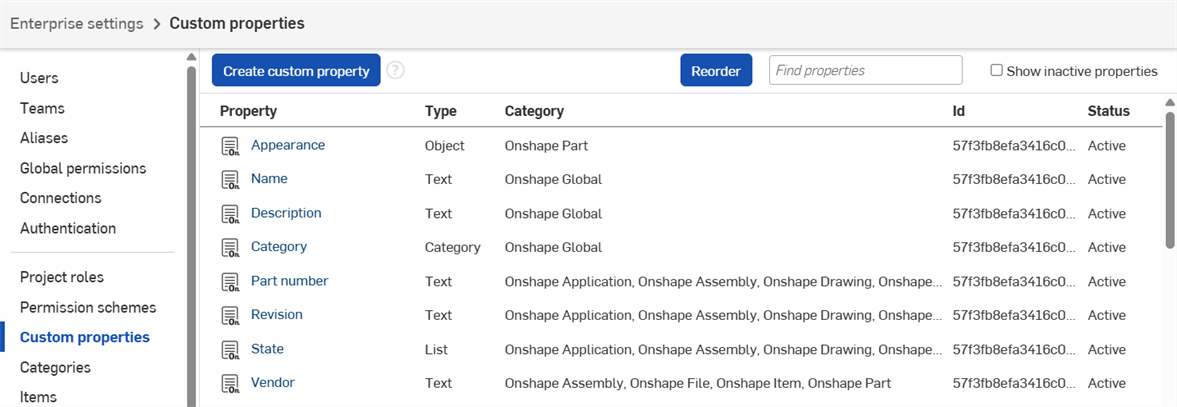
Enterprise 設定 > カスタムプロパティ
プロパティを作成および編集するアクセス許可があるユーザーは、このページの上部に [カスタムプロパティの作成] ボタンが表示されます。
プロパティは、これらの Onshape オブジェクトに関連付けることができます。
- Onshape パーツ
- Onshape アセンブリ
- Onshape 図面
- Onshape Part Studio
- Onshape ドキュメント
- Onshape ファイル
- Onshape アプリケーション
- Onshape アイテム
- Onshape フォルダ
- Onshape プロジェクト
既定の Onshape プロパティは、Onshape プロパティアイコン ( ) で示されます。カスタムプロパティはカスタムプロパティアイコン (
 ) で示されます。
 新しいプロパティの作成と有効化
プロパティ/カスタムプロパティページで、次の操作を行います。
- [カスタムプロパティの作成] をクリックします。
- プロパティの [名前] を指定します。名前は、Onshape プロパティと既存のプロパティ間で一意である必要があります。Onshape は 一意性をテストするときに Company/Classroom/Enterprise の名前とプロパティ名を使用します。
- オプションで、プロパティの [表示名] を指定します。[表示名] を指定すると、ユーザーに表示されるあらゆる状況でそれが使用されます。[表示名] を空白のままにすると、値が表示されます。この値は内部参照として使用されるので、変更できません。[表示名] を使用すると、プロパティを削除して新しいプロパティを作成しなくても、プロパティ名を変更できます。
- プロパティタイプを選択します。
- テキスト
- ブーリアン演算
- 整数
- ダブル
- 日付
- リスト
リストと値を定義する場合、値をコピーして貼り付けるか、個別に入力できます。表示名を指定することもできます (ただし、値と同じにはできません)。ドラッグアンドドロップで値を並べ替えたり、各値をアクティブにするか非アクティブにするかはいつでも選択できます。
- ユーザー
- 単位付き値
- パブリック状態の既定は [保留中] です (ユーザーはまだ使用できません)。このプロパティをユーザーが使用できるようにするには、[アクティブ] を選択します (ユーザーが使用でき、入力した値はデータベースに記録されます)。このプロパティの使用を破棄するには、[非アクティブ] を選択します。非アクティブな値は、Onshape API でのみ使用できます。
- Supply the rest of the property’s attributes, a red asterisk indicates a required field. Depending on the property type you selected above, different attributes may be available.
- Default value - (Available for all types) Enter a default value here, if desired. This value serves as the default if the user doesn’t specify a value.
When entering values for the User property type, it must be a valid Onshape user’s email who already belongs to the company in which the property was created.
- Description - (Available for all types) Enter an optional Description for the property .
- Unit type - Available for Value with units type only. Select from the list of unit types for the custom property, including:
Any Acceleration Angle Angular velocity Area Energy Force Length Mass Moment Pressure Time Volume - Indicate where the property may be edited and whether it is required:
- Required - Indicates that the property value is required.
- Edit value in version - Indicates that this property value may be edited in a document version; allow the user to supply a value for this property in any document version. Also indicate if the value should be edited only through the API and not through the Onshape user interface.
- Edit value in workspace - Indicates that this property may be edited in a workspace; allow a user to supply a value for this property in any document workspace. Also indicate if the value should be edited only through the API and not through the Onshape user interface.
The Edit value in version and Edit value in workspace default Onshape properties cannot be edited. The Required option in some default properties also cannot be edited.
- Default value - (Available for all types) Enter a default value here, if desired. This value serves as the default if the user doesn’t specify a value.
- オプションの[検証]条件を、パターンを取ることができるものを含めて入力します。
- 値に複数行のテキストを取ることができる場合は、[マルチライン] をオンにします (たとえば、説明には複数行のテキストが必要かも知れません)。
- 必要に応じて、最小長や最大長を入力します。
- 次の正規表現など、パターンを [パターン] フィールドに指定します。
- [A-Z] + (アルファベットの大文字が 1 文字以上必要)
- [0-9] + (1 文字以上の数字が必要)
- [a-z] + (アルファベットの小文字が 1 文字以上必要)
- ONS-[0-9] + では、接頭辞「ONS-」の後に 1 以上の数字が続く必要があります。既定値 (Default value) の属性に必要な接頭語を入力して、自動的に表示することができます。値が無効な場合、要求されるパターンを指定するエラー通知がユーザーに表示されます。
- プロパティが使用可能となるカテゴリ (複数可) を選択します。カテゴリは、Company または Enterprise の管理者により [カテゴリ] タブを介して定義済みであることが必要です。複数のカテゴリを選択でき、またカテゴリ行の右端にある [X] をクリックしてカテゴリを削除できます。カテゴリの詳細は、以下を参照してください。
- パーツカテゴリやアセンブリカテゴリに割り当てられたカスタムプロパティを計算済み関数に設定して、プロパティを計算済みプロパティにすることができます。詳細は、以下の「計算済みプロパティの作成」を参照してください。
- プロパティを、Company 内のすべてのユーザーが使用できるようにするには、[発行] 状態を必ず [アクティブ] に設定します。
- [作成] をクリックします。
- このプロパティをアクティブにすると、Company/Classroom/Enterprise のすべてのユーザーがそのプロパティを見ることができることを知らせる、メッセージが表示されます。[公開の確認] をクリックし、プロパティのアクティブ化を続行します。代わりに後で公開できます。
- [並べ替え] を選択してカスタムプロパティを整理することもできます。これにより、任意のカスタムプロパティ (
 アイコンの横のドット) を選択し、ドラッグアンドドロップでその順序を並べ替えることができます。[確認] をクリックして変更を保存するか、[キャンセル] をクリックして変更を元に戻します。
計算済みプロパティの操作
FeatureScript を使用して値を計算するカスタムプロパティを作成できます。このようなプロパティを作成したら、それを Company/Classroom/Enterprise 設定のカスタムプロパティで使用してプロパティを計算できます。これらの計算済みプロパティは、パーツカテゴリで使用できます。計算済みパーツのプロパティを定義したら、計算済みパーツのプロパティを使用してアセンブリに集約し、その情報をアセンブリと図面の部品表に含める別のカスタムプロパティを作成できます。
アセンブリ用に集計できるプロパティの型は、ブール値、整数、倍精度、単位が「任意」以外の型であれば単位付き値です。
計算済みパーツプロパティの作成
-
Onshape の設定のプロパティ/カスタムプロパティページ (前述) で、計算されたプロパティと組み合わせて使用するカスタムプロパティを作成します。
-
定義のカテゴリセクションに、プロパティをパーツに適用することを示すパーツのカテゴリを追加し、プロパティをアセンブリに適用するアセンブリカテゴリを追加します。
-
計算済みパーツプロパティを作成するには、計算済みパーツプロパティのセクションで、[パーツプロパティを計算] チェックボックスをオンにします。
-
[計算されたパーツプロパティ関数を選択] をクリックして、計算されたパーツプロパティ関数を選択するダイアログを開きます。

-
FeatureScript 関数を含むドキュメントに移動し、

-
表示されたリストから関数を選択します。

-
[作成] をクリックしてプロパティを作成します (または [キャンセル] をクリックしてプロパティを作成せずにページを閉じます)。プロンプトが表示されたら、作成アクションを確認します。
計算されたプロパティのテスト
計算されたプロパティが期待どおりに動作することをテストするには、それらをカスタムテーブルとして Part Studio に追加できます。FeatureScript に追加したメモや警告は、カスタムテーブルに表示されます。プロパティが計算される Feature Studio とカスタムテーブルを含む Part Studio は、同じドキュメント内にある必要はないことに注意してください。

集約されたアセンブリプロパティの作成
アセンブリの集約データを作成するために使用する、計算されたパーツプロパティ (前述のとおり) が定義されていることを確認してください。
-
[カテゴリ] フィールドを使用して、計算されたパーツのプロパティにアセンブリカテゴリを追加します。

-
ページの下部に、「集約されたアセンブリプロパティ」という新しい領域が表示されます (これは、ブール値、整数、倍精、単位付き値の型でのみ使用できます。ただし、単位が「任意」以外の型である場合に限ります)。

-
チェックボックスをオンにすると、集計データを定義する次のフィールドが表示されます。

-
以下を計算して表示するには、必要なアセンブリの集約方法を定義します。
-
単位付き値、整数、倍精度浮動小数点数
-
合計、最小、最大、平均、加重合計、または加重平均
-
-
ブーリアン演算型
-
任意 - 少なくとも 1 つのアイテムが true の場合は true を返します
-
すべて - すべての項目が true の場合は true を返します
-
いずれでもない - 少なくとも 1 つのアイテムが true の場合は false を返します
-
一部 - すべての項目が true の場合は false を返します
-
-
リストタイプ
- 最初 - すべてのパーツとサブアセンブリの集約されたプロパティ値のうちの最初の値を返します。カスタムプロパティページの [リスト値] セクションで値の順序をドラッグアンドドロップして調整できます。
- 最後 - すべてのパーツとサブアセンブリの集約されたプロパティ値のうちの最後の値を返します。カスタムプロパティページの [リスト値] セクションで値の順序をドラッグアンドドロップして調整できます。
-
-
集約されたプロパティを選択し、以下を計算して表示します。
-
単位付き値、整数、倍精度浮動小数点数、リストタイプ
-
同じプロパティ
-
-
ブーリアン演算型
-
同じプロパティ (ブール値)
-
リビジョン未管理
-
すべての BOM から除外
-
-
-
[欠損値の処理] フィールド (リストでは使用不可) で、値が欠落している場合の集計の処理方法を指定します。
-
集計をスキップする (無視して集約しない)
- ゼロとして処理 (欠損値をゼロとして処理)
-
-
エラーの処理フィールドに、エラーが発生した場合の処理方法を指定します。
-
集約をスキップする
-
エラーをゼロとして扱う (リストでは使用不可)
-
true/false として処理 (ブーリアン演算の場合)
-
エラーを計算に伝播させる
-
-
[フィルター集約] ボックスをチェックして集約を絞り込み (フィルターにブーリアン演算プロパティを使用して無視)、フィルター方法を選択します。
-
ブーリアン演算フィルタープロパティ - [リビジョン未管理] または [すべての BOM から除外] を選択するか、カスタムのブーリアン演算プロパティを選択します
-
フィルター動作 - [true の場合は含める]、[true の場合は除外する] から選択します
-
-
[作成] をクリックしてプロパティを作成します (または [キャンセル] をクリックしてプロパティを作成せずにページを閉じます)。
集約されたアセンブリプロパティの例、Mass を使用
Custom Mass という名前の Feature Studio で、次の FeatureScript (または同様のもの) を作成します。
annotation { "Property Function Name" : "Custom mass"}export const mass =
defineComputedPartProperty(function(context is Context, part is Query, definition is map) returns ValueWithUnits
{const volume is ValueWithUnits = evVolume(context, { "entities" : part });const material is Material = getProperty(context, {"entity" : part,
"propertyType" : PropertyType.MATERIAL
});
return material.density * volume;
});
Company の設定 > カスタムプロパティページで、Custom Mass という名前のカスタムプロパティを作成します。

パーツカテゴリとアセンブリカテゴリにカスタムプロパティを割り当てます。
[パーツプロパティを計算] の下の FeatureScript を選択します。チェックボックスをオンにして、計算されたパーツプロパティ関数を選択するを選択します。

アセンブリプロパティを集約するチェックボックスを選択し、その情報を部品表に含める方法を指定します。

アセンブリでは、プロパティを BOM に追加できます。
-
BOM を開きます。
-
[列を追加] をクリックし、上記の手順で作成したカスタムプロパティを選択します。
-
プロパティが BOM に追加されます。

プロパティの変更
Onshape のメタデータとプロパティ/カスタムプロパティは、管理者のみが編集できます。
プロパティ/カスタムプロパティページでは、次の操作を実行できます。
- プロパティを検索します。検索ボックスを使用して、プロパティ ID、プロパティ名、または名前の一部を入力します。非アクティブなプロパティを検索するにはボックスを選択します。
このリストには、最初に Onshape メタデータプロパティが表示され、次にカスタムプロパティがアルファベット順に表示されます。[並べ替え] ボタンを選択すると、カスタムプロパティを任意の順序で整理できます。
- プロパティ名をクリックして編集用に開きます。
- 公開状態が [保留中] のプロパティには、そのプロパティの削除を含め、必要な変更を加えることができます。プロパティが既に [アクティブ] になっている場合、状態を [非アクティブ] に設定して表示名を変更することはできますが、プロパティを削除することはできません
- リストタイプのアクティブなプロパティは、値や表示名を追加して並べ替えたり、追加したりできます。既存のリスト値を非アクティブにしたり、表示名を編集したりできます。
- 更新中にエラーが発生した場合は、プロパティダイアログに警告が表示されます。
- 非アクティブなプロパティはどのプロパティダイアログにも表示されませんが、オブジェクトには関連付けられたままになります。アクティブなプロパティに加えたその他の変更は、保存するとすぐに有効になり使用できます。アクティブでないプロパティは再びアクティブにすることができます。
フィールドの変更については、新しいプロパティ/カスタムプロパティの作成と有効化を参照してください。
Onshape メタデータの定義を非アクティブにする (破棄する) ことはできますが、編集することはできません。
プロパティの使用
プロパティ (メタデータ) を参照してください。すべての編集可能および編集不可の既定のプロパティとカスタムプロパティがメンバーに表示されます。プロパティに加えた変更は、Company 全体に適用されます。
プロパティの破棄
プロパティが古い場合、またはプロパティをアクティブにした後に定義にエラーが検出された場合は、そのプロパティを破棄できます。プロパティを削除すると、プロパティはすべての [プロパティ] ダイアログボックスから削除されますが、オブジェクトに関連付けられたプロパティは保持され、データベース内のデータは保持されます。プロパティを破棄するには、次の手順を実行します。
[プロパティ] ページで、次の操作を行います。
- 必要に応じて、検索してプロパティを見つけます。
- プロパティ名をクリックして、編集用に開きます。
- [パブリッシュ状態] のドロップダウンを選択し、[非アクティブ] を選択します。
- [変更を保存] をクリックします。
非アクティブなプロパティを再びアクティブにすることができます。
Onshape メタデータの定義を非アクティブにする (破棄する) ことはできますが、編集することはできません。