
利用可能: Feature Studio
Feature Studio は、カスタムフィーチャーを定義するプログラミング言語 FeatureScript を操作するための Onshape のタブです。
Onshape が設計した FeatureScript は、フィーチャーの作成や 3D パラメトリックモデルの操作を目的としています。この言語は Onshape に組み込まれており、Onshape の標準的なフィーチャー (押し出し、フィレット、シェルなど) の定義を含む、Part Studio モデリングの基礎を提供します。
このページでは、Feature Studio のユーザーインターフェイスの操作について説明します。
- カスタムフィーチャーを作成するための FeatureScript の記述については、FeatureScript のドキュメントを参照してください。
- これらのカスタムフィーチャーを Part Studio に追加する方法については、カスタムフィーチャーを参照してください。
FeatureScript コードの記述に AI を使用する方法については、FeatureScript Co-Complete を参照してください。
 FeatureScript の変更のコミット
Onshape のすべてのタブと同様に、FeatureScript の変更は入力時に自動的に保存されます。変更をコミットして新しい FeatureScript コードをドキュメント全体に適用するには、[コミット] ボタンをクリックします。
-
現在の Feature Studio のみの変更をコミットするには、[コミット] ボタンをクリックします。
-
ドロップダウンをクリックし、メニューから [コミット] を選択することもできます。
-
You can also press cmd/ctrl + s
-
-
To commit all changes in all Feature Studios in the document, click the Commit button dropdown and select Commit all.
-
ドロップダウンメニューの括弧には、変更がコミットされていない Feature Studios の数が表示されます
-
You can also press cmd/ctrl + shift + s
-
![Feature Studio の [コミット] ボタンをクリックすると、ドロップダウンメニューに [コミット] と [すべてコミット (2)] が表示されます。](../Resources/Images/featurescript/fs-commit-01.png)
検索、置換、名前の変更
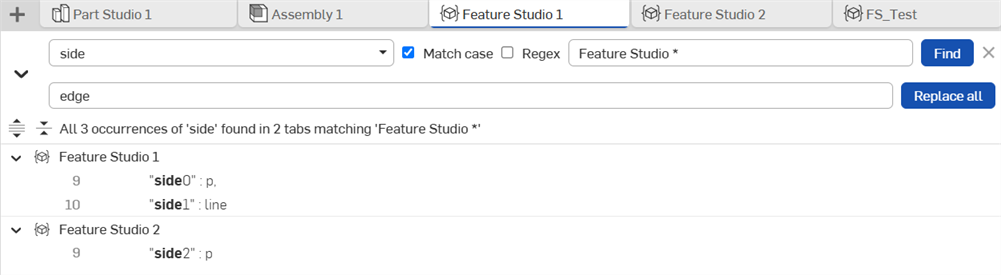
-
メニューバーの [Feature Studio を検索] ボタン (
 ) をクリックし、テキスト検索ペインを開きます (上記を参照)。
-
テキスト検索ペインは、ctrl/cmd + shift+ f を押して開くこともできます。
-
記号検索ペインを開くには、記号を右クリックし、コンテキストメニューの [ワークスペース内での使用状況を検索] または [ワークスペースの名前を変更] を選択します。
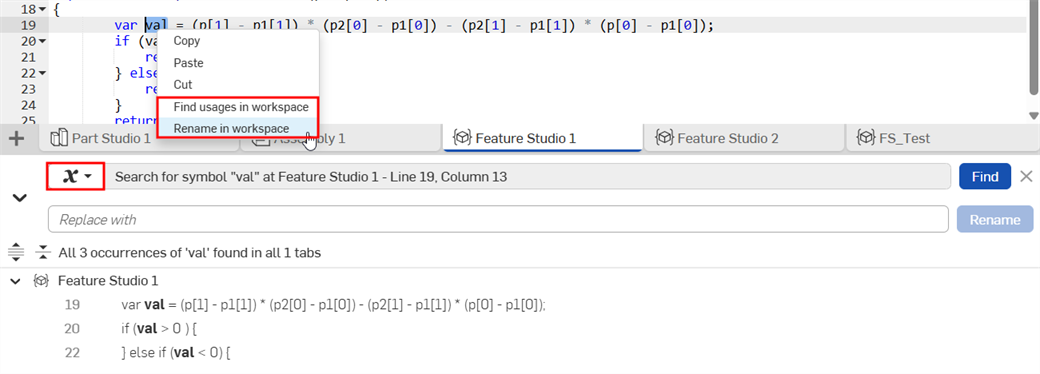
-
-
Click the Search mode dropdown to switch between text, symbol, and standard library import search.
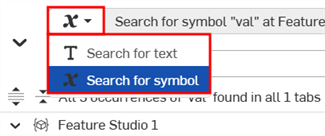
-
(Text search only) Enter your search text into the Find text field. Specify optional search parameters:
-
大文字と小文字を区別する - チェックボックスを選択してオン/オフにします。
-
正規表現 - チェックボックスを選択してオン/オフにします。
-
Feature Studio 名フィルター - 入力したテキストと一致するタブに検索結果を絞り込みます。
-
-
(Standard library import search only) Enter the search options to find the matching standard library import:
-
Include and Exclude: - Enter versions and version ranges as comma-separated lists. Imports appear in the search results only if their versions is returned in the Include list and not the Exclude list.
-
Include a minor version (e.g., 3081.2) to return only that exact version (3081.2). Exclude the minor version (e.g., 3081) to return all minor versions within the major version (3081.0, 3081.1, 3081.2, 3081.3).
-
Version ranges (e.g., 3081.0-3081.2) are inclusive.
-
Use a dash to match all versions before and including (e.g., -3081.2) or after and including (e.g., 3081.2- a version).
-
Comma-separated searches return the union of matches (e.g., 3079 - 3080, 3081.2 returns all minor versions in 3079, all minor versions in 3080, and 3081.2).
-
Leave Include empty to match everything. Leave Exclude empty to exclude nothing.
-
-
Feature Studio 名フィルター - 入力したテキストと一致するタブに検索結果を絞り込みます。
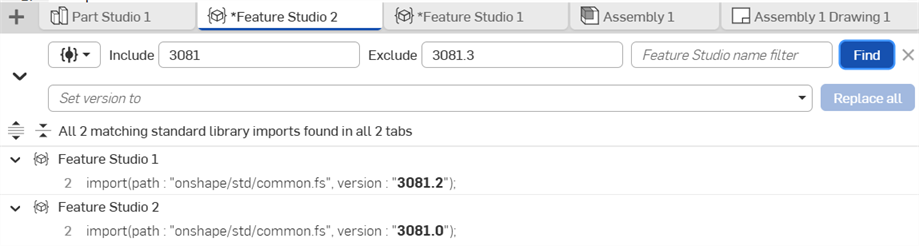
-
-
[検索] をクリックします。
- 検索結果は FeatureScript コードで強調表示されます。
-
Feature Studio タブごとに結果を表示するには、展開 (
 ) ボタンと折りたたみ (
 ) ボタンを使用します。
 -
すべての検索結果を展開または折りたたむには、[検索結果を展開する] (
 ) と [検索結果を折りたたむ] (
 ) ボタンを使用します。
 -
Click a search result to jump to its location in the Feature Studio.
-
(Optional) To replace the search text, rename a symbol, or update the standard library import version:
-
Click the Toggle Replace arrow (
) to the left of the Search mode button. -
Type your replacement text in the Replace with field (text or symbol search), or type the desired version number in the Set version to field (standard library search). You can also select a supported version from the Set version to dropdown list.
-
Click Replace all (text or standard library search) or Rename. (symbol search).
-
概要の操作
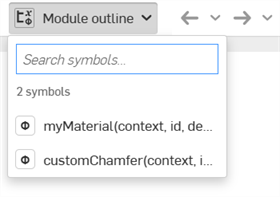
Feature Studio のツールバーにあるモジュールの概要の矢印をクリックすると、概要が表示されます。また、次のこともできます。
-
検索結果をクリックして、FeatureScript コードの一部に移動します。
-
検索結果を絞り込むには、検索記号のフィールドに検索テキストを入力します。
ラーニングセンターに関するその他のリソースについては、こちらのインストラクター主導のトレーニングコース: 「FeatureScript の基礎 (Onshape アカウントが必要です)」をご覧ください。