Educator/EDU Enterprise のインターフェイス


このトピックでは、Educator と EDU Enterprise のユーザーインターフェイスについて説明します。
 ドキュメントページ
すべてのユーザーは Educator サブスクリプションに初めてサインインすると、ドキュメントページに移動します。EDU Enterprise のユーザーは、アカウント設定の [環境設定] タブで既定のランディングページを変更できます。
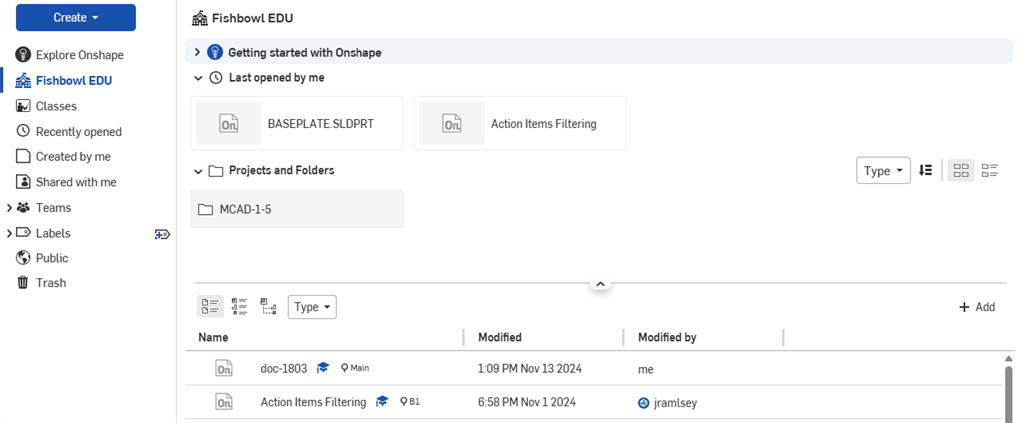
ドキュメントの詳細を表示するには、ドキュメントを選択し、[詳細] アイコン ![[ドキュメント] ページの [詳細] アイコン](../Resources/Images/icons/detailsicon.png) をクリックして詳細パネルを開きます。
をクリックして詳細パネルを開きます。
クラスを表示する
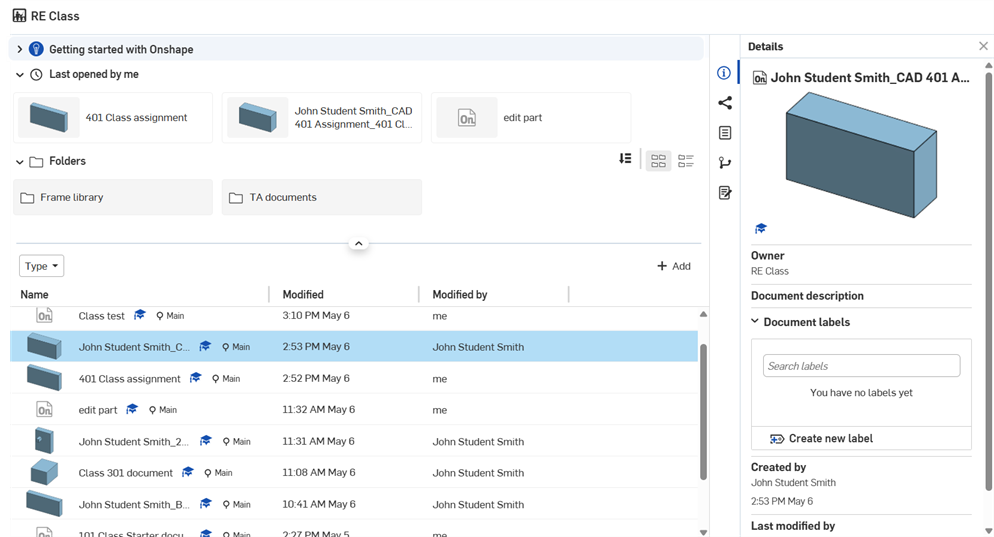
ドキュメントページの左側のペインにあるクラスフィルターをクリックすると、アクセスできるクラスのリストが表示されます。
教員
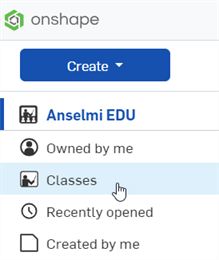
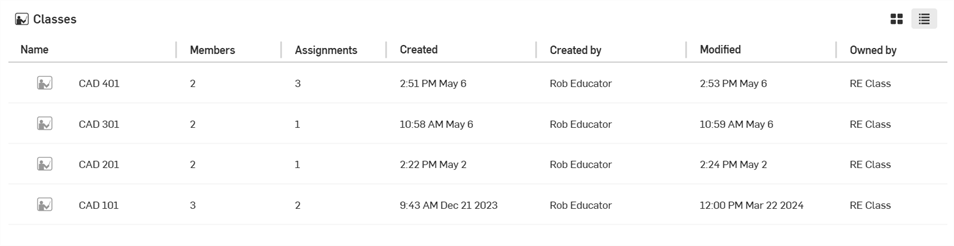
教員には、自分が作成したすべてのクラスのリストが表示されます。クラス作成の詳細は、Educator クラスを参照してください。
-
クラスをグリッド形式で表示するには、右上のグリッドビューアイコン (
 ) をクリックします。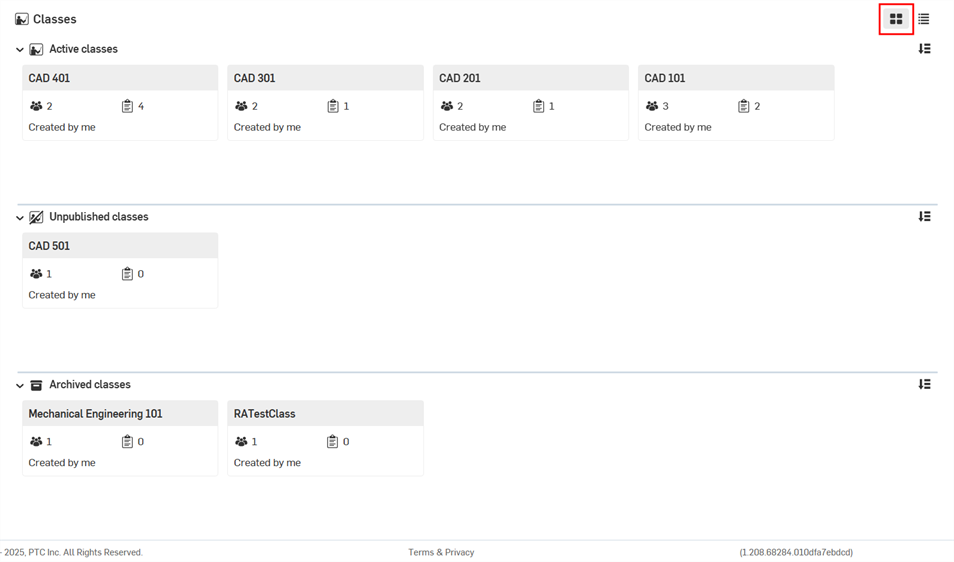
-
グリッドビューでは、クラスをさらに詳しく並べ替えられます。右上の [並べ替え] ボタン (
 ) をクリックして、[作成日]、[名前: A -> Z]、[名前: Z -> A]、[最終更新日] でクラスを並べ替えます。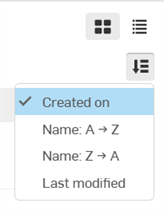
-
リスト内のクラスをクリックすると、そのクラス用に作成された課題のリストが表示されます。
-
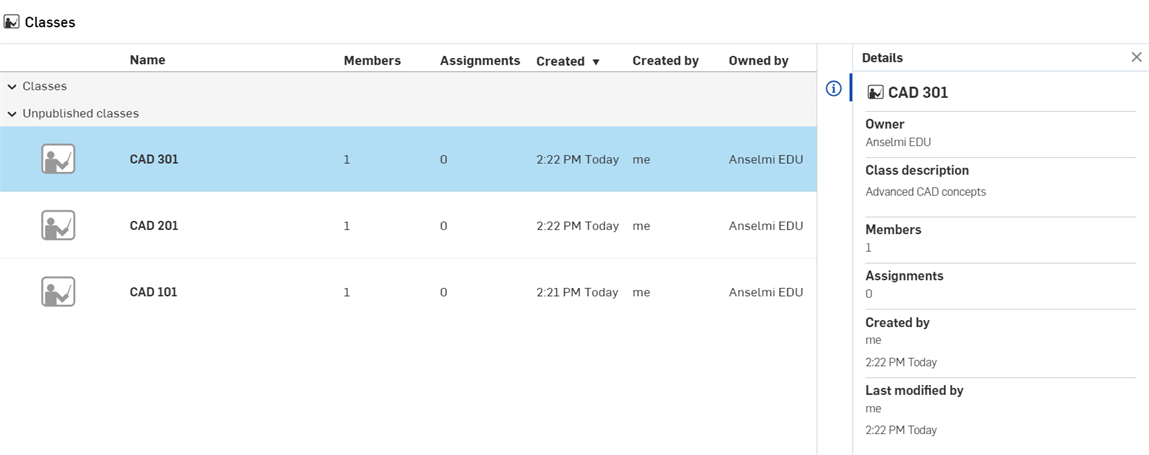
右側の詳細アイコン (
) をクリックすると、特定のクラスの詳細が表示されます:
iOS および Android デバイスでは現在、クラスは教員のみが閲覧専用モードで利用できます。
クラスで学生 / 教員のステータスを割り当てる
たとえば、学生がティーチングアシスタント (TA) を務める場合など、学生がクラスの教員のステータスを持つ必要がある場合があります。
-
管理者 (教員) としてログイン
-
[クラスの設定] > [ユーザー] で、教員のアクセス許可を付与する学生がクラスのメンバーであることを確認します。
-
クラスページで、[メンバー] タブをクリックします。
-
[ユーザーを招待] ボタンをクリックします。

-
ユーザーを追加ダイアログで、学生のメールアドレスを入力し、右側のドロップダウンから [教員] を選択し、次に [招待] をクリックします。
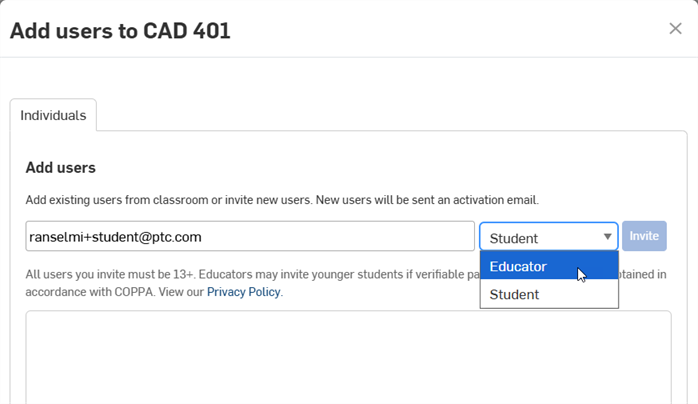
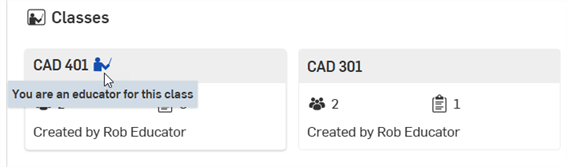
学生がサインインしてクラスページを表示すると、グリッドビューとリストビューの両方で、自分が教員のステータスを持つクラスの右側にインジケータが表示されます。
 課題の表示と完了
ドキュメントページの左側のペインにあるクラスフィルターをクリックすると、アクセスできるクラスのリストが表示されます。クラスをクリックすると、現在の課題のリストが表示されます。
教員
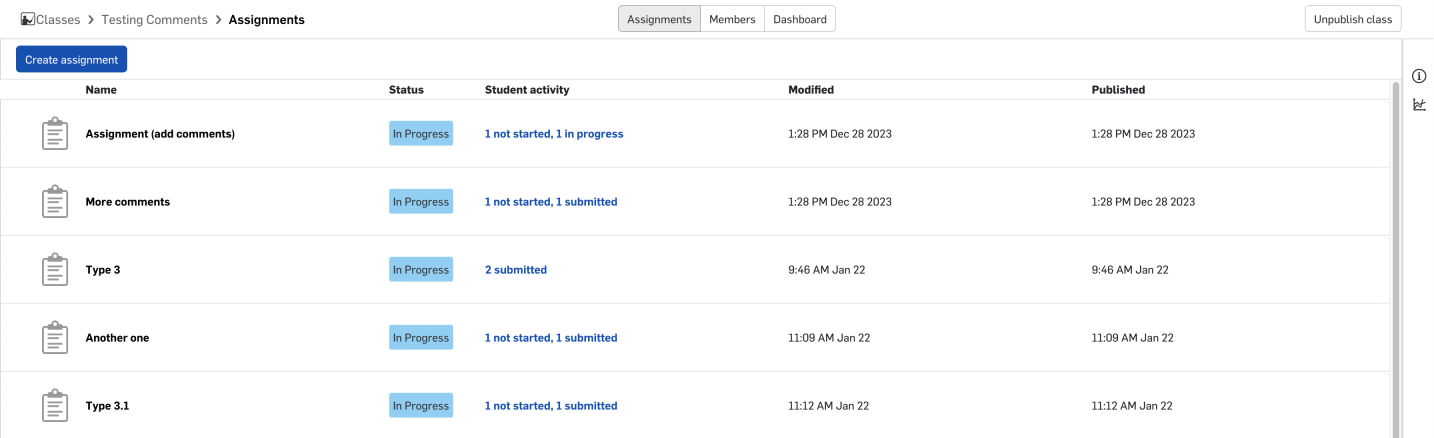
ドキュメントページの左側のペインにあるクラスフィルターをクリックし、クラスを選択すると、そのクラス用に作成された課題のリストが表示されます。リストには、課題の名前、課題またはバージョンに関するコメント (新規または既存) があるかどうかを示すアイコン、課題のステータス、課題に対する学生の活動報告、課題自体の最終更新日、および課題の公開日時が含まれます。
-
課題 - クラスの課題、状態、最終変更日、および公開済みかどうかのリストが表示されます。
-
メンバー - クラスおよびその課題に割り当てられている教員と学生の名前、メール、ユーザータイプ、および追加された日のリストが表示されます。メンバーをこのリストから削除することもできます。
-
クラスをアーカイブ (
 ) - クラスおよびすべての課題を、完全に削除せずに教室から移行します。クラスのアーカイブを参照してください。
 -
クラスを非公開にする (
 ) - クラスに追加され、以前はクラスを表示できていたユーザー (学生および教員) にクラスが表示されないようにします。クラスを非公開にするを参照してください。
 -
学生としてプレビュー - 教員が学生の視点から [クラスと課題] ページを表示できます。
有効にすると、下書きや終了した課題は表示されず、課題または課題リストを学生としてプレビューしていることを示すメッセージが表示されます。
![[学生としてプレビュー] をオンにする](../Resources/Images/educator/preview-01.png)
プレビューモードを終了するには、[プレビューモードを終了] ボタンをクリックするか、[学生としてプレビュー] トグルをクリックします。
iOS および Android デバイスでは現在、クラスは教員のみが閲覧専用モードで利用できます。
課題の作成と管理については、教員の課題を参照してください。
学生
ドキュメントページの左側のペインにあるクラスフィルターをクリックし、クラスを選択すると、そのクラス用に作成された課題のリストが表示されます。リストには、課題の名前、課題またはバージョンに関するコメント (新規または既存) があるかどうかを示すアイコン、課題のステータス、学生の活動報告、課題が公開された日時、課題の最終更新日、および課題の提出日時 (該当する場合) が含まれます。
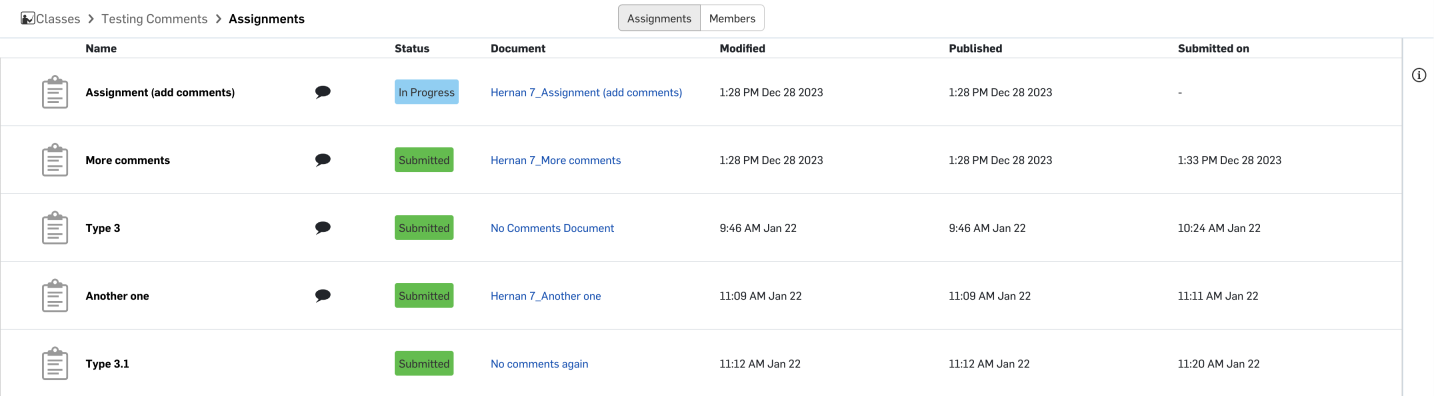
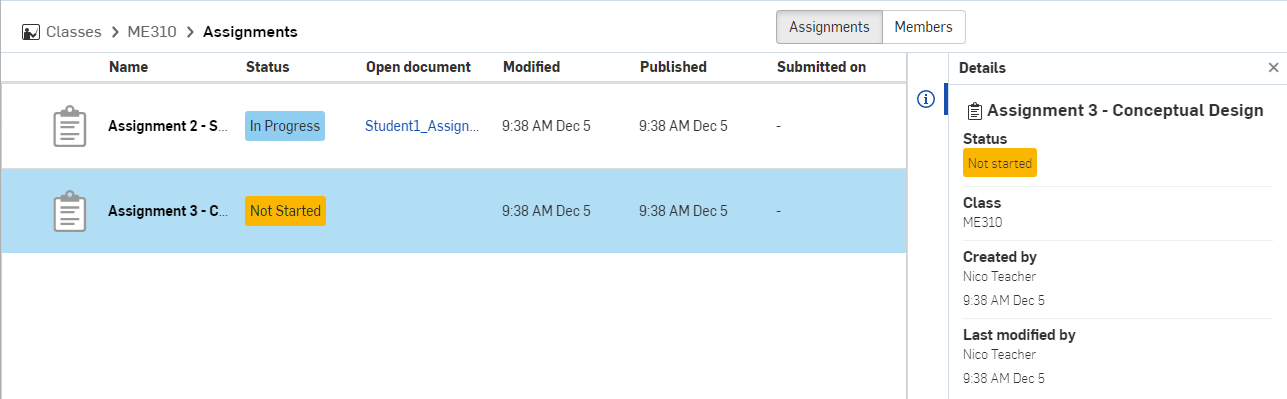
右端の [詳細] アイコンをクリックすると、上の 2 番目の図のように、選択した課題の詳細が表示されます。
課題を開始するには:
-
最初の列の課題名をクリックします。
-
[課題を開始] をクリックします。
課題のリストに戻るには、[課題に戻る] をクリックします。
[課題を開始] をクリックすると、ドキュメントは課題を作成した教員と自動的に共有されます。ただし、ドキュメントワークスペースで [送信] をクリックするまで、作品が完成したとは見なされません。
-
開いたドキュメントワークスペースで作業を行います。
-
作品に問題がなければ、タイトルバーの [提出] をクリックして、レビュー/採点用に作品を送信します。
その他のクラスや課題を表示するには、ブラウザウィンドウの左上隅にある Onshape (または学校) のロゴをクリックします。
ドキュメント列からドキュメントリンクをクリックしてアクセスすると、そのドキュメントが新しいブラウザタブで開きます。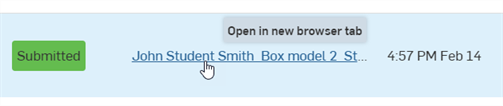
ドキュメントを表示する
ブラウザウィンドウの左上にある Onshape ロゴをクリックすると、メインページの [ドキュメント] ページに戻ります。
クラスの学生向けドキュメントは、そのクラスの課題が公開されたときにルートフォルダに保存されます (たとえば、以下で強調表示されているドキュメント)。詳細は、教員の課題を参照してください。
これらのドキュメントは教員と共有されます。
Making personal copies of documents
When a user is scheduled for removal from an Education Enterprise, Onshape shows a message at sign-in with the date that user's access ends. On that date, the user is removed from the Enterprise and can no longer open its documents.
A user who is scheduled for removal, or who has been given the Make personal copies Global permission by an Enterprise administrator, can copy any document they have copy access to into their personal Onshape account. A user who is scheduled for removal must do this before the removal date.
Copies can be made as many times as needed. Onshape does not track which documents were already copied, so each request creates a new copy.
-
In the Documents list, select a document or use Ctrl- or Shift-click to select up to 10 documents at a time.
-
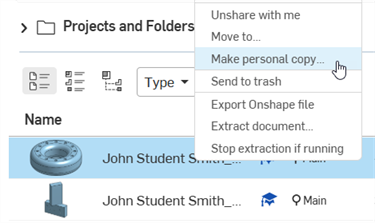
Right-click and select Make personal copy:
-
In the dialog, confirm the documents, click Make personal copy to create the copy:
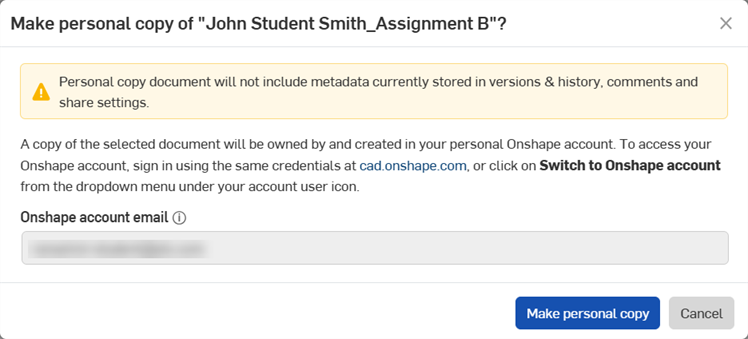
Onshape creates a copy of each document and transfers ownership of the copy to the user's personal Onshape account. Copies are created in the background, so they might not appear right away. When copying is complete, Onshape emails the user.
To open the copies, the user signs in at https://cad.onshape.com/signin, with the same credentials, or clicks Switch to [Onshape account] in the My account menu at the top right.
A personal copy has the same content as a standard document copy, but its Versions and history, Comments, and Share settings are not retained.
Users can copy up to 10 documents per request and up to 100 requests per day.