回転


利用可能: スケッチ、Part Studio
ショートカット:Shift+W
中心軸を中心にスケッチ領域や平面上の面を回転させることで、パーツを作成、追加、削除、または交差させるか、中心軸を中心に線や曲線を回転させてサーフェスを作成します。

 動画の例
動画のトランスクリプト
回転フィーチャーは、選択したエンティティを軸を中心にした曲線パスに沿って移動させます。
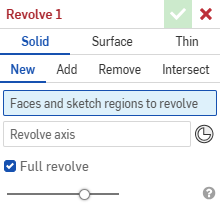
新しい回転フィーチャーを開始します。回転するエンティティとして、スケッチ、スケッチ領域、スケッチエンティティ、平面上の面、または曲線を選択します。[回転軸] フィールドをクリックします。リニアスケッチエンティティ、リニアエッジ、リニア曲線、円筒状のエッジ、円形のスケッチエンティティ、円弧、または合致コネクタを選択します。
合致コネクタアイコンをクリックして、グラフィック領域に合致コネクタを作成します。合致コネクタを配置したら、合致コネクタアイコンをクリックして定義を編集します。
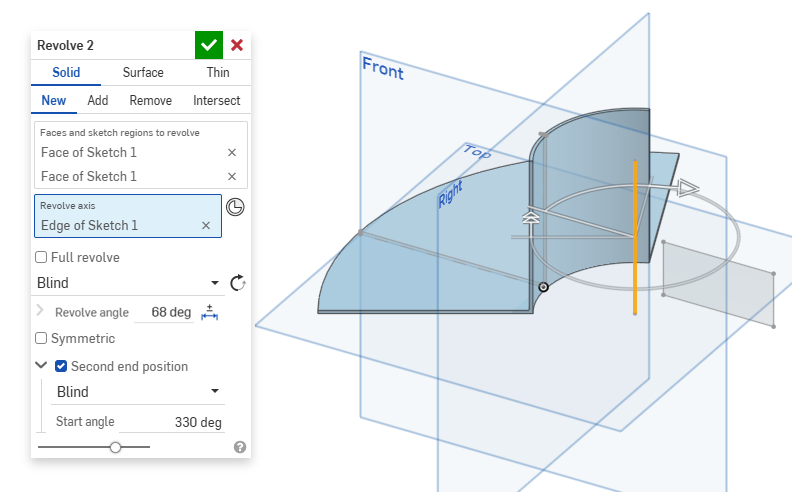
既定では [完全回転] がオンになっており、選択を 360 度回転させます。末端の種類を設定するには、[完全回転] をオフにします。[ブラインド] は指定した角度値まで一方向に回転します。方向を変更するには、反対方向の矢印を切り替えます。回転角を回転軸の中心にするには、[対称] をオンにします。[次まで] は、面、頂点、合致コネクタ、パーツ、次のエンティティなど、他のジオメトリに遭遇したときにフィーチャーを終了します。
フィーチャーが端点の条件に達しない距離を設定するには、[オフセット] をオンにします。端点の条件を超えて距離を広げるには、反転オフセットアイコンを切り替えます。回転のもう一方の端に独立した端点の条件を定義するには、2 つ目の端点の位置をオンにします。[面まで] は、選択した面または平面の下にある無限面まで回転します。[パーツまで] は、指定された方向で検出された次のパーツまたはサーフェスまで回転します。[頂点まで] は、選択した点、頂点、または合致コネクタまで上方向に回転します。
薄いソリッドを回転させるには、[薄い] をオンにします。回転させる面とスケッチ領域を選択し、選択した領域の両側に厚さを設定します。[壁を反転] の矢印を切り替えて、どちらに厚さ 1 と厚さ 2 を適用するかを入れ替えます。対称にするには [中間平面] をオンにします。
ソリッドの作成手順
スケッチツールバーまたはフィーチャーツールバーからの操作:
- をクリックします。
- [ソリッド] 作成タイプのタブを選択します。
スケッチを開く際に [ソリッド] を選択すると、スケッチ内のすべての閉じた領域が自動的に選択されます。
Onshape は選択内容 (ソリッド、サーフェス、薄い) を記憶するので、以降の操作では、最後に使ったオプションが選択された状態でダイアログが開きます。
- 軸を中心に回転する線、円筒状のエッジ、または円弧、または合致コネクタ (暗示的または明示的) を選択します。
- [回転軸] フィールドをアクティブにしてから軸をクリックするか、
 をクリックして、回転する暗示的な合致コネクタを選択します。
合致コネクタを選択したら、ダイアログフィールドの合致コネクタアイコン (下の赤い矢印) をクリックして、合致コネクタを編集するダイアログを開きます。
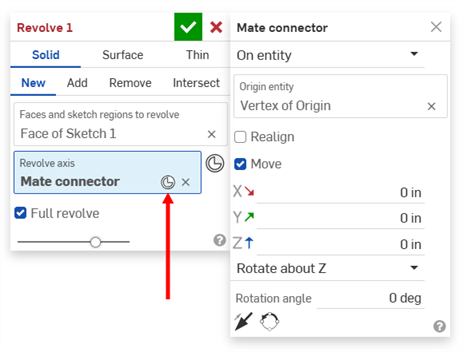
合致コネクタアイコンをクリックして、グラフィック領域に暗黙的な合致コネクタを作成します。
- 次のどちらにするかを選択します。
- 新規 - 新しいソリッドを作成します
- 追加 - 既存のソリッドに追加します
- 削除 - 既存のソリッドから削除します。
- 交差 - 2 つ (またはそれ以上) のソリッドの交差を保持
- 末端の種類を選択します。既定では、[完全回転] が選択されており、選択範囲が軸を中心に 360 度回転します。別の回転の末端の種類を指定するには、[完全回転] チェックボックスをオフにして、次のいずれかを選択します。
- ブラインド - 指定した距離まで ([深度] フィールドに入力)。
- オプションで、許容差オプションアイコン (
 ) をクリックし、次にパラメータの左側にあるドロップダウン矢印のアイコン (
 ) をクリックして、許容差の精度とタイプを設定します。詳細については、許容差オプションを参照してください。
- オプションで、許容差オプションアイコン (
- 次まで - 指定した方向で検出された次の面まで。完全に終了しない場合、押し出しは失敗します。
- 面へ -選択した面または平面の基になる無制限の面まで。
- パーツまで - 指定した方向で検出された次のパーツまたはサーフェスまで。
- 頂点まで - 選択した点 (頂点) または合致コネクタ (暗黙的または明示的) まで。暗黙的な合致コネクタを選択するには、 をクリックします。
合致コネクタを選択したら、ダイアログフィールドの合致コネクタアイコン (下の外枠) をクリックして、合致コネクタを編集するためのダイアログを開きます。
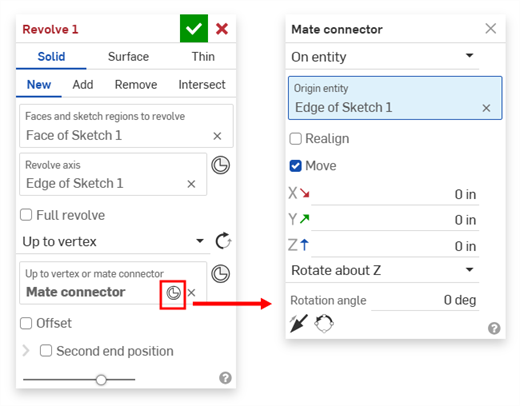
[次まで]、[面まで]、[パーツまで] (またはサーフェスまで)、[頂点まで] ではすべて、オフセットの度数による回転がサポートされます。
[面まで]、[パーツまで] (またはサーフェスまで)、[頂点まで] で、[オフセット] をオンにして、回転がパーツ、面、頂点、または次のエンティティから指定した距離だけ不足する距離を指定します。
オフセットを反転するには、反転オフセットアイコン (
 ) をクリックします。
詳細は、末端の種類の例を参照してください。
- ブラインド - 指定した距離まで ([深度] フィールドに入力)。
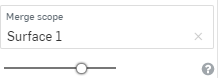
- 必要に応じて、[マージ範囲] (または [すべてとマージ]) を選択して、新しい (追加の) パーツまたはサーフェスをマージするパーツまたはサーフェスを選択します。詳しくは、マージ範囲を参照してください。
- をクリックします。
サーフェスを作成する手順
スケッチツールバーまたはフィーチャーツールバーからの操作:
- をクリックします。
- [サーフェス] の作成タイプを選択します:
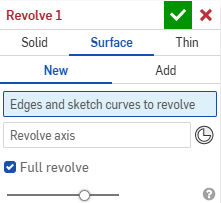
Onshape は選択内容 (ソリッド、サーフェス、薄い) を記憶するので、以降の操作では、最後に使ったオプションが選択された状態でダイアログが開きます。
- 次のどちらにするかを選択します。
- 新規 - 新しいサーフェスを作成します
- 追加 - 既存のサーフェスに追加します
- 回転するエッジまたはスケッチを選択します。
- [回転軸] フィールドをアクティブにし、回転する軸または合致コネクタ (暗黙的または明示的) をクリックします。
合致コネクタを選択したら、ダイアログフィールドの合致コネクタアイコン (下の赤い矢印) をクリックして、合致コネクタを編集するためのダイアログを開きます。
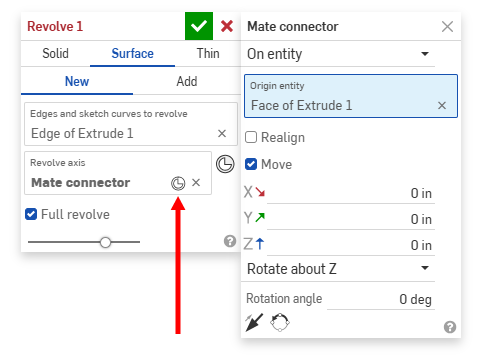
- 末端の種類を選択します。既定では、[完全回転] が選択されており、選択範囲が軸を中心に 360 度回転します。別の回転の末端の種類を指定するには、[完全回転] チェックボックスをオフにして、次のいずれかを選択します。
- ブラインド - 指定した距離まで ([深度] フィールドに入力)。
- オプションで、許容差オプションアイコン () をクリックし、次にパラメータの左側にあるドロップダウン矢印のアイコン () をクリックして、許容差の精度とタイプを設定します。詳細については、許容差オプションを参照してください。
- オプションで、許容差オプションアイコン (
- 次まで - 指定した方向で検出された次の面まで。完全に終了しない場合、押し出しは失敗します。
- 面へ -選択した面または平面の基になる無制限の面まで。
- パーツまで - 指定した方向で検出された次のパーツまたはサーフェスまで。
- 頂点まで - 選択した点 (頂点) または合致コネクタ (暗黙的または明示的) まで。暗黙的な合致コネクタを選択するには、 をクリックします。
合致コネクタを選択したら、ダイアログフィールドの合致コネクタアイコン (下の外枠) をクリックして、合致コネクタを編集するためのダイアログを開きます。
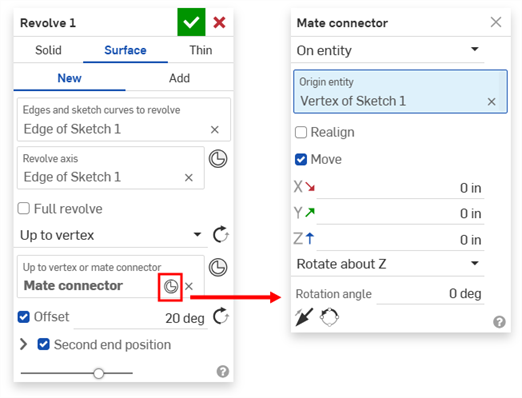
[次まで]、[面まで]、[パーツまで] (またはサーフェスまで)、[頂点まで] ではすべて、オフセットの度数による回転がサポートされます。
[面まで]、[パーツまで] (またはサーフェスまで)、[頂点まで] で、[オフセット] をオンにして、回転がパーツ、面、頂点、または次のエンティティから指定した距離だけ不足する距離を指定します。
オフセットを反転するには、反転オフセットアイコン (
) をクリックします。詳細は、末端の種類の例を参照してください。
- ブラインド - 指定した距離まで ([深度] フィールドに入力)。
- 必要に応じて、マージ範囲 (または [すべてとマージ]) を選択して、新しい (追加の) サーフェスをマージするサーフェスを選択します。詳しくは、マージ範囲を参照してください。
- をクリックします。

薄い回転の作成手順
スケッチツールバーまたはフィーチャーツールバーからの操作:
- をクリックします。
- [薄い] 作成タイプの選択:
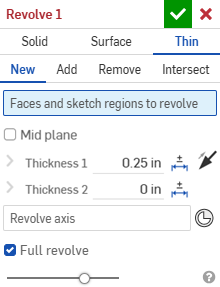
Onshape は選択内容 (ソリッド、サーフェス、薄い) を記憶するので、以降の操作では、最後に使ったオプションが選択された状態でダイアログが開きます。
- 次のどちらにするかを選択します。
- 新規 - 新しいソリッドを作成します
- 追加 - 既存のソリッドに追加します。
- 削除 - 既存のソリッドから削除します。
- 交差 - 2 つ (またはそれ以上) のソリッドの交差を保持
- 回転させる面またはスケッチ領域を選択します。
- 次のいずれかを実行します。
- 左右対称の厚さの回転を作成するには、[中間平面] オプションをチェックして [厚さ] の値を入力します。
オプションで、許容差オプションアイコン (
) をクリックし、次にパラメータの左側にあるドロップダウン矢印のアイコン () をクリックして、許容差の精度とタイプを設定します。詳細については、許容差オプションを参照してください。
- 壁厚を個別に指定するには、[中間平面] オプションをオフにします。次に、[厚さ 1] の値と [厚さ 2] の値を入力します。[壁を反転] 矢印をクリックすると、厚さ 1 と厚さ 2 が反転します。
オプションで、許容差オプションアイコン (
) をクリックし、次にパラメータの左側にあるドロップダウン矢印のアイコン () をクリックして、許容差の精度とタイプを設定します。詳細については、許容差オプションを参照してください。
- 左右対称の厚さの回転を作成するには、[中間平面] オプションをチェックして [厚さ] の値を入力します。
- [回転軸] フィールドをアクティブにし、回転する軸または合致コネクタ (暗黙的または明示的) をクリックします。
合致コネクタを選択したら、ダイアログフィールドの合致コネクタアイコン (下の赤い矢印) をクリックして、合致コネクタを編集するためのダイアログを開きます。
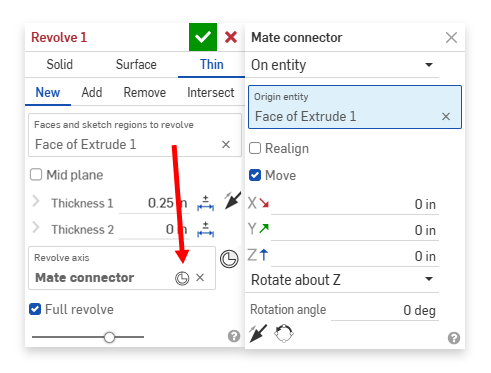
- 末端の種類を選択します。既定では、[完全回転] が選択されており、選択範囲が軸を中心に 360 度回転します。別の回転の末端の種類を指定するには、[完全回転] チェックボックスをオフにして、次のいずれかを選択します。
- ブラインド - 指定した距離まで ([深度] フィールドに入力)。
- オプションで、許容差オプションアイコン () をクリックし、次にパラメータの左側にあるドロップダウン矢印のアイコン () をクリックして、許容差の精度とタイプを設定します。詳細については、許容差オプションを参照してください。
- オプションで、許容差オプションアイコン (
- 次まで - 指定した方向で検出された次の面まで。完全に終了しない場合、押し出しは失敗します。
- 面へ -選択した面または平面の基になる無制限の面まで。
- パーツまで - 指定した方向で検出された次のパーツまたはサーフェスまで。
- 頂点まで - 選択した点 (頂点) または合致コネクタ (暗黙的または明示的) まで。暗黙的な合致コネクタを選択するには、 をクリックします。
合致コネクタを選択したら、ダイアログフィールドの合致コネクタアイコン (下の外枠) をクリックして、合致コネクタを編集するためのダイアログを開きます。
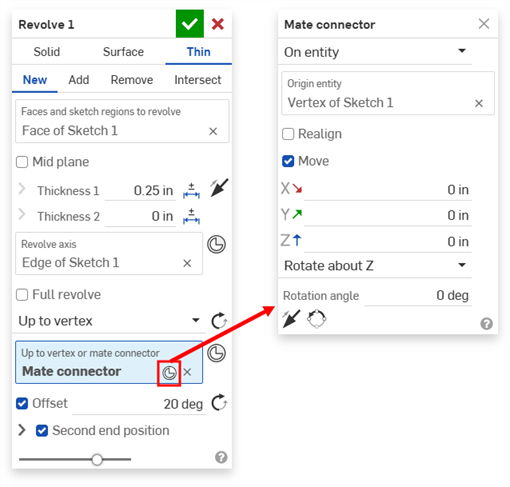
[次まで]、[面まで]、[パーツまで] (またはサーフェスまで)、[頂点まで] ではすべて、オフセットの度数による回転がサポートされます。
[面まで]、[パーツまで] (またはサーフェスまで)、[頂点まで] で、[オフセット] をオンにして、回転がパーツ、面、頂点、または次のエンティティから指定した距離だけ不足する距離を指定します。
オフセットを反転するには、反転オフセットアイコン (
) をクリックします。詳細は、末端の種類の例を参照してください。
- ブラインド - 指定した距離まで ([深度] フィールドに入力)。
- 必要に応じて、[マージ範囲] (または [すべてとマージ]) を選択して、新しい (追加の) ソリッドをマージするソリッドを選択します。詳しくは、マージ範囲を参照してください。
- をクリックします。

回転: 新規/追加
新規 - 新しいパーツになる新しいマテリアルを作成します。

追加 - マテリアルを作成して既存のマテリアルに追加します。

マテリアルを追加する場合、そのジオメトリに接触または交差する他のパーツとそのマテリアルをマージさせることもできます。
- ジオメトリが 1 つのパーツだけに接触または交差する場合、そのパーツはマージ範囲に自動的に追加されます。
- 複数のパーツがジオメトリに接触したり交差したりすると、あいまいさが生じるため、マージするパーツ (マージ範囲) を選択する必要があります。
- 複数の接触パーツまたは交差パーツを選択するためのショートカットで、[すべてとマージする] をオンにして、接触パーツまたは交差パーツをすべてマージ範囲に追加できます。
ブーリアン演算が [追加]、[削除]、または [交差] に設定されていて、マージ範囲に何も設定されていない場合、フィーチャーはエラーになります。[新規] の場合、[新規] は結果をブール演算しないため、マージ範囲は使用できません。
回転: 削除
マテリアルを除去します。

回転: 交差
マテリアルは交差が存在する場所のみ残します。

末端の種類の例
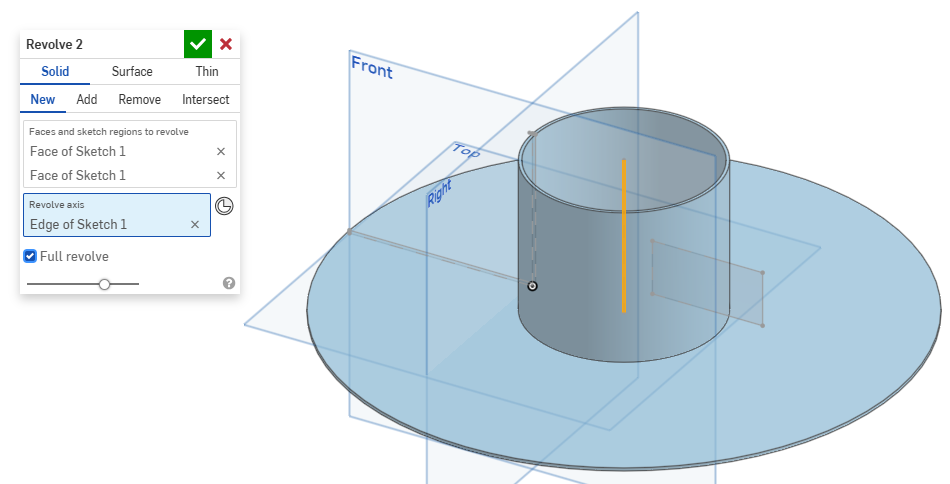
完全回転
軸を中心に 360 度回転します。
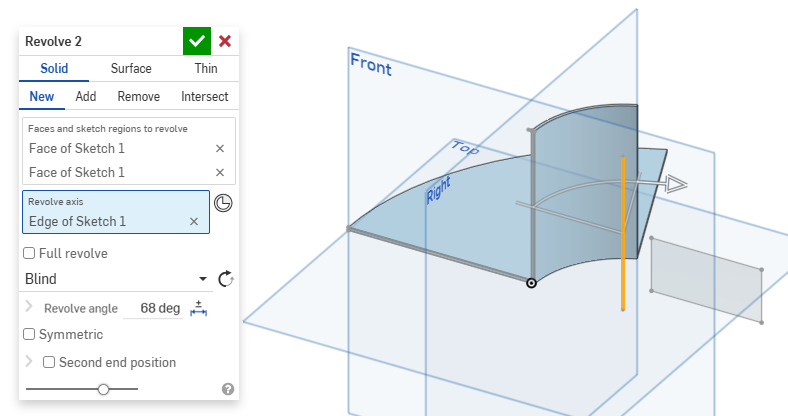
ブラインド
指定した角度で一方向に回転します。
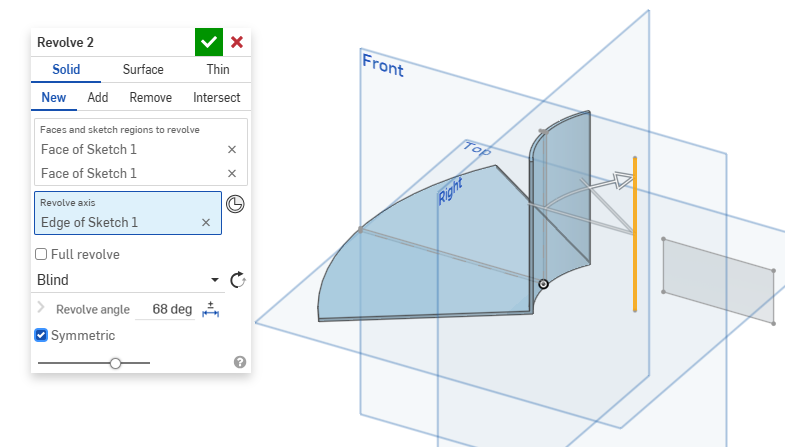
ブラインド、対称
同じ角度で両方向に回転する:
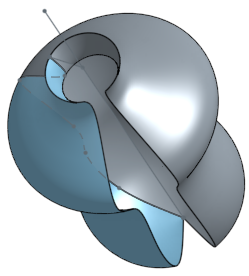
選択した領域または平面上の面を、軸または合致コネクタ (暗黙的または明示的) の周りに投影します。マテリアルを追加または削除したり、パス内のパスに交差する新しいパーツを作成したり、既存のパーツを修正したりします。また、パーツまたはサーフェスを作成することもできます。
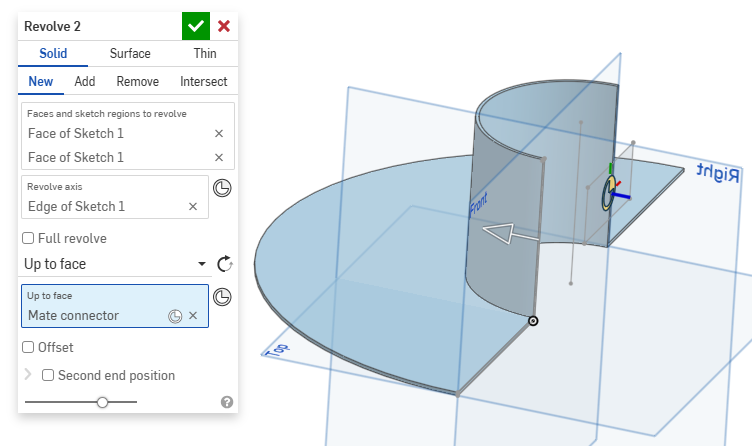
エンティティまで
面、頂点、合致コネクタ、パーツ、または次のエンティティまで回転します。
オフセット
指定した距離だけ末端をオフセットします。[エンティティまで] の末端の種類で使用できます。
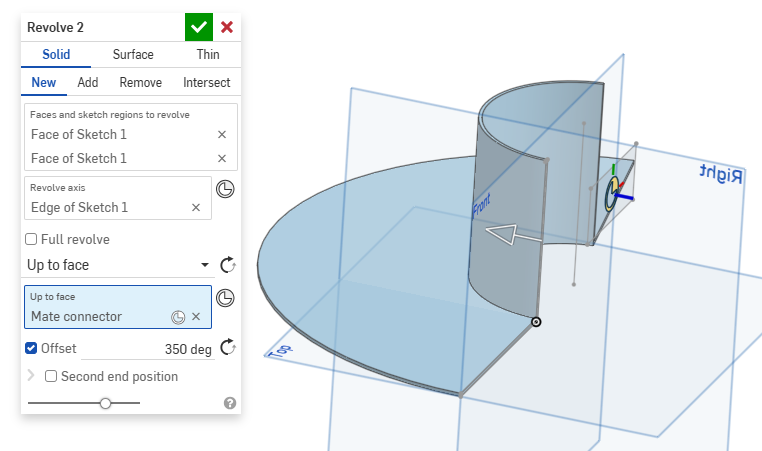
二次終点
特定の角度になるように 2 方向に回転させます。[ブラインド] と [エンティティまで] の末端の種類で使用できます。