 補助ビュー
補助ビュー


利用可能: 図面
補助ビューを作成します。これは、親ビューで選択したエッジ (通常は傾斜エッジ) から 90 度折りたたまれた尺度、スケール正投影ビューです。あるいは、補助ビューの向きを決めるためのスケッチ線または中心線を作成することもできます。
 手順
手順
-
 をクリックします。
 - 必要に応じて、ビューのラベルを指定します。
- 補助ビュータイプを選択します。
- Click Normal to create an auxiliary view perpendicular to a linear edge.
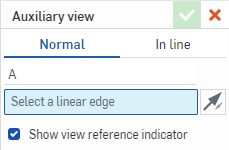
- Click In line to create an auxiliary view oriented about a sketch line or centerline.
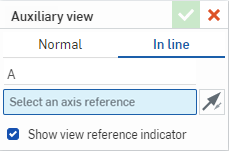
Click Axis to create an auxiliary view down the axis of a hole.
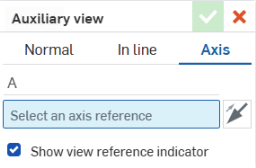
- Click Normal to create an auxiliary view perpendicular to a linear edge.
- 補助ビューの方向を決めるエッジまたは線を選択します。このエッジまたは線は、ダイアログの [選択] フィールドに追加されます。
- 必要に応じて、反転アイコン
 をクリックして、補助ビューを反転します。
 - 既定では、ビュー参照インジケータは表示されています。[ビュー参照インジケーターを表示] をオフにすると非表示になります。
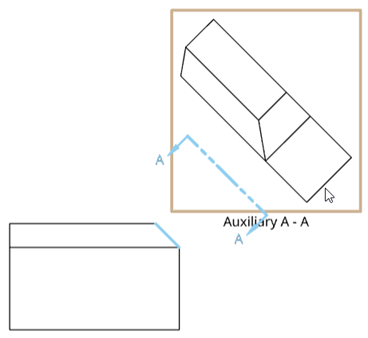
- 補助ビューの位置までカーソルをドラッグし、クリックしてビューを配置します。ビューが配置され、ダイアログが閉じます。
- 既定では、尺度はオフになっています。尺度を確認するには、ビューをダブルクリックして [ビュープロパティ] ダイアログを開き、下部の尺度ラベルをチェックします。
尺度の入力は N:N または N/N 形式です。ユーザー入力値の場合、2 桁目または分母は常に 1 に設定され、[尺度] ラベルをダブルクリックして編集できます。既定では、補助ビューの尺度は常に [親] (親ビューと同じ尺度) に設定されます。
既定ではラベルは自動的に (変更可能) A から Y の順に適用されます (ただし、I、O、Q、S、X、Z は省略)。
[補助ビュー] を選択すると、親ビューのエッジも強調表示されます。
ビュー参照インジケータをクリックして選択し、矢印の曲がり角にあるスナップポイントを使用して線をドラッグし、短縮または延長します。

中央のスナップポイントを使用して、選択したエッジと補助ビューの中央の間でビュー参照インジケータを移動します。
ビュー参照インジケータを選択して右クリックすると、コンテキストメニューが開き、次のオプションが表示されます。
-
補助ビューの編集 - [補助ビュー] ダイアログを開きます。
-
方向を反転する - 補助ビューを反転します。
-
選択解除 - すべてのシートの選択を取り消します。
-
フィット - シートをビューにズームします。
-
削除 - 補助ビューを削除します。
ビューをダブルクリックして、ビュープロパティダイアログを開くこともできます。
補助ビューの作成テーブル
このテーブルは、補助ビューを作成できるビューの種類を示しています。
| 補助ビュー | |
| 次から作成可能: | 次の場所からは作成できません: |
|
部分ビュー ベースビューの直線エッジ 投影された正投影ビューの直線エッジ 補助ビューの直線エッジ アイソメトリックビューの直線エッジ 横断ビューの直線エッジ 揃えた断面ビューの直線エッジ 「インライン」補助ビューの中心線 「インライン」補助ビューの中心線 フラットパターンビュー |
詳細ビュー 破断ビュー |