前後関係でのモデリング


Available in: Part Studio, Assembly
Part Studio で、アセンブリ内の他のパーツと連動してパーツを選択して編集できるようにします。選択していないパーツは Part Studio では編集できず、透明で表示されます。
周囲のパーツのコンテキストでパーツをモデリングすることは、トップダウン設計を行うための高度な方法です。Onshape には、トップダウンでパーツを設計するいくつかの方法があります。どちらの方法にも独自の長所があるため、設計シナリオごとに異なる方法を使用することもできます。
- 既存のパーツや Part Studio が 1 つまたは複数ある場合は、前後関係でのモデリング (このトピックで説明) を使用します。前後関係でのモデリングは、別の Part Studio で、または異なる (リンクされた) ドキュメントで作成されたパーツ間の関係が必要な場合に使用します。
また、幾何学的な関係がアセンブリの位置に依存する場合にも便利です。これは、アセンブリが既に存在し、パーツの 1 つを前後関係で編集する必要がある場合に多く発生します。この方法は、1 つのパラメトリック履歴ですべてのパーツを駆動することは不可能である場合に、大規模なアセンブリにも拡大できます。
- アセンブリがあり、前後関係で新しいパーツを新しい Part Studio で作成したい場合は、[前後関係で Part Studio を作成] ツールを使用してください。
- Onshape の [複数パーツの Part Studio] は、設計プロセスの開始時に設計意図を十分に理解し、1 つのパラメトリック履歴のパワーを使用して、相互に関連する複数のパーツを駆動することを目的として使用します。
リビジョン参照インスタンスは前後関係での編集ができません。バージョン参照またはワークスペース参照のインスタンスの使用は許可されています。
前後関係での設計について詳しくは、こちらの自習コース: 管理された前後関係での設計 (Onshape アカウントが必要です) を参照してください。
 動画の例
動画の例 [前後関係で編集] の手順
アセンブリの前後関係での Part Studio の編集は、アセンブリから開始されます。
- Open an assembly that contains multiple parts. In the Instances list or graphics area, right-click the part to edit (the primary instance) and select Edit in context:
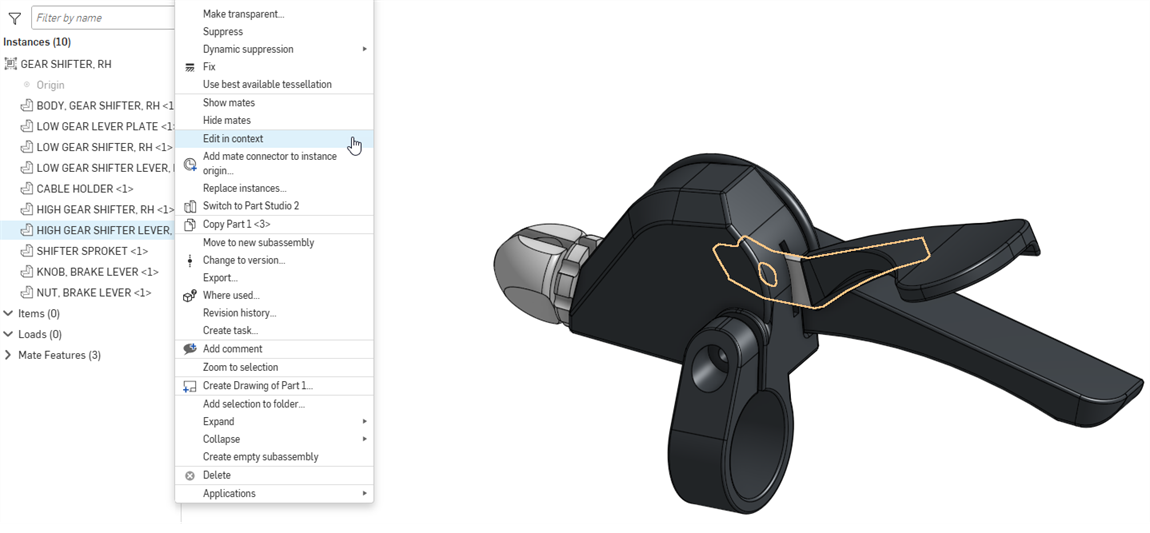
If contexts already exist for the part, select Edit in context, and then select an existing context or Create new context from the menu:
![パーツを右クリックして [前後関係で編集] メニューを表示](../Resources/Images/assembly/in-context-select-02.png)
- そのパーツを含む Part Studio が開き、パーツリストでパーツが強調表示されます。組み立てられた他のパーツは、アセンブリと同じ空間関係でプライマリインスタンスの周囲に透明で表示されます。アセンブリの現在の表示方向、ズーム、およびアクティブな断面ビューは保持されます。
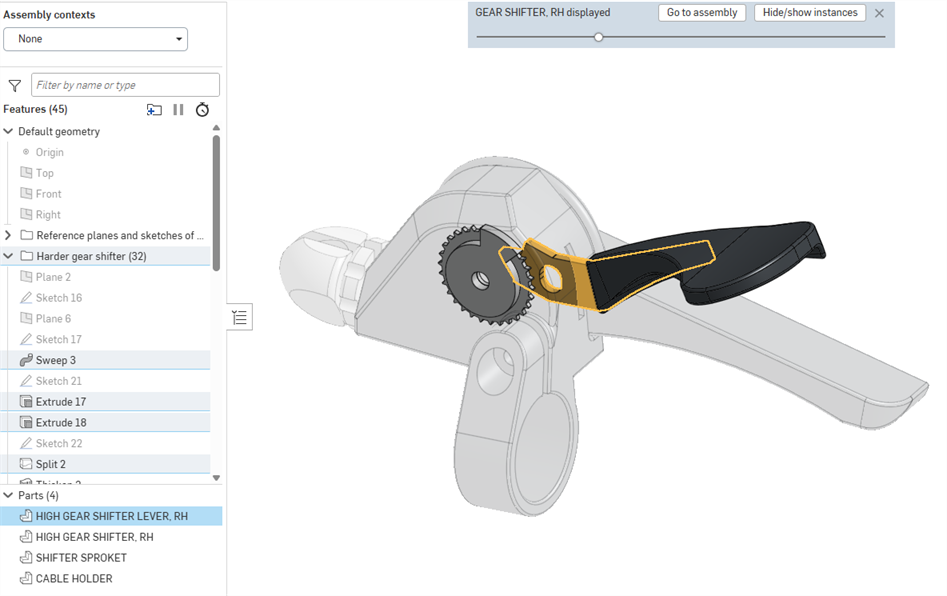
Part Studio またはアセンブリのエンティティを透明にする方法の詳細は、透明にするを参照してください。
- 編集時に、アセンブリの別のパーツ (プライマリインスタンス以外) の参照点を選択すると、次のようになります。
- アセンブリコンテキスト (スナップショット) が作成されます。
- コンポーネントのすべてのジオメトリと位置がアセンブリに取り込まれます (情報はアセンブリコンテキストスナップショットに保存されます)。
- これがこの Part Studio で初めて作成されたアセンブリコンテキストの場合、アセンブリコンテキストリストは Part Studio のフィーチャーリスト (スナップショットが保存されている場所) の上に作成されます。それ以外の場合は、現在のコンテキストがこのアセンブリコンテキストリストに追加されます。
- 必要に応じてアセンブリの面、エッジ、またはパーツを参照して、必要に応じて編集を行います (自動的に更新されるものはありません。Part Studio やアセンブリは必要に応じて手動で更新できます。後述のコンテキストを更新を参照してください)。
また、同じアセンブリの複数のコンテキストをさまざまな連結位置で作成し、必要に応じて Part Studio またはアセンブリでコンテキストを手動で更新することもできます。Part Studio とアセンブリで入れ替えたり、名前を変更することもできます。
- 黄色いバナーの [完了] をクリックして変更を保存し、Part Studio にとどまります。コンテキストを保存してアセンブリに戻るには、次のいずれかを実行してください。
- Click Hide/show instances > Go to assembly in the yellow banner.
- ウィンドウの下部にある [アセンブリ] タブを選択します。
- 空のスペースを右クリックし、[アセンブリに移動] を選択します。
たとえば、アセンブリからゴーストパーツの軸を中心にプライマリインスタンスを回転させる場合、ゴーストパーツの軸を選択すると、その軸がコンテキストの参照点として機能し、新しいアセンブリコンテキストが作成されます。
参照点は必要な数だけ使用できます (選択した参照点は紫色で強調表示されます)。これらの基準は失われたり壊れたりすることがないため、パーツが失敗することはありません。
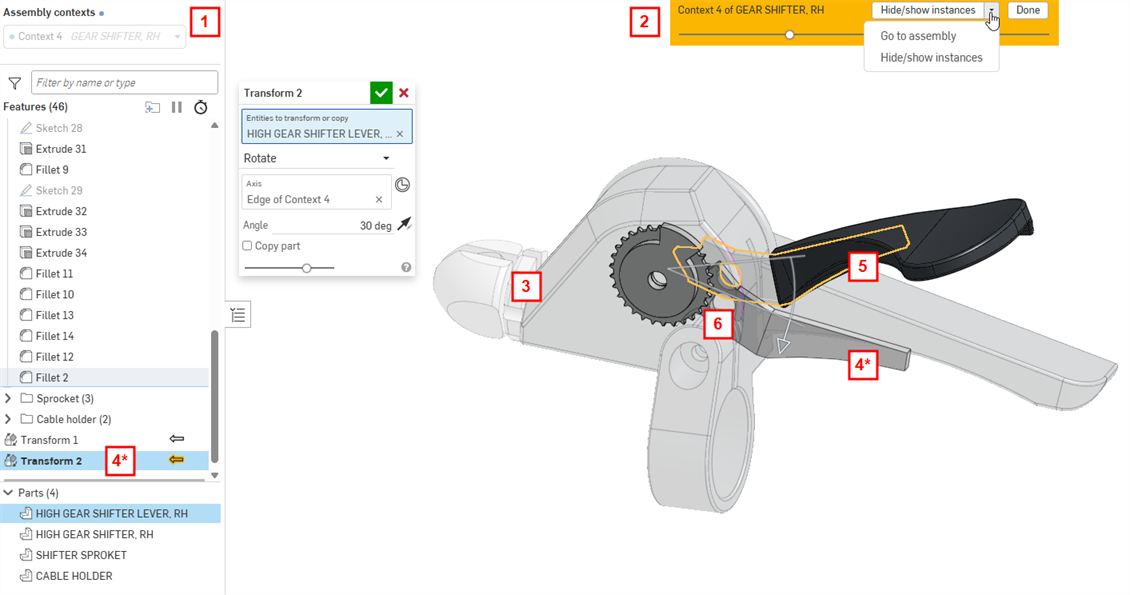
| 1 | この Part Studio のコンテキストオブジェクトのリスト |
| 2 | アセンブリに戻る、インスタンスの表示と非表示を切り替える、[完了] をクリックしてコンテキストを保存する、スライダを使ってゴーストパーツの不透明度を増減するオプション |
| 3 | [前後関係で編集] の開始時にアセンブリに含まれていたゴーストパーツ |
| 4 | 組み立てられたパーツの線を参照する新しく作成されたフィーチャー (トランスフォーム) (フィーチャーリストとグラフィック領域の両方に表示) |
| 5 | もともとこの Part Studio で作成した不透明なパーツは作成された位置にあり、黄色で強調表示されます。 |
| 6 | トランスフォームフィーチャーに使用されるゴーストパーツの参照線は、紫色で強調表示されます。 |
これで、編集内容がアセンブリに表示されます。
例
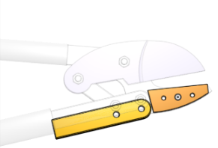
メインアセンブリに表示されるはさみやハンドルは、別々の Part Studio で定義されます。ブレードとリミットプレートは接触しないことに注意してください。
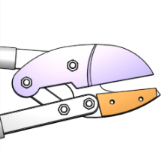
リミットプレートとブレードが合致することを確実にするために、リミットプレート (編集するパーツ) を選択し、右クリックして [前後関係で編集] を選択して、リミットプレートが作成され、アセンブリと合わせて視覚化された、Part Studio を開きます。
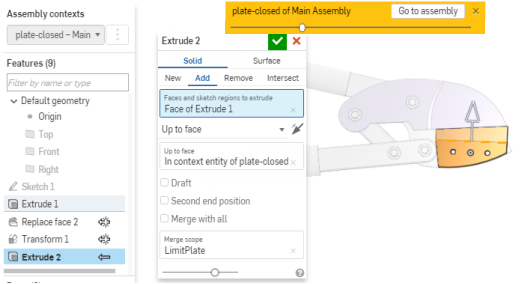
押し出しフィーチャーの参照点としてブレードを使用して、面まで押し出します。
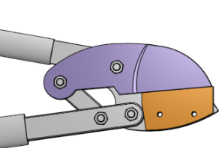
アセンブリに戻り ([アセンブリに移動] をクリック)、そこで編集内容を確認します。
最初に設計意図が明確であれば、すべてのパーツを 1 つの Part Studio で設計することもできます。この例では、アセンブリが別の Part Studio のパーツを使用して既に構築されていることを前提としています。したがって、[前後関係で編集] が最適です。
アセンブリツールの [前後関係で Part Studio を作成] を使用して、アセンブリの現在のコンテキストを使用して新しい Part Studio を作成できます。
注記
- フィーチャーリストの上にあるアセンブリコンテキストリストで [なし] を選択すると、いつでもコンテキストをオフにして、関連のない編集を行うことができます。
- 前後関係で編集されているパーツを参照せずに作成されたパーツは、アセンブリに自動的に挿入されません。
-
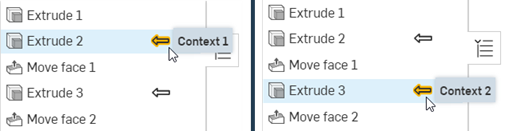
複数のコンテキストがある場合、左上の [アセンブリコンテキスト] ドロップダウンでコンテキストを選択すると、そのコンテキストに関連付けられているフィーチャーが、黄色で強調表示された前後関係の矢印アイコンによって示されます。下の例では、ドロップダウンからコンテキスト 1 を選択すると、押し出し 2 フィーチャーの矢印アイコンが黄色で強調表示され、このコンテキストに関連付けられていることが示されます。ドロップダウンからコンテキスト 2 を選択すると、押し出し 3 フィーチャーの矢印アイコンが黄色で強調表示されます。
-
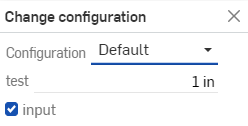
コンテキストインスタンスのコンフィギュレーションを変更するには、コンテキストメニューを開き、[コンフィギュレーションを変更] を選択します (下の最初の図を参照)。これにより、コンフィギュレーションを変更ダイアログが開き、[アセンブリ] タブ (下の 2 番目の図を参照) に設定されているコンテキストインスタンスのコンフィギュレーションを変更できます。変更を確定するには、Enter キーを押します。コンテキストのコンフィギュレーションの変更が確認されたことを示す青いバブルメッセージが表示されます (下の 3 番目の図を参照)。
![[コンフィギュレーションを変更] オプションを表示するアセンブリコンテキストの 3 点ボタンメニュー](../Resources/Images/assembly/incontext-change-config-01.png)

-
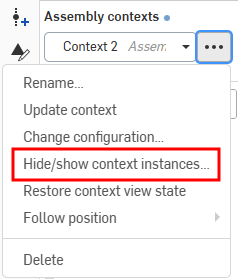
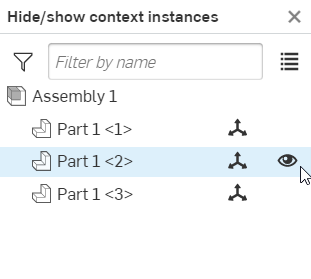
コンテキストインスタンスを表示または非表示にするには、コンテキストメニューを開いて [コンテキストインスタンスを非表示/表示] を選択します (下の最初の図を参照)。これにより、コンテキストインスタンスの非表示/表示ダイアログが開き、アセンブリインスタンスを絞り込んだり、目のアイコン (下の 2 番目の図を参照) で表示/非表示を切り替えたりできます。
前後関係で合致コネクタを表示/非表示にしたり、選択したりすることもできます。
-
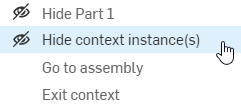
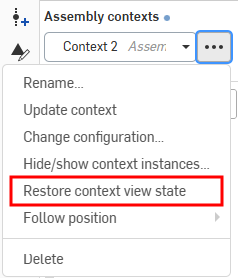
1 つまたは複数のコンテキストインスタンスを Part Studio から非表示にするには、グラフィック領域で非表示にするインスタンスを選択し、右クリックしてコンテキストメニューの [コンテキストインスタンスを非表示] を選択します (下の最初の画像を参照)。コンテキストメニューの [コンテキストビューの状態を復元] をクリックして、コンテキストビューを元の表示状態に戻します (下の 2 番目の図を参照)。
-
You can also click Y when editing a context to hide currently selected parts in the Instances list or graphics area.
-
Part Studio を前後関係で編集する際、アセンブリの現在のアクティブな断面ビューが保持されるのと同じように、その逆も当てはまります。ユーザーが前後関係の Part Studio で断面ビューを作成してからアセンブリに戻ると、断面ビューはアセンブリに保持されます。
-
コンテキストを閉じた後もアセンブリコンテキストが Part Studio に残るようにするには、エンティティを参照する必要があります。
コンテキストを更新
コンテキストを作成したら、Part Studio またはアセンブリで変更を行い、必要に応じて Part Studio でそのコンテキストを更新することを選択できます。これにより、Part Studio のコンテキストで作業でき、アセンブリを変更して更新しない限り、アセンブリに影響を与えません。アセンブリ内からコンテキストを変更する場合も同様です。アセンブリに変更を加え、Part Studio に切り替えて、コンテキストを更新して、必要に応じて変更を表示できます。更新は自動的には適用されません。
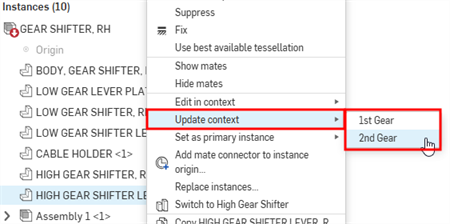
アセンブリでコンテキストを更新するには、次の操作を行います。 前後関係で編集されたパーツを選択し、右クリックして [コンテキストを更新] を選択し、次に更新するコンテキストを選択します。
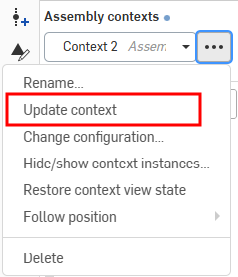
Part Studio でコンテキストを更新するには、次の操作を行います。 [アセンブリコンテキスト] リストでコンテキストを選択し、3 点メニューをタップして [コンテキストを更新] を選択します。
更新通知
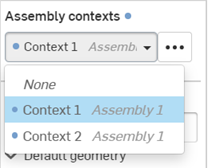
コンテキストで、コンテキストの基になるフィーチャーに変更が加えられると、左上の [アセンブリコンテキスト] ラベルの横とドロップダウンメニューの任意のコンテキスト (下の 1 番目の図を参照) の横に塗りつぶされた青い円アイコンが表示されます。たとえば、押し出しが以前にパーツに適用され、コンテキストに依存していた場合、アイコンが表示されます。アセンブリでは、このアイコンは、前後関係のパーツとそれが属する任意のサブフォルダの横に表示され、更新できるコンテキストを示すツールチップが表示されます (下の 2 番目の図に表示)。3 つ以上のコンテキストがある場合、ツールチップには、接尾辞として「and more」が付いた最初の 2 つのコンテキストが示されます。
![アセンブリの [コンテキストを更新] の円アイコンの例](../Resources/Images/assembly/in-context-update-03.png)
例
下図の元のコンテキストは、真っ直ぐな紫色のブレードで作成されました。
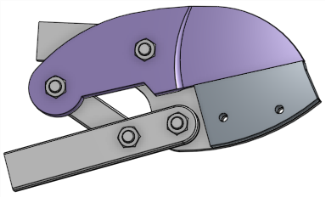
次に、ブレードを編集して曲線エッジを作成します。
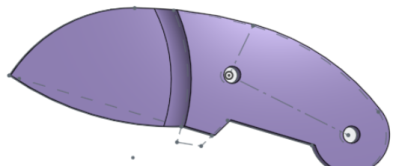
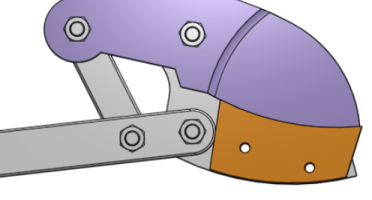
アセンブリで、(リミットプレートの) [コンテキストを更新] を選択して、曲線したブレードでせん断を更新します。リミットプレートはブレードの面まで押し出されているため、更新すると、新しい曲線ブレードの面上でリミットプレートが再計算されます。
名前の付いた位置をフォロー
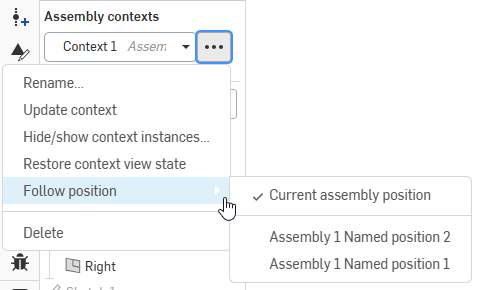
アセンブリコンテキストを名前の付いた位置に関連付けることができます。これにより、アセンブリに変更を加えなくても、Part Studio から複数のコンテキストを順番に更新できます。名前の付いた位置ビューやジオメトリを変更しない限り、コンテキストが古くなることはありません。
フィーチャーリストの上にあるアセンブリのコンテキストエリアで、3 点ボタン ( ) をクリックします。[位置をフォロー] を選択し、コンテキストに関連付ける現在の位置または名前の付いた位置を選択します。
複数のコンテキストでの Part Studio の編集
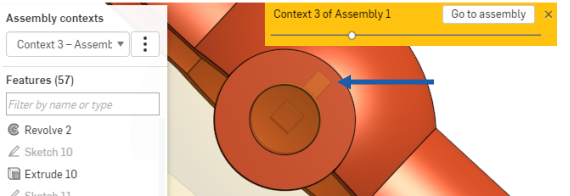
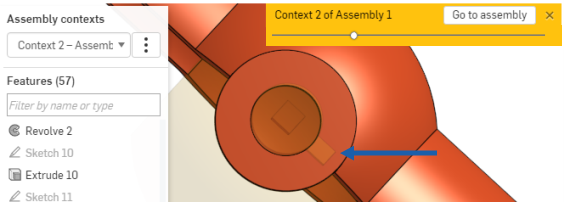
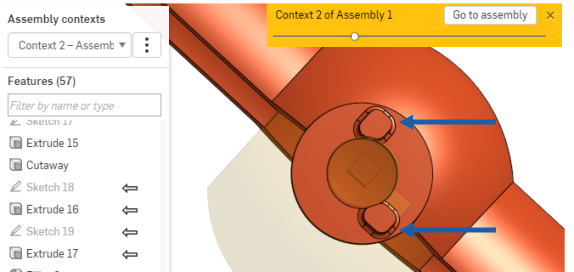
This example shows a Part Studio with two Contexts: one that references a ball valve in the closed position, and another that references the ball valve in the open position. A stop is modeled in each Context, so the final design has a stop for the open position and the closed position.
Part Studio では、閉じた位置にあるボールバルブは前後関係で次のようになります。
Part Studio では、コンテキスト内で、開いた位置にあるボールバルブは次のとおりです。
Part Studio での停止機構の最終的な設計は、次のとおりです。
プライマリインスタンスを設定する
パーツを前後関係で編集するとプライマリインスタンスが作成され、[フィーチャーリスト] (Part Studio 内) のフィーチャーの横、および [インスタンスリスト] (アセンブリ内) のパーツの横に、実線の矢印で示されます。プライマリインスタンスは、Part Studio でのゴーストアセンブリを配置するためのアンカーパーツ ([前後関係で編集] コマンドで選択したパーツ) を定義します。その他のアセンブリコンポーネントはすべて、そのプライマリインスタンスに関連して Part Studio に表示されます。
コンテキストのプライマリインスタンスはいつでも変更できます。特に、プライマリインスタンスが破損または欠落している場合に変更を行うことができます。
- アセンブリで、パーツを選択します。
- 右クリックしてメニューにアクセスし、[<コンテキスト名>] > [プライマリインスタンスとして設定] を選択します。
新しいプライマリインスタンスは、パーツリスト内で実線の矢印  でマークされ、前のプライマリインスタンス (存在する場合) には破線の矢印
  がマークされます。
コンテキストのプライマリインスタンスは、コンテキストのゴーストパーツとしては表示されないことに注意してください。
コンテキストの名前を変更する
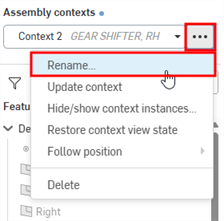
ベストプラクティスは、コンテキストの名前をすぐに意味のある名前に変更することです。単一の Part Studio に対して多数のコンテキストを作成できます。コンテキストの名前を変更するには、次の操作を行います。
-
[アセンブリコンテキスト] リストでコンテキストを選択します。
-
3 点メニューボタンをクリックし、[名前を変更] を選択します。
-
ダイアログに新しい名前を入力します。
チェックマークをクリックして保存します。
編集するワークスペースの選択
あるワークスペースで、あるバージョンからパーツを挿入するときに、[前後関係で編集] を選択すると、[編集するワークスペースを選択] ダイアログが開きます (不変バージョンではパーツを編集できないため)。これにより、パーツを編集するための特定のワークスペースを選択できます。
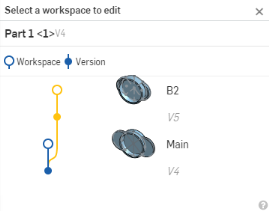
ダイアログで、前後関係で編集を行う特定のワークスペース (この場合は [メイン] または [B2]) を選択します。
前後関係モデリング: iOS と Android
下の画像は iOS のものです。ワークフローは iOS と Android の両方で同じです。
Context objects are listed just above the Feature list in the Part Studio, shown below:
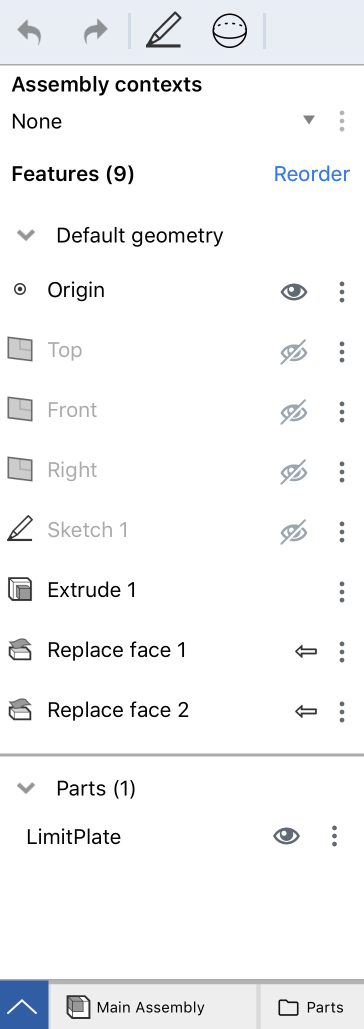
When editing in context, you are able to make as many references as you'd like to any of the parts in the assembly; those references will never be lost or broken, so your part will never fail.
また、同じアセンブリの複数のコンテキストをさまざまな連結位置で作成し、必要に応じて Part Studio またはアセンブリでコンテキストを手動で更新することもできます。更新は自動では行われません。更新するかどうか、いつ更新するか、何を更新するかは、[コンテキストを更新] コマンドを使用して制御します。これにより、アセンブリ内の他のパーツを移動または再定義した結果として発生する可能性のある前後関係のパーツへの偶発的な変更を防ぐことができます。
どのように機能するか
[アセンブリ] で、編集するパーツのコンテキストメニューから、[前後関係で編集] を選択します。そのパーツが含まれる Part Studio が開きます。アセンブリされたパーツは、[アセンブリ] と同じ空間関係で、プライマリインスタンスの周囲の Part Studio (ゴースト化) で視覚化されます。さらに、もともと Part Studio に含まれていたすべてのパーツが表示され、不透明化され、作成された位置に配置されます。
たとえば、下に表示されるはさみやハンドルは、別の Part Studio で定義されます。ブレードとリミットプレートが合致しないことに注意してください。
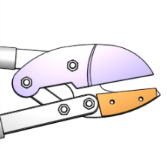
リミットプレートとブレードを確実に合致させるため、リミットプレート (編集するパーツ) を選択し、コンテキストメニューを開いて [前後関係で編集] を選択します。リミットプレートを作成した Part Studio が開き、アセンブリで次のように視覚化されます。
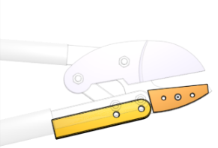
押し出しフィーチャーの参照点としてブレードを使用して、面へ押し出します。アセンブリに戻り ([アセンブリに移動] をタップします)、そこで編集内容を確認します。
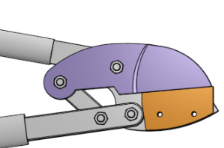
最初に設計意図が明確であれば、すべてのパーツを 1 つの Part Studio で設計することもできます。この例では、アセンブリが別の Part Studio のパーツを使用して既に構築されていることを前提としています。したがって、[前後関係で編集] が最適です。
Part Studio を前後関係で編集・複製すると、アセンブリの現在のアクティブな断面ビューが保持されます。
前後関係での Part Studio で断面ビューを作成してからアセンブリに戻ると、断面ビューはアセンブリに保持されています。
[前後関係で編集] の手順
アセンブリのコンテキストでの Part Studio の編集は、アセンブリから開始されます。
- 複数のパーツを含むアセンブリを開きます。インスタンスリストまたはグラフィック領域で、編集するパーツ (プライマリインスタンス) をダブルタップし、既存のコンテキストを選択するか、メニューから [新しいコンテキストを作成] オプションを選択します。
そのパーツを含む Part Studio が開き、パーツリストでパーツが強調表示されます。組み立てられた他のパーツは、アセンブリと同じ空間関係でプライマリインスタンスの周りに透明で表示されます。アセンブリの現在の表示方向、ズーム、およびアクティブな断面ビューは保持されます。
- 編集時に、アセンブリの別のパーツ (プライマリインスタンス以外) の参照点を選択すると、次のような結果になります。
- アセンブリ (コンテキスト) スナップショットが作成されます。
- コンポーネントのすべてのジオメトリと位置がアセンブリに取り込まれます (情報はアセンブリコンテキストスナップショットに保存されます)。
- これがこの Part Studio で初めて作成されたアセンブリコンテキストの場合、アセンブリコンテキストリストは Part Studio のフィーチャーリスト (スナップショットが保存されている場所) の上に作成されます。それ以外の場合は、現在のコンテキストがこのアセンブリコンテキストリストに追加されます。
たとえば、アセンブリからゴーストパーツの軸を中心にプライマリインスタンスを回転させる場合、ゴーストパーツの軸を選択すると、その軸がコンテキストの参照点として機能し、新しいアセンブリコンテキストが作成されます。
参照点は必要な数だけ使用できます (選択した参照点は紫色で強調表示されます)。これらの基準は失われたり壊れたりすることがないため、パーツが失敗することはありません。
- 必要に応じてアセンブリの面、エッジ、またはパーツを参照して、必要に応じて編集してください (自動的に更新されず、Part Studio やアセンブリは必要に応じて手動で更新できます。コンテキストを更新以下を参照してください)。
同じアセンブリの複数のコンテキストをさまざまな位置で作成し、Part Studio またはアセンブリでコンテキストを手動で更新することもできます。
- 編集が終了したら、次のいずれかの方法で、アセンブリに戻ります。
- グラフィック領域の上部にある [アセンブリに移動] をタップします。
- ウィンドウの下部にある [アセンブリ] タブを選択します。
編集内容は、アセンブリに表示されます。
コンテキストを更新
コンテキストを作成したら、Part Studio とアセンブリのいずれかで変更を行い、必要に応じて Part Studio でそのコンテキストを更新できます。これにより、Part Studio のコンテキストで作業でき、アセンブリを変更して更新しない限り、アセンブリに影響を与えません。アセンブリ内からコンテキストを変更する場合も、同じことが言えます。アセンブリに変更を加え、Part Studio に切り替えてコンテキストを更新し、必要に応じて変更を表示できます。更新は自動的には適用されません。
アセンブリでコンテキストを更新するには、前後関係で編集されたパーツを選択し、コンテキストメニューから [コンテキストを更新] を選択し、次に更新するコンテキストを選択します。
To update a Context in a Part Studio: Select the Context in the Assembly contexts list, tap the horizontal-dot menu and select Update context.
更新通知
This feature is currently only available on browser and iOS platforms.
コンテキスト内で、コンテキストの基になっているフィーチャーに変更を加えると、左上のアセンブリコンテキストラベルの横と、ドロップダウンメニューの任意のコンテキスト (下の最初の画像を参照) の横に、塗りつぶされた青い円のアイコンが表示されます。
たとえば、押し出しが以前にパーツに適用され、コンテキストに依存していた場合、アイコンが表示されます。アセンブリでは、このアイコンは、前後関係のパーツとそれが属する任意のサブフォルダの横に表示され、更新できるコンテキストを示すツールチップが表示されます (下の 2 番目の図に表示)。3 つ以上のコンテキストがある場合、ツールチップには、接尾辞として「and more」が付いた最初の 2 つのコンテキストが示されます。
プライマリインスタンスを設定する
プライマリインスタンスは、パーツをインコンテキストで編集すると作成され、[フィーチャーリスト] (Part Studio 内) のフィーチャーの横、および [インスタンスリスト] (アセンブリ内) のパーツの横に、実線の矢印で示されます。プライマリインスタンスは、Part Studio でのゴーストアセンブリを配置するためのアンカーパーツ ([インコンテキスト編集] のコマンドで選択されたパーツ) を定義します。その他のアセンブリコンポーネントはすべて、そのプライマリインスタンスに関連して Part Studio に表示されます。
コンテキストのプライマリインスタンスはいつでも変更できます。特に、プライマリインスタンスが破損または欠落している場合に変更を行うことができます。
- アセンブリで、パーツを選択します。
- コンテキストメニューを開いて [コンテキスト] を選択し、[プライマリインスタンスとして設定] を選択します。
新しいプライマリインスタンスは、[パーツリスト] で実線の矢印でマークされ、以前のプライマリインスタンス (存在する場合) は破線の矢印でマークされます。
コンテキストの名前を変更する
コンテキストオブジェクトには、作成時に既定の名前が付けられます。混乱を避けるため、各コンテキストの名前を、作成時に意味のある名前に変更します。
Context オブジェクトを含む Part Studio で、次の操作を実行します。
- [アセンブリコンテキスト] リスト (フィーチャーリストの上) で、ドロップダウンから [コンテキスト] を選択します。
- コンテキスト名を選択するとアクティブになる縦の 3 点メニューをタップします。
- [名前を変更] を選択します。
- 新しい名前を入力し、チェックマークをタップします。
前後関係での編集を終了する
前後関係での編集セッションを終了し、コンテキストオブジェクトを作成せずに Part Studio に戻るには、このコマンドを使用します。
Part Studio 内の前後関係で編集中に:
グラフィック領域の上部にある金色のバナーの [X] をタップします。

編集するワークスペースの選択
あるワークスペースであるバージョンからパーツを挿入するときに、[インコンテキスト編集] を選択すると、[編集するワークスペースを選択] ダイアログが開きます (不変バージョンではパーツを編集できないため)。これにより、パーツを編集する特定のワークスペースを選択できます。