 パーツとアセンブリを挿入する


使用可能な場所:アセンブリ
ショートカット: i
[パーツとアセンブリを挿入] では、パーツ、アセンブリ、スケッチ、サーフェスのインスタンスをアクティブなアセンブリに挿入します。Part Studio (または Part Studio 全体) で定義されている特定のパーツ、スケッチ、サーフェス、および別の [アセンブリ] タブで定義されているアセンブリや、他のドキュメント (ドキュメントのリンク) からこれらすべてのものをインスタンス化できます。各オブジェクトタイプのフィルターは、対応するエンティティが現在のドキュメントまたは (参照されている) 他のドキュメントに存在する場合、ダイアログで使用できます。
[アセンブリ] タブがアクティブな場合、[アセンブリ] ツールバーはアクティブになります。
挿入時の既定の位置は、最初のインスタンスでは (挿入されるパーツまたはサブアセンブリの) Part Studioの原点と (挿入されるアセンブリの) アセンブリ原点との位置合わせで決定され、同じパーツの 2 番目以降のインスタンスは若干のオフセットで挿入されます。
パーツを固定することは、合致を適用することとは異なります。固定 (パーツインスタンスのコンテキストメニューにあります) は、その適用先のアセンブリに固有です。パーツが挿入されている他のアセンブリには引き継がれません。
アセンブリからインスタンスまたはフィーチャーを削除すると、関連するすべてのフィーチャー (合致コネクタ、合致、リレーション) も削除されることに注意してください。唯一の例外は合致グループですが、これらは削除されません。

 動画の例
動画のトランスクリプト
Onshape のアセンブリは、挿入されたパーツとサブアセンブリインスタンスの構造を定義します。このコンテキストでは、ユーザーは自由度とインスタンス間の関係を定義してテストします。
新しいドキュメントが作成されると、空の Part Studio とアセンブリタブがその中に作成されます。[アセンブリ] タブをクリックして表示します。
ツールバーには、コマンド、合致、リレーションなど、アセンブリの作成に必要なものがすべて含まれています。ドキュメントにアセンブリを追加するには、[新しいタブを挿入] をクリックし、[アセンブリを作成] を選択します。
[挿入] を使用してアセンブリにインスタンスを追加します。現在のドキュメント、その他のドキュメント、または標準コンテンツから選択します。[Part Studio] タブと [アセンブリ] タブでドキュメントを絞り込みます。検索では、単語の一部や英数字以外の文字を入力して結果を絞り込むことができます。[Part Studio] タブでは、スケッチ、サーフェス、曲線、パーツなど、Part Studio の要素を示す上部のアイコンでさらに絞り込めます。
必要に応じて、合致を定義せずにパーツ同士が相対的に動かないようにするには、[Part Studio 全体を固定して挿入] アイコンをクリックします。剛体 Part Studio を挿入したら、右クリックメニューから編集して、すべてのパーツ、スケッチ、サーフェスを挿入または削除したり、Part Studio コンフィギュレーションを変更したりできます。
インスタンスを挿入するときに、パーツやアセンブリにコンフィギュレーションがある場合は、選択する前に適切なオプションを定義してください。
要素を左クリックして挿入します。ダイアログ内にカーソルを置くと、インスタンスは Part Studio と同じ向きで、原点と相対的に同じ場所に表示されます。カーソルをダイアログの外に移動して、グラフィック領域の任意の場所を左クリックすると、クリックした場所に配置されます。一度配置したパーツは、現在の位置に固定されません。
現在のドキュメントまたは他のドキュメントからの挿入
パーツ、サーフェス、および複合パーツを Part Studio から同じドキュメント内のアセンブリにコピーして貼り付けることもできます。パーツリスト内のパーツを右クリックして、[パーツをコピーする] を選択 (またはキーボードショートカットの Ctrl/Cmd + C を使用) し、アセンブリを右クリックして [パーツを貼り付ける] を選択 (またはキーボードショートカットの Ctrl/Cmd + V を使用) します。
- [パーツとアセンブリを挿入] ツール
 をクリックします。

- ドキュメントを選択する:
- このドキュメントから挿入するには、[現在のドキュメント] を選択します。
- 別のドキュメントから挿入するには、[他のドキュメント] を選択します。
- カスタム標準パーツまたは Onshape が提供する標準パーツを挿入するには、[標準コンテンツ] を選択します。
Onshape は選択を記憶するので、最後に選択していたダイアログとそのオプションが後続の操作で開きます。
パーツとサーフェスを絞り込むと、メッシュと混合モデルの結果も表示されます。
- [Part Studio] または [アセンブリ] を選択します。
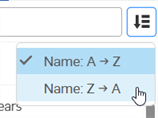
[現在のドキュメント] で、[並べ替え] (
 ) をクリックし、[名前:A → Z] または [名前:Z → A] を選択すると、リストされたアイテムが名前順に並べ替えられます。
[他のドキュメント] で、検索やフィルターを適用せずに閲覧している場合、フォルダとドキュメントはそれぞれ [フォルダ] セクションと [ドキュメント] セクションに分かれてリストされ、各セクションは折りたたんだり展開したりできます。[並べ替え] (
) をクリックすると、[名前]、[最終変更日]、または [最終変更者] で並べ替えることができます。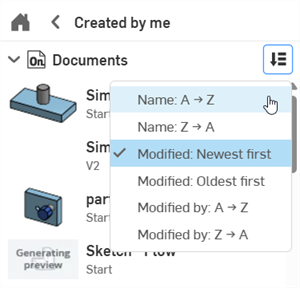
[他のドキュメント] で検索またはフィルターが適用されている間は、並べ替えを使用できません。
- Part Studio 内:
- ダイアログのアイコンを使用して、スケッチ
 、サーフェス
 、パーツ
 、および複合部品
 を絞り込みます。
- 検索フィールドを使用して特定のパーツを見つけます。
- ダイアログのアイコンを使用して、スケッチ
- アセンブリ内では、検索フィールドを使用してアセンブリを名前で検索します。
- パーツ/アセンブリ名、およびその他のプロパティ (カスタムプロパティを含む) で検索できます。
- 検索では、単語の一部および複数の単語や、句読点など英数字以外の文字も使用できます。
- 検索バーの左側にあるフィルター
 には、検索する共通のプロパティ (またはすべてのプロパティ) が表示されます。一度に複数のフィルターを使用することができます。
- 各検索結果は、検索基準を満たすエンティティのタイプを示し、名前の前のアイコンの後にエンティティの名前が続きます。その下には、ワークスペースまたはバージョンのアイコン、ドキュメント名とワークスペース名 (検索条件に含まれる場合はバージョン名)、パーツ番号、およびリリース管理の状態が表示されます (下図を参照)。

- 可能な場合は、[リリース済みアイテムを表示] フィルターを使用して、オブジェクトの特定のリビジョンをアセンブリに挿入できます。アセンブリのインスタンスリストには、以前にリリースされたパーツが実線の三角形で表示されます。

- 可能な場合は、コンフィギュレーションオプションを選択します。必要な入力を選択し、[生成] をクリックします。
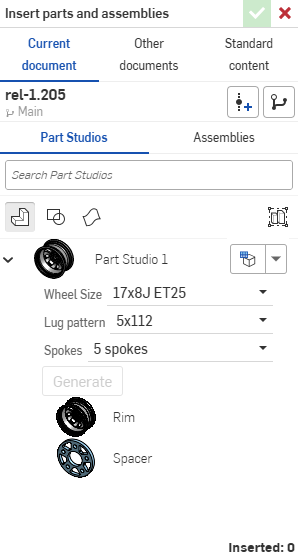
[前回表示したコンフィギュレーションに設定]ドロップダウン (
 ) をクリックして、Part Studio またはアセンブリ内で最後にアクティブだったコンフィギュレーションを選択するか、[既定にリセット] を選択して、すべての入力を既定値に設定します。
- 挿入するインスタンスを選択:
- このダイアログでパーツを表示すると、Part Studio の既定の詳細ビューが表示されます。その下に、その Part Studio の個々のパーツが表示されます。ここから、次のことが可能です。
- 個々のパーツをクリックしてアセンブリに追加します。

- Part Studio をクリックして、現在のすべてのパーツをアセンブリに追加します。

- [Part Studio 全体を剛体として挿入] ボタンを選択し、Part Studio を選択します。このオプションでは、新しいパーツの追加を含め、Part Studio へのすべての変更がアセンブリに自動的に反映されます。挿入した剛体 Part Studio の編集を参照してください。

- 個々のパーツをクリックしてアセンブリに追加します。
- このダイアログでアセンブリを表示すると、次のことができます。
- 個々のサブアセンブリをクリックして、現在のアセンブリに追加します。
- アセンブリをクリックして、そのすべてのサブアセンブリを現在のアセンブリに追加します。
- このダイアログでパーツを表示すると、Part Studio の既定の詳細ビューが表示されます。その下に、その Part Studio の個々のパーツが表示されます。ここから、次のことが可能です。
- チェックマークをクリックしてインスタンスを挿入します。
- パーツは、アセンブリと Part Studio の原点を揃えた状態でアセンブリに挿入されます。
- パーツのインスタンスを複数挿入する場合、2 番目以降のインスタンスは最初のインスタンスからの若干のオフセットで挿入されます。ただし、カーソルをグラフィック領域に移動すると、選択した内容がカーソルの位置に表示されます。
- パーツ、アセンブリ、またはスケッチをドラッグして再配置します。
アセンブリに挿入すると、スケッチは合致コネクタを持ち、パーツ、他のスケッチ、アセンブリとともにアセンブリできます。
同じ要素 ID を持つアセンブリは、バージョン参照として他のアセンブリを挿入できません。
コンフィギュレーションを変更する
構成済みパーツまたはアセンブリをアセンブリに挿入したら、コンフィギュレーションを変更できます。
- [インスタンス] リストでパーツまたはアセンブリを右クリックし、[コンフィギュレーションを変更] を選択します。
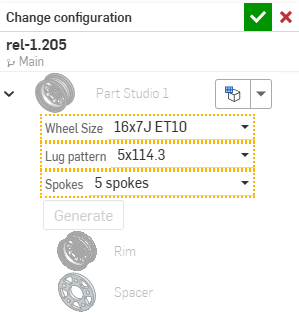
- 新しいコンフィギュレーションオプションを選択します。
-
選択内容に問題がなければ、
 をクリックします。(操作をキャンセルするには、
 を使用します)。
[アセンブリ] でどの設定が現在アクティブかを確認するには、インスタンスリストで部品にカーソルを合わせると、ツールチップが設定情報と合わせて表示されます。
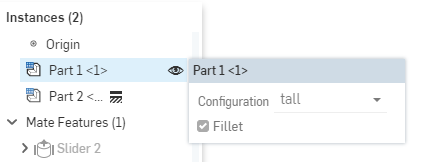
挿入した剛体 Part Studio の編集
-
[Part Studio 全体を固定して挿入] ボタンを使用して、Part Studio をアセンブリに挿入します。

-
アセンブリインスタンスリストから Part Studio を右クリックし、コンテキストメニューから [編集] を選択します。

-
[Part Studio インスタンスを編集] ダイアログが開きます。このダイアログでは次のことができます。
-
すべてのパーツ (
 )、スケッチ (
 )、およびサーフェス (
 ) を挿入または削除します。
-
[コンフィギュレーション] ドロップダウンから代替の Part Studio コンフィギュレーションに切り替えます。

-
-
ダイアログでチェックマーク (
) をクリックして、アセンブリでの変更を確定します。
すぐに組み立てる
挿入するコンポーネントに合致コネクタが既に (Part Studio 内で) 定義されており、アセンブリでスナップモード  がオンになっている場合は、次の操作を行います。
- [挿入] ダイアログでコンポーネントをアセンブリにドラッグすると、コンポーネントでソースの合致コネクタをアセンブリ内の他の合致コネクタにスナップできます。(これらはカーソルを合わせると表示されます)。
- 挿入するコンポーネントに、明示的に定義された合致コネクタが複数ある場合、Ctrl キーを使用して合致コネクタを順転させ、該当するもので停止させて、新しいスナップモードのソースの合致コネクタとして使用できます。
- ターゲットの合致コネクタにスナップして挿入を承認する (ダイアログを閉じる) 場合、ソースとターゲットの合致コネクタの間にファスナー合致が適用されます。
- スナップモードでも、パーツインスタンス (またはサブアセンブリ) を挿入するときに、自由に画面移動および回転できます。
挿入するコンポーネントに明示的に定義された合致コネクタがない場合、スナップモードがオンになっていても、通常のスナップ以外で自由にドラッグを使用できます。
リンクやリビジョンがあるパーツまたはアセンブリの使用
アセンブリに挿入した後に、リビジョンされたパーツを更新して、更新されたリビジョンを反映させることができます。インスタンスリストにあるアイコンをクリックして、参照マネージャーを開きます。そこでは最新にアップデートするか、選択的アップデートができます。新しいバージョンが使用可能なパーツは、インスタンスリストに次のアイコンが表示されます。
アイコンをクリックして、選択するリビジョンにドリルダウンします。

 - ドキュメントの特定のバージョンから挿入するためのバージョングラフ
 - バージョンの作成では、バージョンの付いたエンティティを選択するために、その場でドキュメントの新しいバージョンを作成します
インスタンスリストでパーツをダブルクリックすると、そのパーツに対するインコンテキストでの作成または編集のセッションが開きます。
注記
- パーツやアセンブリを挿入すると、他のドキュメント内を検索できます。

- ここではチームやラベルなど、[ドキュメント] ページと同じフィルターが使用できます。
- フィルターを選択し、ドキュメントを選択してドリルダウンするか、探しているエンティティの名前がわかっている場合は、[検索] ボックスを使用します。
- パーツ、スケッチ、またはサーフェスをアセンブリに挿入したら、特定のエンティティのバージョンを変更できます。インスタンスリストでエンティティ名を右クリックし、コンテキストメニューで [バージョンへの変更...] を選択します。
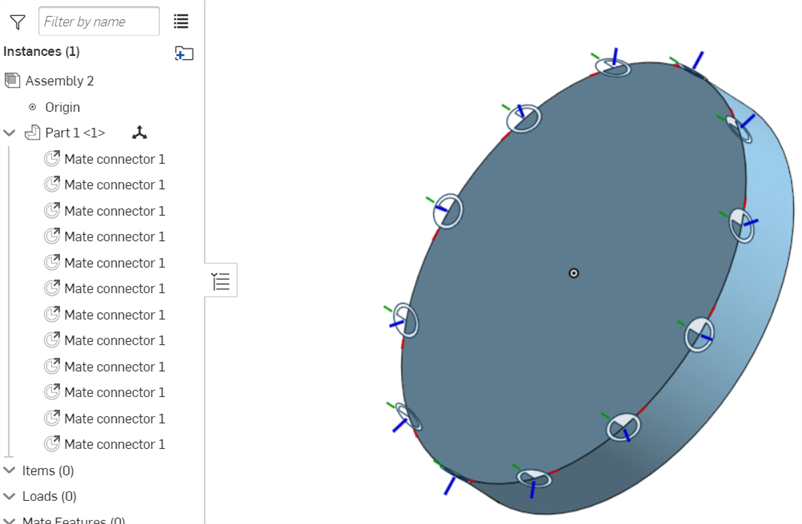
- 合致コネクタが Part Studio でパターン化されたパーツである場合、Part Studio を挿入するとすべてアセンブリに追加されます。Part Studio をアセンブリに挿入しても合致コネクタが表示されない場合は、そのパーツが合致コネクタ所有者エンティティとしてリストされていることを確認してください。
パーツとアセンブリを挿入: iOS と Android
下の画像は iOS のものです。ワークフローは iOS と Android の両方で同じです。
[パーツとアセンブリを挿入] では、パーツ、アセンブリ、スケッチ、サーフェスのインスタンスをアクティブなアセンブリに挿入します。Part Studio (または Part Studio 全体) で定義されている特定のパーツ、スケッチ、サーフェス、および別の [アセンブリ] タブで定義されているアセンブリや、他のドキュメント (ドキュメントのリンク) からこれらすべてのものをインスタンス化できます。各オブジェクトタイプのフィルターは、対応するエンティティが現在のドキュメントまたは (参照されている) 他のドキュメントに存在する場合、ダイアログで使用できます。
手順
- [挿入] ツールをタップします。

- このドキュメントから挿入する場合は [現在のドキュメント] をタップし、選択元となる別のドキュメントを探す場合は [他のドキュメント] をタップします。You can also select to insert Onshape-supplied standard parts from Standard content .

- ドキュメントを参照して選択する場合は、フィルターの選択や検索によって挿入元のドキュメントを見つけ、対象のドキュメントをタップして選択します。
他のドキュメントから選択できるのは、そのドキュメントに 1 つまたは複数のバージョンがある場合のみです。バージョンが存在しない、または新しいバージョンが存在する場合は、ドキュメントの状態に関する通知が表示されます。バージョンが存在しない場合は、タップしてそのドキュメント内にバージョンを作成します。
- 以前にリリースされたパーツまたはアセンブリを選択して挿入することもできます。リリース済みオブジェクトは、右側の塗りつぶしの三角形のアイコンで示されます。

- [Part Studio] または [アセンブリ] を選択して、ドキュメントの Part Studio またはアセンブリを表示します。
- Part Studio 内で、タップして Part Studio 全体を挿入するか、タップして特定のパーツを選択します。ダイアログのアイコンを使用して、スケッチ 、サーフェス 、パーツ 、複合部品 、およびシートメタルフラットパターン
 を絞り込みます。検索フィールドを使用して特定のパーツを見つけます。
- アセンブリ内で、タップしてアセンブリを挿入します。検索フィールドを使用して特定のパーツを見つけます。
パーツを表示すると、Part Studio の既定の詳細ビューが表示されます。その下に、その Part Studio の個々のパーツが表示されます。Part Studio 名をタップして Part Studio の内容全体を挿入するか、個々のパーツをタップします。これはアセンブリでも同じです。挿入ダイアログには、エンティティを挿入するたびに [挿入済み] の数が更新されて表示されます。アセンブリには一度に複数のエンティティを挿入できます。
[Part Studio 全体を剛体として挿入] アイコン
 を選択し、Part Studio を選択します。このオプションでは、新しいパーツの追加を含め、Part Studio へのすべての変更がアセンブリに自動的に反映されます。
- Part Studio 内で、タップして Part Studio 全体を挿入するか、タップして特定のパーツを選択します。ダイアログのアイコンを使用して、スケッチ
- アセンブリへの挿入時に必要なコンフィギュレーションを選択するために、コンフィギュレーションを持つパーツまたはアセンブリにはオプションが表示されます。


[挿入] ダイアログでは、左上の構成済みのパーツの挿入、右側では、構成済みアセンブリが表示されています。
コンフィギュレーションはブラウザの Onshape で作成され、iOS デバイスで表示および操作できます。
- 必要に応じて、[挿入] ダイアログの右上にある左向きの矢印 (シェブロン) をタップして、ダイアログを折りたたみ、アセンブリを表示します。
- チェックマークをタップして挿入ダイアログを閉じ、変更を保存します。
挿入されるエンティティの既定の位置は、(挿入されるパーツまたはサブアセンブリの) Part Studio の原点と (挿入されるアセンブリの) アセンブリ原点との位置合わせです。
別のドキュメントから挿入したパーツやアセンブリがある場合は、フィーチャーリスト上で派生フィーチャーの横にリンクアイコンが表示され、別のドキュメントにリンクされていることを示します。
Part Studio やアセンブリの挿入元のドキュメントに新しいバージョンが作成されると、インスタンスリストのリンクアイコンが青色で強調表示され、同じアイコンが [アセンブリ] タブに表示されます。
リンクされたドキュメントとその更新方法の詳細については、ドキュメントをリンクするを参照してください。
ヒント
- 挿入された図形の既定の位置は、Part Studio の (挿入されるパーツまたはサブアセンブリの) 原点 と (挿入されるアセンブリの) アセンブリの原点との位置合わせです。
- Part Studio でパーツに合致コネクタが与えられている場合、アセンブリに挿入するときにそれらのコネクタが割り当てられます。Part Studio で明示的に定義された合致コネクタを持つパーツには、アセンブリインスタンスリストにドロップダウンがあり、そのパーツに属する合致コネクタが含まれます。
-
パーツを固定することは、合致を適用することとは異なります。固定 (パーツのコンテキストメニューにあります) は、その適用先のアセンブリに固有なものです。パーツが挿入されている他のアセンブリには引き継がれません。
- アセンブリからインスタンスまたはフィーチャーを削除すると、関連するすべてのフィーチャー (合致コネクタ、合致、リレーション) も削除されることに注意してください。唯一の例外は合致グループですが、これらは削除されません。