 Testo


Disponibile in: Schizzo
Aggiungi fino a 250 caratteri di testo a uno schizzo (puoi copiare e incollare nella finestra di dialogo di testo). Tratta il testo dello schizzo come la maggior parte delle altre entità schizzo: estrudi, modifica le dimensioni e applica vincoli.
 Passaggi
-
Fai clic su
 .
- Fai clic e trascina per stabilire la posizione e le dimensioni della casella di testo. (L'angolo inferiore sinistro e l'altezza definiscono la posizione e le dimensioni del testo della prima riga di testo.)
Nota: per impostazione predefinita viene applicato un vincolo orizzontale al bordo inferiore della casella.
Nella finestra di dialogo che viene visualizzata:
- Inserisci il testo come vuoi che appaia. (Hai la possibilità di visualizzare un'anteprima del testo nella casella di anteprima, nella parte superiore della finestra di dialogo.)
- Seleziona un tipo di carattere dal menu a discesa.
Assicurati di selezionare un tipo di carattere che supporti la tua lingua.
- Se vuoi, puoi selezionare lo stile: grassetto, corsivo.
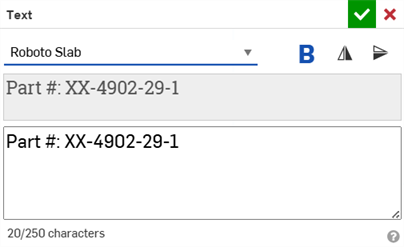

- Se lo desideri puoi selezionare una delle icone per invertire il testo:
- Inverti il testo attorno al centro orizzontale della cornice di testo
- Inverti il testo sul centro verticale della cornice di testo
Ad esempio, quando il testo precedente è invertito verso il centro verticale della cornice di testo, il risultato è il seguente:

Espressioni di testo
Il campo di testo in una finestra di dialogo di testo può essere convertito in un'espressione. Una volta convertito, potete utilizzare le variabili Lunghezza, Angolo, Numero e stringa come parte del testo di Sketch. Vedi Uso delle variabili nelle espressioni di testo per ulteriori informazioni.
Convertire il testo in un'espressione
Fare clic per aprire la finestra di dialogo Testo. Fate clic con il pulsante destro del mouse sul testo predefinito e selezionate Converti in espressione:
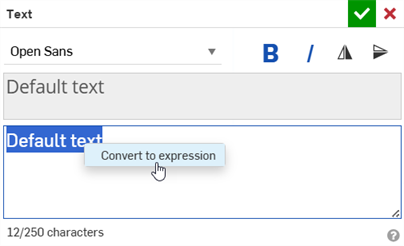
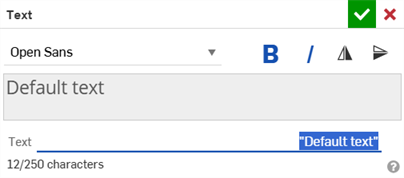
Il testo predefinito viene convertito in un'espressione, con una riga di immissione dell'espressione di testo:
Convertire un'espressione in testo
Se desideri riconvertire un'espressione in testo, fai clic con il pulsante destro del mouse sul campo Testo e seleziona Converti in testo (mostrato in basso a sinistra). L'espressione viene riconvertita in testo (mostrato in basso a destra).

Uso delle variabili nelle espressioni di testo
Una volta che un campo di testo in una finestra di dialogo di testo viene convertito in un'espressione, potete utilizzare le variabili Lunghezza, Angolo, Numero e stringa come parte del testo di Sketch. Vedi Espressioni di testo per ulteriori informazioni.
Stringa
Per utilizzare una variabile stringa nell'espressione di testo:
-
Create la variabile stringa prima dello schizzo utilizzando la funzione Variable o la tabella Variable. Vedi Variabile e Tabella variabile per ulteriori informazioni.
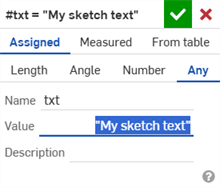
- Seleziona la variabile stringa o inseriscila nella riga di immissione dell'espressione di testo (#txt nell'esempio seguente):


Variabile stringa utilizzata nel testo dello schizzo
Lunghezza
In genere, quando si utilizza un valore di lunghezza, è necessario dividere per le unità di scelta, arrotondare il numero risultante e concatenare con una stringa:
-
Create la variabile Lunghezza prima dello schizzo utilizzando la funzione Variabile o la tabella Variabile. Vedi Variabile e Tabella variabile per ulteriori informazioni.
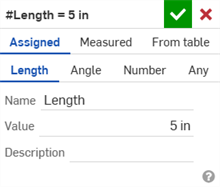
- Nella riga di immissione dell'espressione di testo, inserisci roundToPrecision(#Length/in, 3) ~ "in":

roundToPrecision (): arrotonda il valore.
Se non si arrotonda il valore, possono verificarsi errori a virgola mobile. Ad esempio, se la variabile Lunghezza è di 5 pollici e inserisci #Length/in ~ " in" nell'espressione di testo, il risultato è 4,999999999999999 in .
#Length - Lunghezza variabile
/in - Divide la variabile per il valore di misurazione specificato (pollici)
3: formatta il valore arrotondato a 3 cifre decimali
~ Concatena il valore risultante con la stringa
" in": valore di stringa che aggiunge uno spazio e l'etichetta delle unità dopo il valore

Variabile di lunghezza utilizzata nel testo dello schizzo
Angolo
In genere, quando si utilizza un valore angolare, è necessario dividerlo per le unità di scelta e concatenarlo con una stringa:
-
Create la variabile Angle prima dello schizzo utilizzando la funzione Variabile o la tabella Variabile. Vedi Variabile e Tabella variabile per ulteriori informazioni.
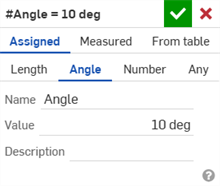
- Nella riga di immissione dell'espressione di testo, inserisci #Angle/deg ~ " degree":

#Angle - Angolo variabile
/gradi - Divide la variabile per il valore di misurazione specificato (gradi)
~ Concatena il valore risultante con la stringa
" degree": Valore stringa

Variabile angolare utilizzata nel testo dello schizzo
Numero
Quando usi un valore numerico, puoi usarlo da solo o concatenato con una stringa:
-
Create la variabile Numero prima dello schizzo utilizzando la funzione Variabile o la tabella Variabile. Vedi Variabile e Tabella variabile per ulteriori informazioni.
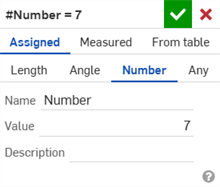
- Nella riga di immissione dell'espressione di testo, inserisci #Number ~ " items":

#Number: variabile numerica
~ Concatena il numero con la stringa
" items": Valore stringa

Variabile numerica utilizzata nel testo dello schizzo
Note
- Per modificare il testo dello schizzo esistente, seleziona Modifica testo dal menu contestuale.
- Esiste un limite di 250 caratteri per casella di testo.
- Quando immetti più righe di testo, la prima riga di testo è visualizzata nella casella, mentre le successive appaiono «all'esterno» della casella. Questo avviene perché la casella rappresenta la lunghezza e l'altezza della linea (linea di base del testo per altezza del testo).

-
È possibile dimensionare la casella di testo.
- Trascinando la casella senza fissarla o vincolarla, si sposta la casella. Nota: la casella potrebbe non essere visibile durante lo spostamento.
- Per ruotare la casella, rimuovi il vincolo orizzontale sul bordo inferiore, applica un vincolo fisso a un angolo, quindi trascina un angolo opposto.
- Per ridimensionare la casella, trascina un angolo (assicurati che un altro angolo sia fisso). Se la casella è stata dimensionata, non è possibile ridimensionarla trascinandola.
- Nota che mentre trascini la casella di testo, viene visualizzata solo la casella di testo; quando la casella è ferma, viene visualizzato di nuovo il testo.
- Non è possibile creare ripetizioni o specchiare il testo in uno schizzo. Tuttavia, è possibile creare il testo nello schizzo e quindi utilizzare le funzioni Ripetizione lineare parte, Ripetizione circolare o Specchia per modellare l'intero schizzo come ripetizione di funzione. Per ulteriori informazioni, vedi Ripetizione funzione lineare, Ripetizione funzione circolare oppure Specchia: funzione.
Consulta il corso del Learning Center Introduzione alla creazione di schizzi (è richiesto un account Onshape) per ulteriori informazioni.