 Bezier

Disponibile in: Schizzo
Traccia una curva di Bezier a più punti con punti lungo il poligono di controllo della curva di Bezier. La curva di Bezier segue il percorso del suo poligono di controllo.

 Esempio di video
Trascrizione video
Esempio di video
Trascrizione video
Lo strumento schizzo Bezier consente di disegnare una curva di Bezier a più punti, con punti lungo il poligono di controllo della curva di Bezier. La curva di Bezier segue il percorso del suo poligono di controllo.
Fai clic sulla funzione Schizzo nella barra delle funzioni per creare un nuovo schizzo. Seleziona un piano nell'area grafica.
Seleziona lo strumento schizzo Bezier nella barra strumenti dello schizzo. Fai clic su una posizione nell'area grafica per posizionare il punto di inizio. Fai clic su punti aggiuntivi per stabilire posizioni aggiuntive lungo la curva. Fai doppio clic su una posizione per creare il punto finale della curva.
Quando sono creati punti di Bezier, è creato anche un poligono controllato che la curva di Bezier segue. I punti di controllo possono essere spostati trascinandoli, poiché anche le linee e gli schizzi possono essere controllati con vincoli e dimensioni. Questa combinazione si traduce in una curva facilmente controllabile.
Passaggi
- Fai clic su
 .
. - Fai clic per iniziare, fai clic per stabilire punti, fai doppio clic per terminare.
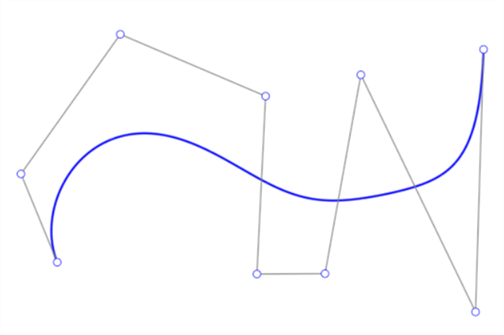
Esempio di curva di Bezier (blu), di poligono di controllo (nero) e dei punti di controllo (cerchi bianchi).
Regolazione della curva di Bezier
- Assicurati che lo strumento schizzo curva di Bezier sia deselezionato nella barra strumenti dello schizzo.
- Per apportare modifiche alla curva, fai clic e trascina un punto di controllo (punto bianco) lungo il poligono di controllo della curva di Bezier.
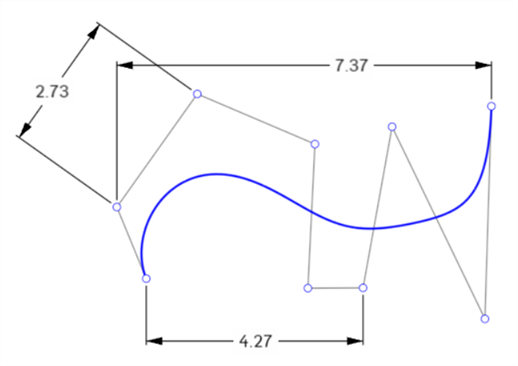
È possibile utilizzare i punti di controllo di Bezier con dimensioni:
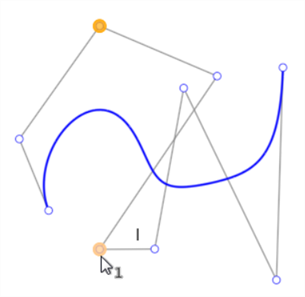
È possibile utilizzare punti di controllo di Bezier con vincoli. Ad esempio, i due punti evidenziati in arancione nell'immagine seguente sono vincolati verticalmente:
Accorciare e dividere una curva di Bezier
Accorciare una curva di Bezier comporta la rimozione della parte tagliata, mentre la sezione rimanente della curva mantiene il numero originale di gradi e punti di controllo:
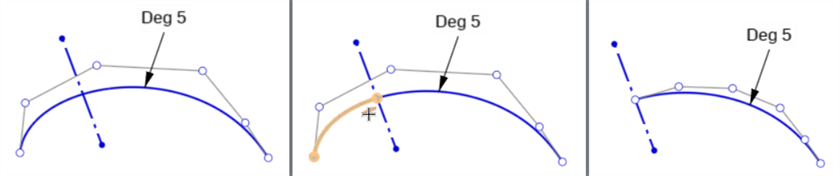
Curva originale (a sinistra), accorciatura sulla linea di costruzione (al centro), risultato dell'accorciatura (a destra)
La divisione di una curva di Bezier divide la curva originale in due nuove curve su entrambi i lati del punto di divisione. Ogni curva mantiene lo stesso numero di gradi e punti di controllo. La forma e la lunghezza della curva originale rimangono invariate.

Curva originale (sinistra), divisione della curva (al centro), risultato della divisione (destra)
Entrambe le nuove curve sono coincidenti tra loro. Spostando una curva si sposta anche l'altra. Tuttavia, i punti di controllo di ciascuna curva sono indipendenti l'uno dall'altro.
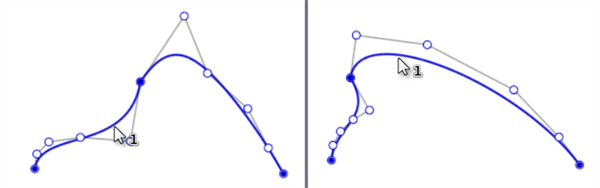
Spostando una delle curve si spostano entrambe, poiché coincidono nel punto di divisione.
Note
- Una curva di Bezier non può essere un anello chiuso (cioè non può avere il primo punto di controllo collegato all'ultimo punto di controllo). Usa lo strumento Spline per creare un ciclo chiuso.
- È possibile aggiungere altri punti di controllo con lo strumento Punto di controllo spline.
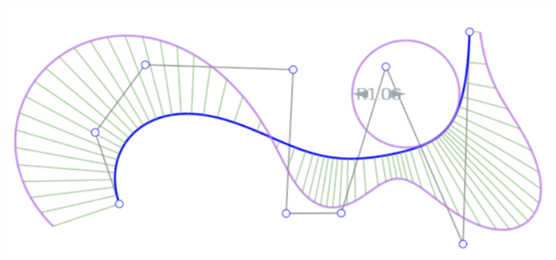
- Visualizza la curvatura in modo più dettagliato con Analisi di curve/superfici comando del menu contestuale:
-
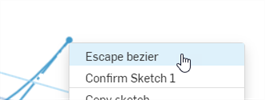
Apri il menu contestuale con il tasto destro del mouse e seleziona Escape bezier per uscire dalla creazione bezier. Questo rimuove la curva bezier corrente:
-
Modifica il grado di un'entità dello schizzo di Bezier facendo doppio clic sul grado per attivare il campo, quindi inserisci il numero di gradi preferito. Premi invio sulla tastiera per accettare. (Il grado massimo di curve di Bezier create è 15.)