Analisi curva/superficie

Disponibile in: Schizzo, Part Studio, Assieme
Scelta rapida: Maiusc+c
Analisi curva/superficie visualizza e analizza la curvatura utilizzando vari metodi su uno schizzo o una parte di un Part Studio. Accedi alla finestra di dialogo Analisi curva/superficie tramite i tasti di scelta rapida (Maiusc+c), il menu contestuale di uno schizzo, una parte o una superficie oppure tramite il menu Mostra strumenti di analisi nell'angolo inferiore destro dell'interfaccia.
In modalità schizzo o durante la modifica di uno schizzo, è possibile utilizzare i tasti di scelta rapida Maiusc+C per selezionare automaticamente tutte le curve di schizzo e aprire la finestra di dialogo di analisi curve/superficie. Maiusc+C agisce come un interruttore: apre e chiude la finestra di dialogo mentre le selezioni persistono.
Lo strumento di analisi per curve/superfici rimane aperto anche dopo l'uscita dallo schizzo, tuttavia i campi di selezione non sono attivi. È possibile aggiungere altre selezioni o rimuovere selezioni finché lo strumento è aperto. Qualsiasi modifica alle selezioni è mantenuta per la prossima volta che si richiama lo strumento. Se effettui una preselezione prima di aprire lo strumento, lo strumento si apre solo con tale selezione, cancellando tutte le altre selezioni effettuate in precedenza.
 Passaggi
Per esaminare curve e superfici:
- Fai clic sull'icona Mostra strumenti di analisi (
 ) nell'angolo inferiore destro dell'interfaccia.
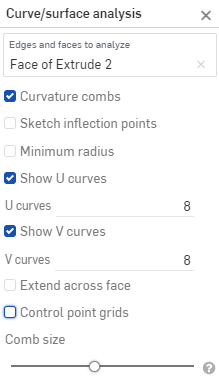
 - Seleziona Analisi curva/superficie per aprire la finestra di dialogo. È possibile accedere a questa finestra di dialogo anche facendo clic con il pulsante destro del mouse su uno schizzo o una parte nell'area grafica e selezionando l'opzione nel menu contestuale:
-
Seleziona i bordi e le facce da analizzare. In alternativa puoi selezionarli prima di accedere alla finestra di dialogo.
- Select from the following options:
Curvature combs - Displays the combs of the selected edge(s) and/or face(s) along the U and V directions. Curvature combs are evaluated at evenly spaced isolines, not necessarily at the control points, and are used for evaluating the resultant shape of a curve/surface up to Flow (G3) continuity.
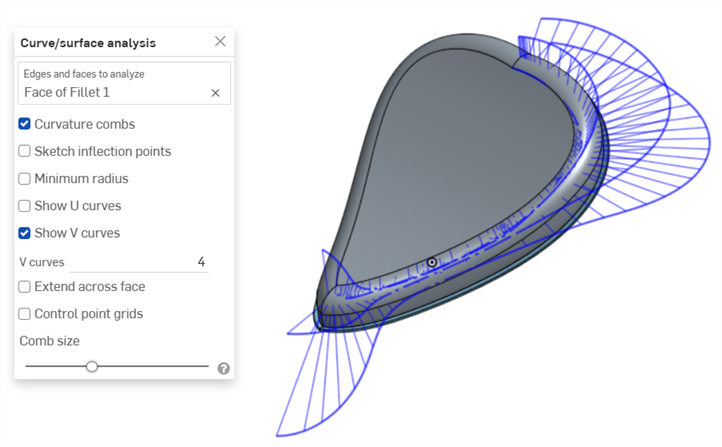
Curvature combs on the V direction on a face
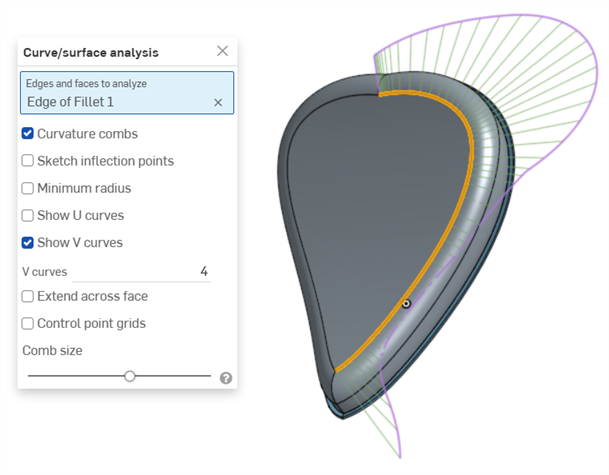
Curvature combs on an edge. Combs are shown in green, bounded in magenta.
Show U curves - Displays curvature combs along the U direction. U curves are displayed in red:
Show V curves - Displays curvature combs along the V direction. V curves are displayed in blue:
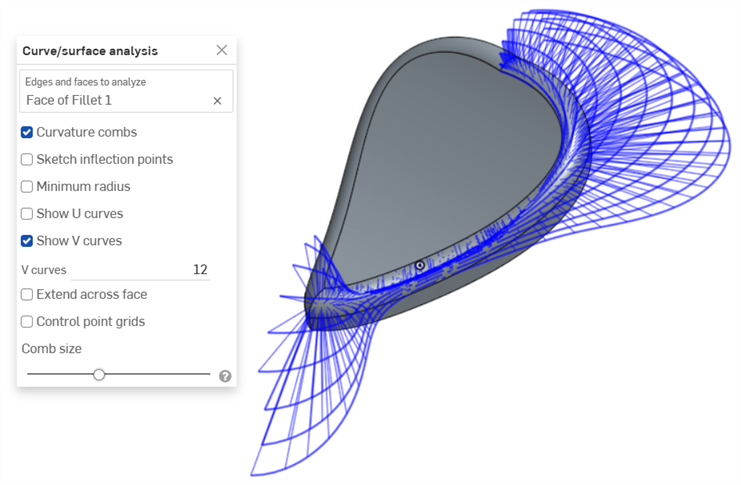
Increase or decrease the number of curves using the numeric U curves and V curves fields, from 2 to 64. The default is 8 for each.
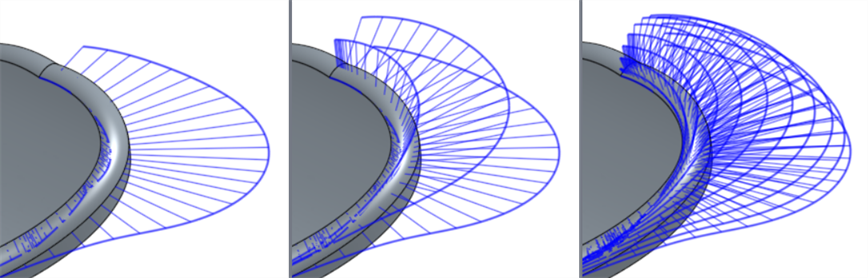
V curves set at 2 (left), 4 (middle), and 8 (right)
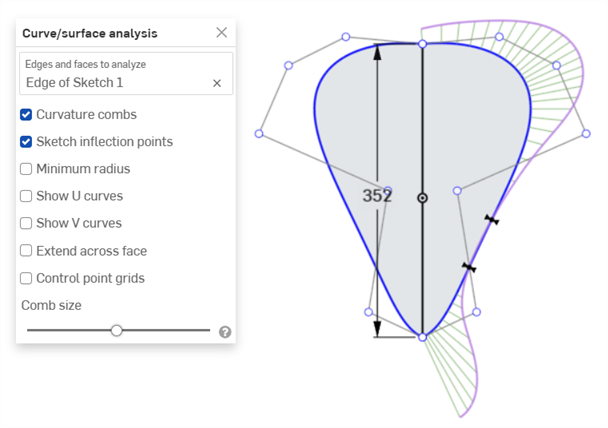
Sketch inflection points (sketch only) - Displays the inflection points along a sketch edge. They appear as black 'bow ties':
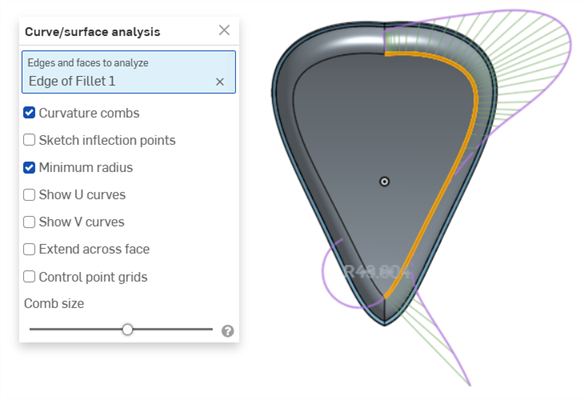
Minimum radius (edges only) - Shows the minimum radius along an edge, either a sketch or part edge:
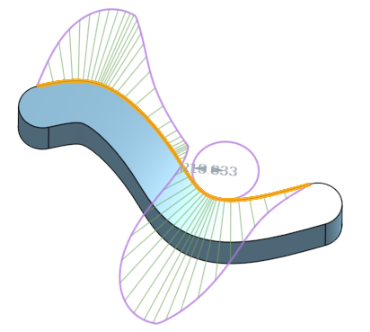
Extend across face - Extends the curvature combs along adjacent faces:
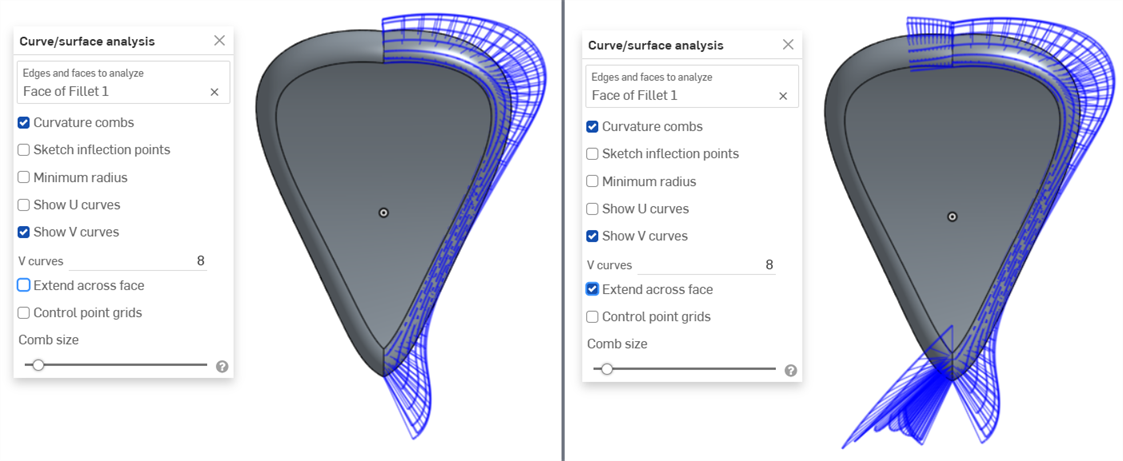
Curvature combs not extended across faces (left) and extended across faces (right)
Control point grids - Displays the control points grid for the selected edge, either a sketch or part edge. This is the location of the control points on the underlying bSpline curves that define the surface (or curve). The number and distribution of the control points provides important information about the underlying math defining the shape.
Dense clusters of control points indicate potential problem areas, and can be deleterious to the surface quality. In short, control point grid is used to understand the underlying mathematical definition of the surface/curve,
Control point grids are shown in magenta:
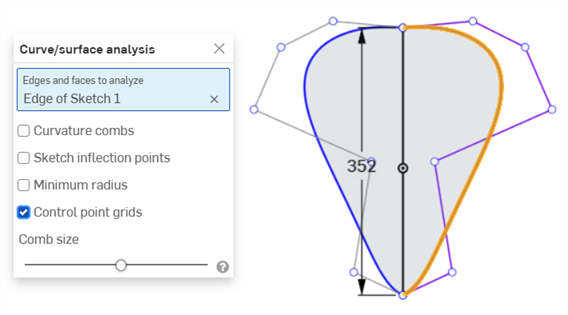
Control point grids displayed in magenta
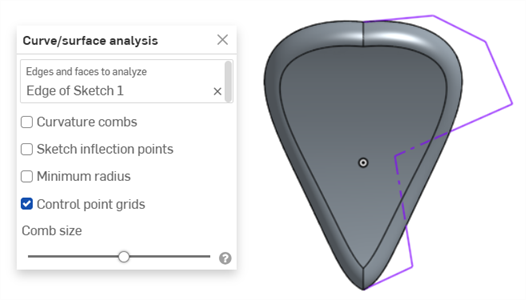
Control point grids displayed with the sketch closed and the part displayed
Knot points - Displays the knot points on the selected curve or surface. (Not available for non-spline entities such as cylindrical faces, intersection curves, offset curves, etc.)
Details - Displays details (such as degree, spans, and number of control points) upon hovering over the selected curve or surface. (Not available for non-spline entities such as cylindrical faces, intersection curves, offset curves, etc.)
Comb size - Use the slider at the bottom of the dialog to adjust the magnitude of the combs.
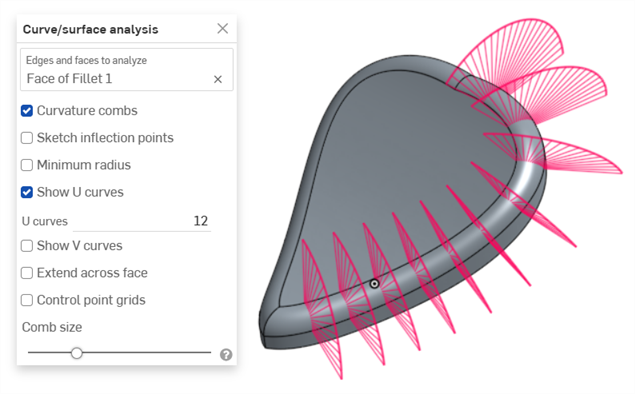
-
Fai clic e trascina una curva per regolare la curvatura, se necessario. I pettini si aggiornano dinamicamente mentre trascini.
-
Al termine, fai clic su
 per chiudere la finestra di dialogo Analisi curve/superficie.
Visualizzare la curvatura durante la creazione della funzione
Puoi anche mostrare i pettini di curvatura per una funzione in corso, ad esempio durante un'estrusione:
- Con la finestra di dialogo delle funzioni aperta, fai clic con il pulsante destro del mouse nell'area grafica e seleziona Analisi curve/superficie per aprire la finestra di dialogo Analisi curve/superficie:
- Seleziona una curva per la funzione:
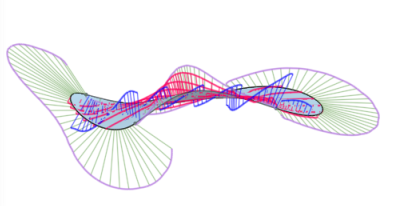
- Puoi mostrare la curvatura per il bordo selezionato usata per creare la nuova funzione (deseleziona Mostra per i bordi visualizzati in anteprima) o seleziona Mostra per i bordi visualizzati in anteprima per vedere i pettini di curvatura per il bordo della nuova funzione in fase di creazione:
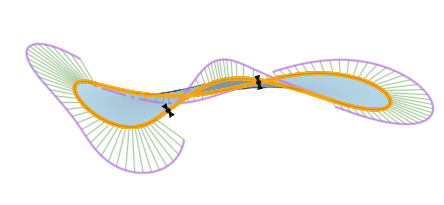
Puoi anche mostrare pettini di curvatura, punti di inflessione e il raggio minimo selezionando le caselle a sinistra di queste opzioni nella finestra di dialogo Mostra curvatura.
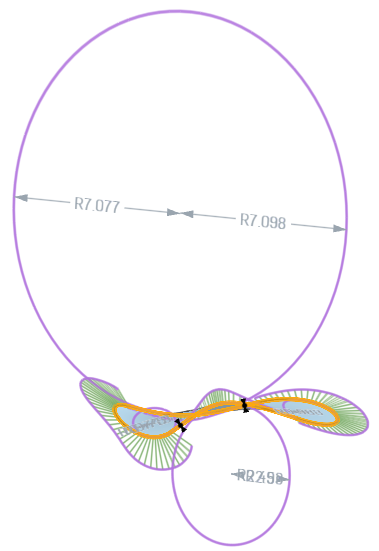
Esempio di una funzione con le opzioni Mostra per i bordi visualizzati in anteprima, Mostra pettini di curvatura, Mostra punti di inflessione e Mostra raggio minimo selezionate nella finestra di dialogo Mostra curvatura.
Per ulteriori informazioni sull'analisi di curve e superfici, vedi Modellazione di superfici.