Interfaccia Render Studio - Area grafica

Disponibile solo per
Disponibile in: Render Studio
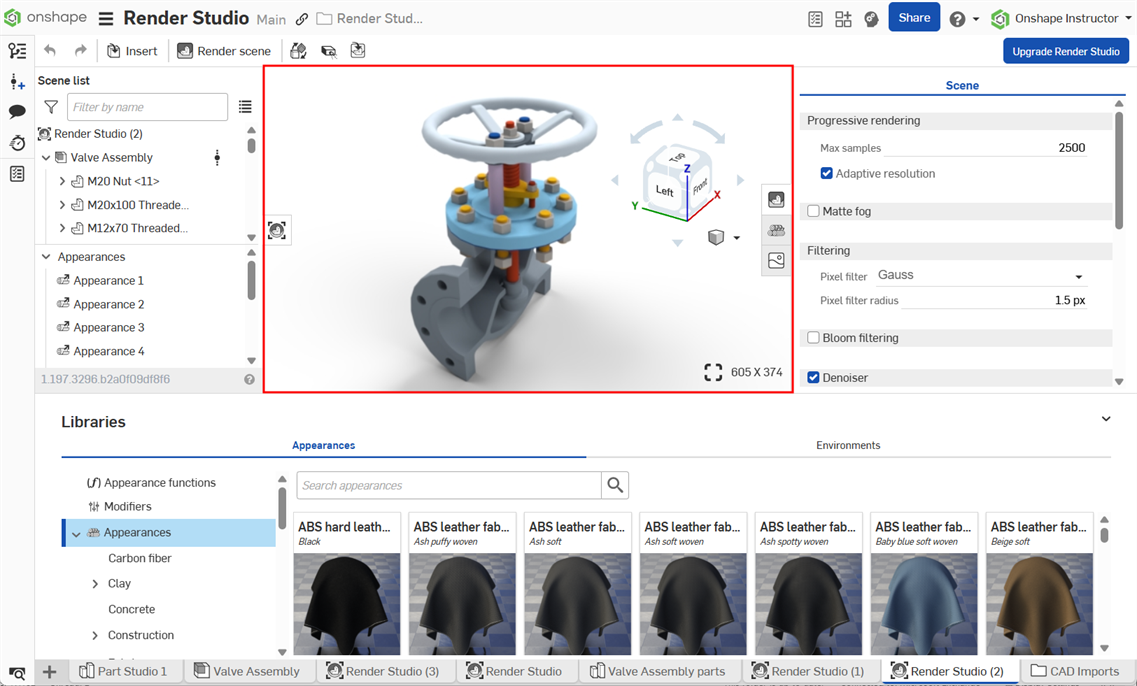
L'area grafica è il punto in cui la scena si trova visivamente. Viene visualizzato al centro dell'applicazione Render Studio, delineata in rosso di seguito:
 Navigazione vista (View cube e strumenti di visualizzazione)
The view navigation in Render Studio shares many of the same features as those found in Part Studios and Assemblies. For information on View cube navigation and usage, see View navigation and the view cube.
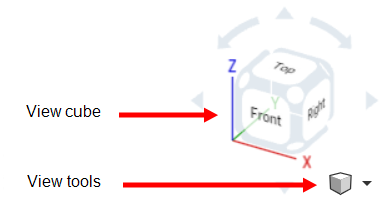
Visualizza gli strumenti
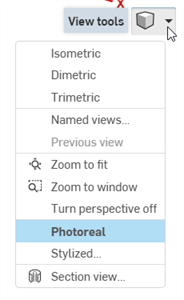
Le opzioni degli strumenti Vista Render Studio sono:
-
Isometrico (maiusc+7): un metodo per rappresentare visivamente oggetti 3D in 2 dimensioni. La vista isometrica fornisce profondità visiva al modello o al progetto. È una proiezione assonometrica in cui i 3 assi delle coordinate appaiono ugualmente accorciati e l'angolo tra due di essi è di 120 gradi.
-
Dimetrico: indica o incorpora un metodo per mostrare proiezione o prospettiva utilizzando un insieme di tre assi geometrici, di cui due della stessa scala o dimensione, ma il terzo di un altro.
-
Trimetrico: metodo di proiezione in cui l'oggetto è mostrato con tutti e tre gli assi principali inclinati in modo ineguale dal piano di visualizzazione.
-
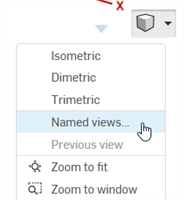
Viste con nome: una vista con nome salva la vista della scena e le impostazioni della vista con un nome associato. È possibile creare tutte le viste con nome necessarie. Una volta salvata, puoi passare da una vista con nome all'altra in qualsiasi momento. La posizione del cubo di visualizzazione e tutte le impostazioni del menu Visualizza strumenti (eccetto Stilizzata) sono salvate con una vista con nome. Per ulteriori informazioni, vedi Creare e usare viste con nome.
-
Vista precedente: riporta il modello nell'area grafica all'ultimo orientamento della vista. Usa questa opzione per annullare le modifiche accidentali all'orientamento della vista. Per una soluzione più permanente, prendi in considerazione l'uso di Viste con nome.
-
Zoom ottimizzato (tasto di scelta rapida: 'f' (
 )): visualizza l'intera scena.
 -
Zoom su finestra (
 ): seleziona questa opzione, quindi crea un riquadro di delimitazione che circonda un'area della scena per ingrandirla. In alternativa, usa il tasto di scelta rapida "w", quindi crea il riquadro di delimitazione (visualizzato di seguito):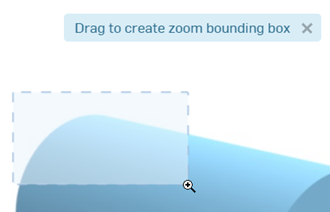
-
Attiva/Disattiva prospettiva: attiva (impostazione predefinita) e disattiva la vista prospettica. La vista prospettica mostra la distanza relativa dal punto di vista al modello e crea un punto di fuga man mano che il punto di vista (o fotocamera immaginaria) si avvicina al modello.
-
Fotorealistico - Questa modalità produce un rendering realistico del modello nella scena. Fotorealistico (impostazione predefinita) e Stilizzato si escludono a vicenda: selezionandone uno si disattiva l'altro. Fotorealistico è consigliato per la maggior parte delle scene, tranne nei casi in cui le prestazioni rappresentano un aspetto importante.
-
Stilizzato: questa modalità produce un rendering stilizzato delle parti della scena. Vedi Creazionedi un rendering stilizzato.
-
Vista in sezione: crea un piano della vista in sezione e manipolatori di lunghezza/angolo sulla faccia o sulla posizione di una parte nell'area grafica. Crea altrettante viste in sezione e blocca la luce per ciascuna vista, secondo necessità. Vedi Creazione di una vista in sezione
Anche l'attivazione/disattivazione di Prospettiva è considerata un cambio di visualizzazione e può essere annullata con l'opzione Vista precedente.
Creare e usare viste con nome
Una vista con nome salva la vista della scena e le impostazioni della vista con un nome associato. È possibile creare e salvare tutte le viste denominate necessarie. Una volta effettuato il salvataggio, è possibile passare da una vista denominata all'altra in qualsiasi momento. La posizione del View cube e tutte le impostazioni del menu Visualizza strumenti (eccetto Stilizzata) sono salvate con una vista denominata.
Creare una vista con nome
-
Porta la parte, il Part Studio o l'Assieme in Render Studio.
-
Modifica la vista della scena utilizzando il View cube o modifica le impostazioni dello strumento di visualizzazione (eccetto Stilizzato).
-
Una volta impostato il modello secondo necessità, seleziona Viste con nome nel menu a discesa del View cube:
-
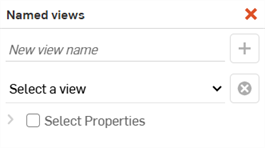
Si apre la finestra di dialogo Viste con nome:
-
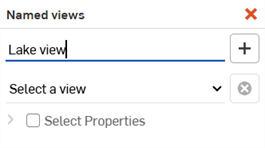
Inserisci un nome nel campo Nome nuova vista:
-
Fai clic sul pulsante Aggiungi vista (
 ) per salvarla nell'elenco Viste con nome: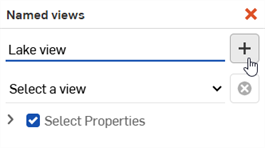
Accedere a una vista con nome
Una volta configurate diverse viste con nome:
-
Utilizza il menu a discesa Viste con nome per selezionare una delle viste:
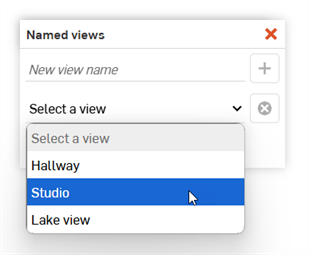
-
Se necessario, seleziona l'opzione Seleziona proprietà. Deseleziona tutte le proprietà che non desideri siano visualizzate con la vista con nome selezionata:
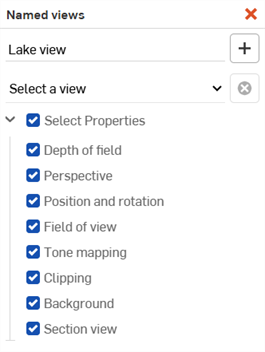
Eliminare una vista con nome
Per eliminare una vista con nome, selezionala prima dal menu a discesa, quindi fai clic sul pulsante Elimina vista ( ):
):
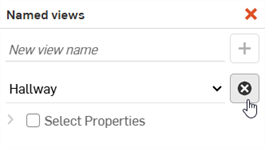
Creare un rendering stilizzato
Questa modalità produce un rendering stilizzato delle parti della scena. Le opzioni Stilizzato e Fotorealistico (impostazione predefinita) si escludono a vicenda; selezionandone una si disattiva l'altra. Quando si effettua una selezione,
-
Porta la parte, il Part Studio o l'Assieme in Render Studio.
-
Nel menu a discesa di View cube, seleziona Stilizzato.
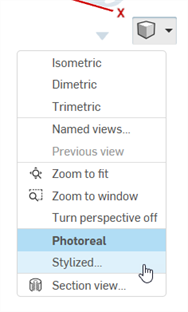
-
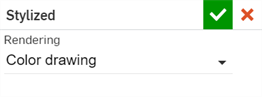
Si apre la finestra di dialogo Stilizzato.
-
Seleziona una delle seguenti opzioni:
- Rendering: seleziona una delle opzioni di rendering preimpostate alternative: Disegno a colori, Disegno in scala di grigi, Nero su bianco, Bianco su nero, Ombreggiato piatto, Ombreggiato uniforme e Personalizzato.
Quando si seleziona Personalizzato, sono disponibili impostazioni aggiuntive per le parti della scena:
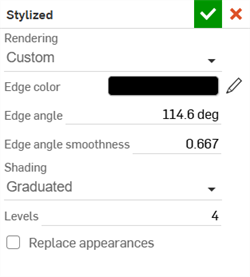
Colore del bordo: il colore del contorno disegnato attorno alle parti della scena. Fai clic sull'icona Modifica colore (
: ) per aprire la finestra di dialogo Seleziona il colore del bordo. Seleziona un colore visivamente facendo clic sull'area del colore, inserendo un valore esadecimale o RGB o selezionando un campione nella parte inferiore del selettore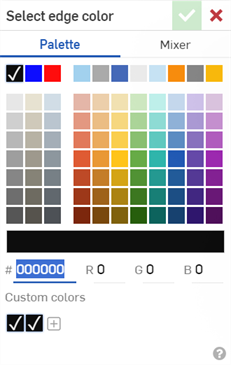
Angolo del bordo: l'angolo tra le superfici richiesto per introdurre un bordo (intervallo 0-180 gradi).
Fluidità dell'angolo del bordo: la fluidità dei bordi introdotti (intervallo 0-1). I valori più elevati attenuano i bordi.
Ombreggiatura: seleziona tra ombreggiatura Uniforme, Piatta o Graduata. L'opzione Uniforme offre l'aspetto di un'illuminazione uniformemente variegata; Piatta fornisce un colore uniforme in ciascuna parte; Graduata offre un aspetto a gradini più simile a un cartone animato.
Livelli: numero di bande di ombreggiatura. Una quantità più elevata di livelli offre un'ombreggiatura più uniforme, mentre una quantità meno elevata offre un aspetto a gradini più simile a un cartone animato.
Sostituisci le apparenze: sostituisce il colore di tutte le parti della scena con un solo colore.
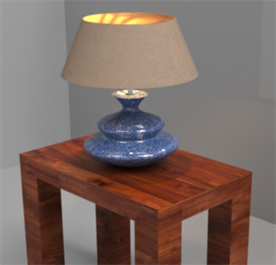
Fotorealistico
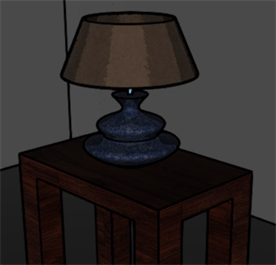
Stile: disegno a colori
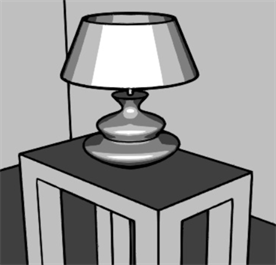
Stile: disegno in scala di grigi
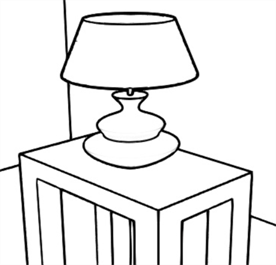
Stile: nero su bianco
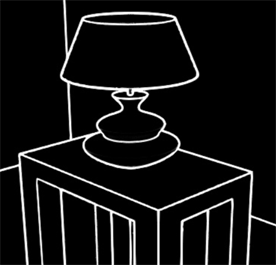
Stile: bianco su nero
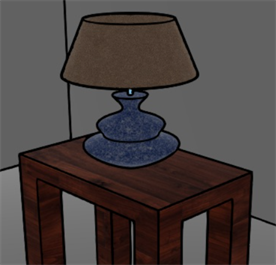
Stile: Ombreggiato piatto
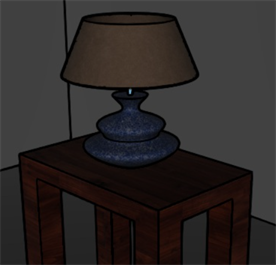
Stile: Ombreggiato liscio
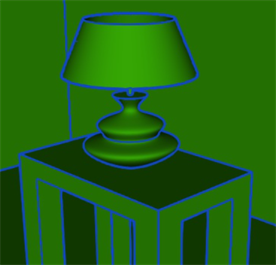
Stile: Personalizzato
Colore del bordo: Hex 4A90E2;
Ombreggiatura: liscia;
Sostituisci le apparenze: abilitato;
Colore dell'aspetto: Hex 7ED321 - Rendering: seleziona una delle opzioni di rendering preimpostate alternative: Disegno a colori, Disegno in scala di grigi, Nero su bianco, Bianco su nero, Ombreggiato piatto, Ombreggiato uniforme e Personalizzato.
Creare una vista in sezione
La vista in sezione consente di selezionare una posizione su una parte da utilizzare per creare uno o più piani di sezione per sezionare le entità di una scena. Ogni piano di sezione seziona l'intera scena. Non è possibile sezionare singole parti.
La vista in sezione è un interruttore che attiva/disattiva tutti i piani di sezione. Le impostazioni sono ricordate tra attivazioni e disattivazioni.
-
Porta la parte, il Part Studio o l'Assieme in Render Studio.
-
Fai clic sull'icona del menu a discesa Strumenti di visualizzazione (
 ), quindi seleziona Vista in sezione.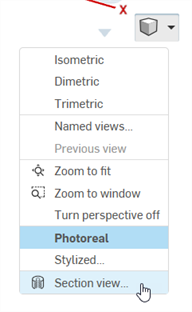
-
È visualizzata la finestra di dialogo Vista in sezione in cui è possibile selezionare una faccia o una posizione su una parte.
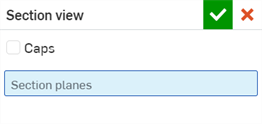
-
Nell'area grafica, fai clic su una faccia o sulla posizione del modello in cui desideri posizionare la vista in sezione.
-
Un piano con un manipolatore di lunghezza e rotazione è posizionato nella posizione del cursore. Il punto di origine del piano si trova al centro della faccia selezionata.
Se fai clic e trascini il punto di origine su una nuova faccia, il localizzatore di origine si aggancia al centro della nuova faccia.
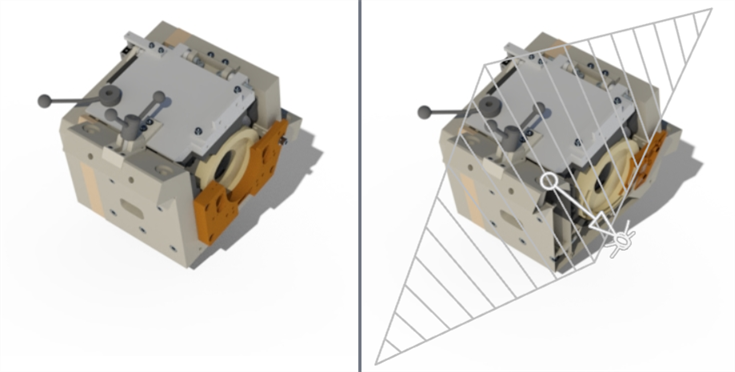
Nessuna vista in sezione (a sinistra) e vista in sezione abilitata (a destra)
-
Regola il manipolatore a freccia per spostare la lunghezza della sezione all'interno verso il modello e/o regola il manipolatore rotazionale per modificare l'angolo del piano, secondo necessità.
-
Se necessario, quando si regola la lunghezza o il manipolatore di rotazione, è visualizzato un campo di valori numerici che consente di inserire numericamente la lunghezza o il grado di rotazione.
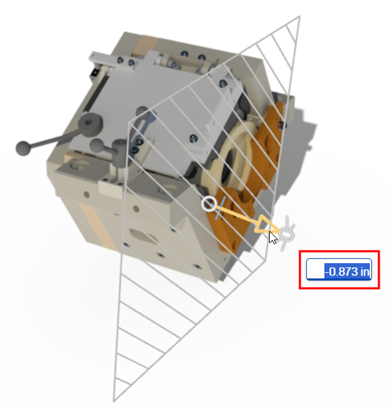
-
Seleziona Chiusure per aggiungere una chiusura al piano di sezione:
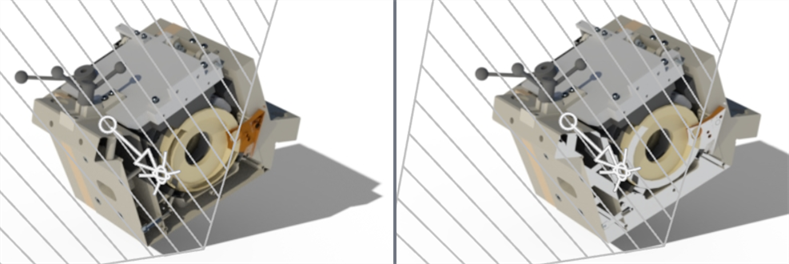
Le maiuscole sono disattivate (a sinistra) e abilitate (a destra)
Con le Chiusure abilitate, puoi fare clic sull'icona Modifica (
) per modificare il colore delle chiusure a livello globale (visualizzato nella prima immagine qui di seguito). Per impostazione predefinita, il colore delle chiusure è bianco. Puoi anche selezionare Sovrascrivi colore chiusure per creare un colore delle chiusure per ciascuna vista in sezione individualmente (visualizzato in basso a destra).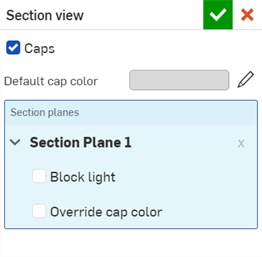
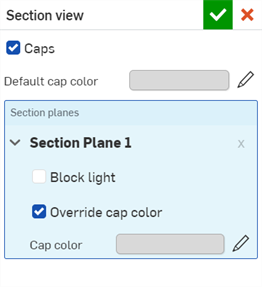
-
Seleziona Blocca luce se desideri bloccare la luce che colpisce la sezione.
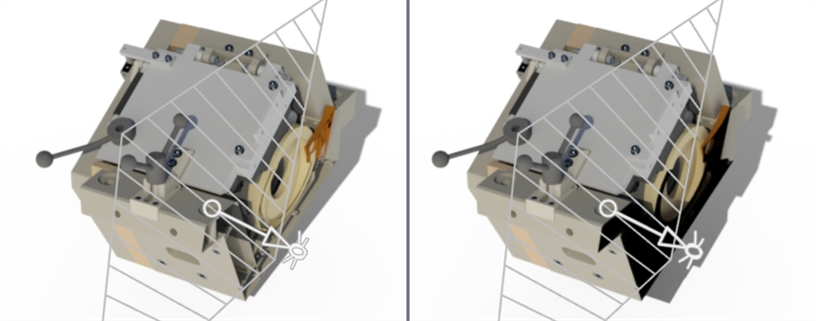
Luce di blocco disattivata (a sinistra) e abilitata (a destra)
-
Con il campo Piani di sezione selezionato, fai clic su qualsiasi faccia o posizione aggiuntiva in cui desideri creare sezioni aggiuntive. È possibile abilitare o disattivare l'opzione Blocca luce singolarmente per ogni sezione:
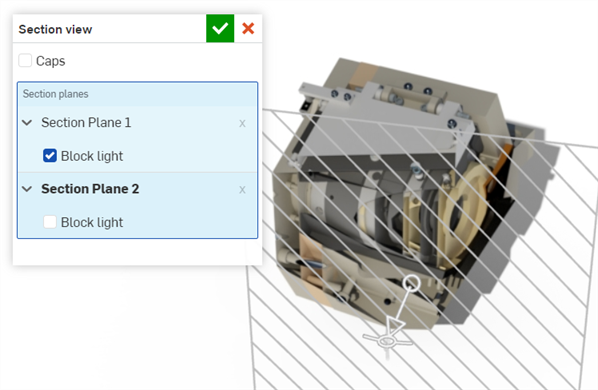
È possibile regolare solo un piano sezione/manipolatore alla volta. Usa il campo Piani di sezione per selezionare il piano che desideri regolare. Il carattere del piano sezione è in grassetto, per indicare che il piano è selezionato.
Menu contestuale dell'area grafica
Quando una parte o una superficie è selezionata nell'elenco scene o nell'area grafica, attorno a essa è posizionato un contorno giallo. Fai clic con il pulsante destro del mouse sulla parte per aprire un menu contestuale con le seguenti opzioni:
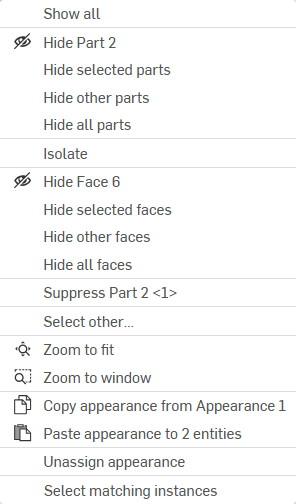
Mostra tutto: mostra tutte le parti nell'area grafica.
Nascondi [parte] (
 ): nasconde la parte correntemente selezionata.
Nascondi parti selezionate: nasconde tutte le parti correntemente selezionate.
Nascondi altre parti: nasconde tutte le parti tranne quella correntemente selezionata.
Nascondi tutte le parti: nasconde tutte le parti nell'area grafica, sia selezionate che non selezionate.
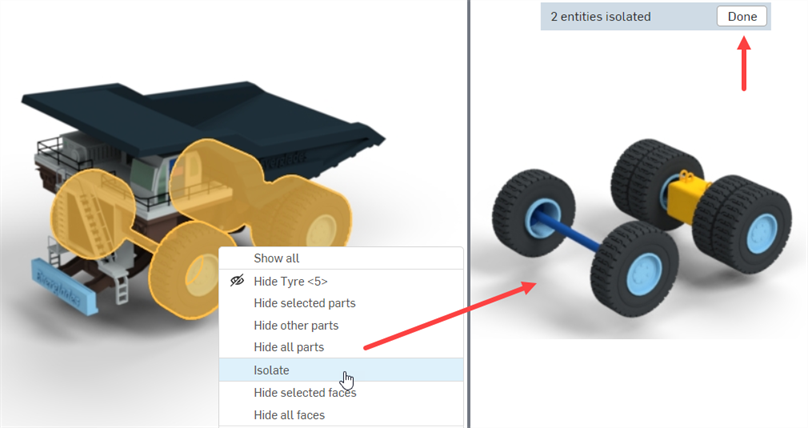
Isola: disponibile solo quando sono selezionate una o più Parti, Studi di Parte o Assiemi (non disponibile per il Render Studio o le entità faccia). Quando si seleziona Isola nel menu contestuale dell'area grafica, tutte le entità selezionate sono visualizzabili e tutte le altre entità sono nascoste nell'area grafica.
Nella parte superiore centrale dell'area grafica è visualizzato un banner per indicare che sei in modalità isolata. Fai clic su Fine per uscire da questa modalità.
Nascondi [faccia] (
): nasconde la faccia correntemente selezionata.Nascondi facce selezionate: nasconde tutte le facce correntemente selezionate.
Nascondi altre facce: nasconde tutte le facce tranne quella correntemente selezionata.
Nascondi tutte le facce: nasconde tutte le facce nell'area grafica, sia selezionate che non selezionate.
Le entità nascoste nell'elenco scene non persistono dopo il ricaricamento della pagina o la disconnessione. Tutte le entità nascoste sono visibili quando la pagina è ricaricata o quando effettui nuovamente l'accesso.
Sospendi/Riattiva [entità]: nasconde una o più entità dall'area grafica. Le entità sospese non sono visibili nell'area grafica. Qualsiasi entità tranne le facce può essere sospesa. Sospendendo un'entità che ha elementi secondari, anche questi risultano tutti sospesi.
Quando un'entità è sospesa, il suo nome è in corsivo, il carattere è oscurato e il relativo testo dell'elenco scene è barrato. Fai clic con il pulsante destro del mouse e seleziona Riattiva per riportare l'entità a uno stato attivo:
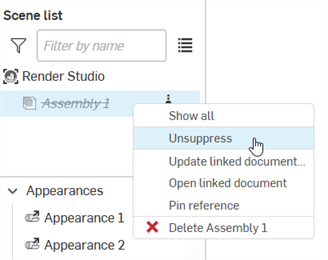
Quando si seleziona Sospendi, tutti gli aspetti, le trasformazioni e le proiezioni associati all'elenco scene non sono rimossi dall'elenco scene. Tuttavia, non sono visibili nell'area grafica.
Seleziona altro: apre una finestra di dialogo in cui puoi selezionare parti o facce sotto il cursore che potresti non essere in grado di vedere nell'area grafica perché oscurate da altri elementi. Per ulteriori informazioni, consulta Seleziona altro.
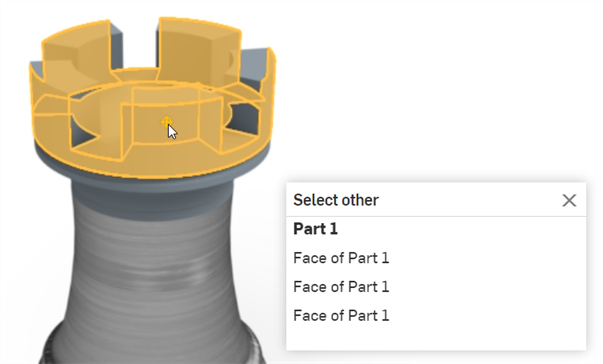
Tre facce della parte 1 sono selezionate sotto il cursore.
- Zoom ottimizzato (tasto di scelta rapida: 'f' ()): visualizza l'intera scena.
Zoom su finestra (
): seleziona questa opzione, quindi crea un riquadro di delimitazione che circonda un'area della scena per ingrandirla. In alternativa, usa il tasto di scelta rapida "w", quindi crea il riquadro di delimitazione (visualizzato di seguito): - Copia aspetto da [Aspetto] (
 ): copia negli appunti l'aspetto attualmente selezionato sotto il cursore.
 Incolla aspetto in entità (
 ): incolla l'aspetto copiato dagli appunti nelle parti e nelle facce selezionate nell'area grafica. Se a una delle parti e delle facce selezionate sono già applicati aspetti, tali aspetti sono sovrascritti dall'aspetto incollato.
Nell'elenco scene, se l'aspetto di destinazione non è stato rinominato in precedenza, sarà utilizzato il nome dell'aspetto di origine. Se l'aspetto di destinazione è stato rinominato in precedenza, questo nome è mantenuto quando l'aspetto di origine sostituisce l'aspetto di destinazione.
Annulla l'assegnazione dell'aspetto: rimuove l'aspetto dalle entità selezionate.
Seleziona istanze corrispondenti: disponibile solo da una parte o da un sottoassieme che sia sottostante a un assieme inserito; l'opzione seleziona tutte le istanze corrispondenti della parte o del sottoassieme. Un uso possibile è per le parti con ripetizioni: in tal caso questa opzione seleziona tutte le istanze delle parti con ripetizioni.
Collegamento a un aspetto di Part Studio: se nella scena è inserita una parte a cui è assegnato un materiale/un aspetto di Part Studio e tale aspetto non è assegnato, questa opzione ricollega a essa l'aspetto originale di Part Studio.
Entrambe le parti e/o le facce possono essere selezionate (singolarmente o tramite selezione multipla) e ricollegate all'aspetto originale del Part Studio.
Una parte deve essere completamente annullata affinché l'opzione possa essere visualizzata nel menu contestuale della parte. Se una parte ha una combinazione di facce assegnate e non assegnate, è necessario selezionare le facce affinché l'opzione sia visualizzata nel menu contestuale della parte.
Esistono due scenari quando si utilizza questa opzione sulle facce. In questo esempio alla parte è assegnato un aspetto Render Studio, mentre alla faccia è assegnato un aspetto Render Studio diverso.
Se alla faccia della parte non è stato assegnato un aspetto di Part Studio, facendo clic con il pulsante destro del mouse sulla faccia e selezionando Collega all'aspetto di Part Studio, la faccia è collegata all'aspetto di Render Studio della parte, non all'aspetto di Part Studio.
Se alla faccia della parte è stato assegnato un aspetto di Part Studio, facendo clic con il pulsante destro del mouse sulla faccia e selezionando Collega all'aspetto Part Studio, la parte diventa collegata all'aspetto (della faccia) di Part Studio.
Per ulteriori informazioni, consulta Mappatura di materiale Part Studio su un aspetto di Render Studio.
Massimizzare l'area grafica
Situata nell'angolo inferiore destro dell'area grafica, l'icona Ingrandisci ( ) ingrandisce l'area grafica a schermo intero e nasconde tutti i pannelli circostanti. Fai nuovamente clic sull'icona per ridurre le dimensioni dell'area grafica e mostrare tutti i pannelli circostanti.
Per regolare la larghezza dell'elenco scene o del pannello Scena/Aspetto/Ambiente o l'altezza del pannello Libreria degli aspetti/Libreria degli ambienti, posiziona il cursore sul bordo del pannello. Quando il cursore si trasforma in una freccia a doppia punta, fai clic e trascina per ridimensionare il pannello.
Per ulteriori informazioni, consulta Esempi e risorse di Render Studio.