


Disponibile in: Schizzo, Part Studio, Assieme
Scopri come spostare il modello nell'area grafica utilizzando il tuo dispositivo di input e come utilizzare il View cube.
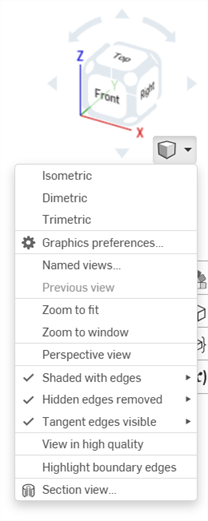
Consulta Fotocamera e opzioni di rendering per ulteriori informazioni su queste opzioni.
 Visualizza la navigazione (Desktop)
Onshape fornisce le seguenti impostazioni di navigazione predefinite per il dispositivo di input:
| Navigazione | Windows | macOS |
|---|---|---|
| Rotazione 3D (mouse) |
Fai clic con il pulsante destro del mouse, quindi trascina Il tasto Alt si anima e passa alla vista «piano giù» più vicina (vista più vicina senza alcuna rotazione) Alt + Tasto destro del mouse: movimento orizzontale del mouse sul modello; il movimento verticale del mouse inclina il modello Fai clic con il pulsante sinistro del mouse su Visualizza le frecce del View cube: ruota con incrementi di 15 gradi Maiusc + clic con il pulsante sinistro del mouse sulle frecce del View cube: ruota con incrementi di 90 gradi Ctrl+ Fai clic con il pulsante sinistro del mouse sulle frecce del View cue: ruota con incrementi di 5 gradi |
Fai clic con il pulsante destro del mouse, quindi trascina Fai clic con il pulsante sinistro del mouse su Visualizza le frecce del View cube: ruota con incrementi di 15 gradi Maiusc + clic con il pulsante sinistro del mouse sulle frecce del View cube: ruota con incrementi di 90 gradi Ctrl+ Fai clic con il pulsante sinistro del mouse sulle frecce del View cue: ruota con incrementi di 5 gradi |
| Rotazione 3D (tastiera) |
Tasto freccia (← → ↑ ↓): ruota di 15 gradi Maiusc + tasto freccia (← → ↑ ↓): ruota di 90 gradi Ctrl + tasto freccia (← → ↑ ↓): ruota di 5 gradi Premi + tieni premuto un tasto freccia (← → ↑ ↓): ruota continuamente |
Tasto freccia (← → ↑ ↓): ruota di 15 gradi Maiusc + tasto freccia (← → ↑ ↓): ruota di 90 gradi Ctrl + tasto freccia (← → ↑ ↓): ruota di 5 gradi Premi + tieni premuto un tasto freccia (← → ↑ ↓): ruota continuamente |
| Rotazione 3D (touchpad) | Fai clic con il pulsante destro del touchpad, quindi trascina | Fai clic con due dita, quindi trascina |
| Zoom (mouse) |
Rotellina verso il basso: Riduci Rotella di scorrimento verso l'alto: Ingrandisci |
Rotellina verso il basso: Riduci Rotella di scorrimento verso l'alto: Ingrandisci |
| Zoom (tastiera) |
Z: Riduci Maiusc+Z: Ingrandisci |
Z: Riduci Maiusc+Z: Ingrandisci |
|
Zoom (touchpad) |
Premi con due dita, quindi pizzica: Ingrandisci Premi con due dita, poi pizzica verso l'esterno: Riduci |
Gesto con due dita per scorrere verso il basso: Riduci Gesto con due dita per scorrere verso l'alto: Ingrandisci |
| Panoramica 2D (mouse) | Tieni premuto il tasto Ctrl + fai clic con il pulsante destro del mouse, quindi trascina/Fai clic con il pulsante centrale del mouse, quindi trascina | Tieni premuto il tasto Ctrl + fai clic con il pulsante destro del mouse, quindi trascina/Fai clic con il pulsante centrale del mouse, quindi trascina |
| Panoramica 2D (tastiera) | Ctrl+Maiusc+tasto freccia (← → ↑ ↓) | Ctrl+Maiusc+tasto freccia (← → ↑ ↓) |
| Panoramica 2D (touchpad) | Tenendo premuto Ctrl, fai clic con il pulsante destro del touchpad, quindi trascina | Tenendo premuto il tasto Ctrl, fai clic con due dita, quindi trascina |
| Vista trimetrica (tutti i dispositivi) | Fai clic su un angolo del View cube | Fai clic su un angolo del View cube |
| Vista piana (tutti i dispositivi) | Fai clic su un lato del View cube (superiore, inferiore, anteriore, posteriore, sinistro, destro) | Fai clic su un lato del View cube (superiore, inferiore, anteriore, posteriore, sinistro, destro) |
Consulta anche: Preferenze del mio account - Comandi mouse.
L'opzione Ingrandisci/Riduci non è supportata in tutte le combinazioni browser/dispositivo
I comandi di navigazione possono variare a seconda del dispositivo stesso e delle impostazioni del dispositivo di input.
Visualizza la navigazione (touchscreen)
| Navigazione | iOS, Android e browser |
|---|---|
| Seleziona | Tocco con un solo dito |
| Selezione chiara | Tocco con un dito due volte |
| Ruotare 3D | Premi con un dito, quindi trascina |
| Menu contestuale | Tocco con due dita |
| Rettangolo di selezione | Pressione lunga con due dita |
| Zoom |
Pressione lunga con due dita, quindi avvicinare o allontanare le dita |
| Panoramica 2D | Premi con due dita, quindi trascina |
| Ruotare 2D | Rotazione con due dita |
| Vista trimetrica | Fai clic sul View cube, quindi seleziona Trimetrico dal menu |
| Vista piano | Fai clic su View cube, quindi seleziona il piano dal menu (in alto, in basso, anteriore, posteriore, sinistro, destro) |
Blocco rotazione 3D: iOS e Android


Se attivo, il blocco della rotazione 3D blocca la capacità dell'utente di ruotare in 3D l'area grafica. Ciò è particolarmente utile quando stai tentando di selezionare e trascinare un'entità.
Si trova direttamente sopra il View cube nei Part Studio e negli assiemi.
Per attivare il blocco rotazione 3D, tocca il pulsante. Per disattivare, tocca di nuovo il pulsante o conferma una funzione.
Il blocco della rotazione 3D si attiva per impostazione predefinita in determinate situazioni:
- Part Studio - Se uno schizzo è aperto e selezioni un'entità, il Blocco rotazione 3D si attiva per impostazione predefinita. Ciò consente di trascinare la selezione senza ruotare la vista. Sblocca toccando il pulsante.
- Assieme - Se sono selezionati un'istanza, un mate connector o un'entità, il Blocco rotazione 3D si attiva per impostazione predefinita. Ciò consente di trascinare la selezione senza ruotare la vista. Sblocca toccando il pulsante.
View cube: iOS e Android
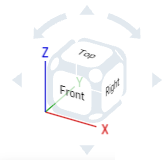
Il View cube si trova nell'angolo in alto a destra dell'area grafica. Quando è selezionato, viene visualizzato un elenco di diverse opzioni di visualizzazione. Selezionane una per modificare la vista dell'area grafica o le impostazioni di visualizzazione delle parti. Questo è un modo semplice e veloce per ottenere una visione ben orientata delle parti senza dover effettuare rotazioni o ingrandimenti 2D/3D.
Passaggi
- Tocca il View cube. Viene visualizzato un elenco di opzioni.
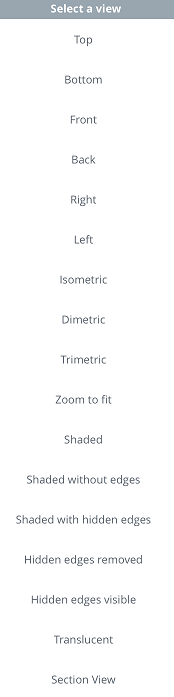
- Tocca per selezionare un'opzione di visualizzazione o seleziona Annulla.
- Scorri per visualizzare altre opzioni.
Spiegazione delle opzioni
- Superiore, Inferiore, Frontale, Indietro, Destra e Sinistra: seleziona una di queste opzioni per una vista frontale del rispettivo piano.
- Isometrica, Dimetrica, Trimetrica - Seleziona una di queste per la rispettiva vista angolata.
- Zoom ottimizzato - Seleziona questa opzione per ridimensionare l'area grafica per adattarla allo schermo. Questo può determinare lo zoom in avanti o indietro della vista.
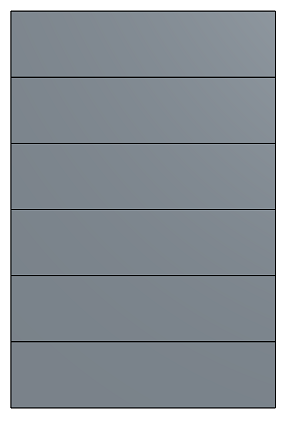
- Vista prospettica - Attiva e disattiva la vista prospettica. La vista prospettica mostra la distanza relativa dal punto di vista al modello e crea un punto di fuga mentre il punto di vista (o fotocamera immaginaria) si avvicina al modello. Le immagini sottostanti mostrano una vista frontale della stessa parte rispettivamente senza vista prospettica e con vista prospettica.
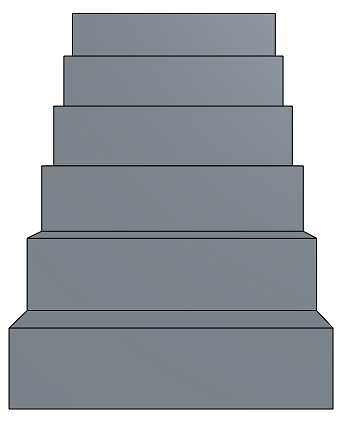
- Ombreggiato - Seleziona questa opzione per mostrare la parte con facce e bordi ombreggiati (impostazione predefinita).
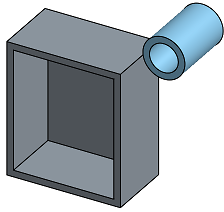
- Ombreggiato senza bordi - Seleziona questa opzione per mostrare la parte ombreggiata, senza bordi.
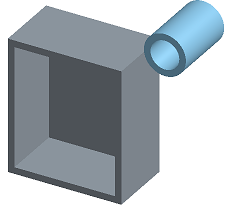
- Ombreggiato con bordi nascosti - Seleziona questa opzione per mostrare la parte ombreggiata e mostrare i bordi nascosti (bordi che non si trovano nella linea di visione diretta).
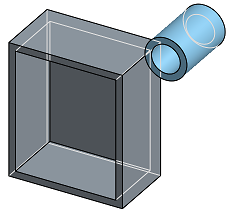
- Bordi nascosti rimossi - Seleziona questa opzione per mostrare la parte non ombreggiata, con i bordi nascosti (bordi che non si trovano nella linea di visione diretta) rimossi.
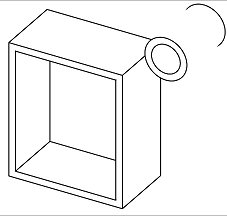
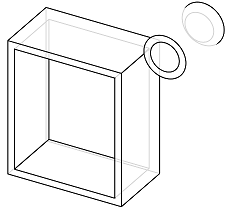
- Bordi nascosti visibili - Seleziona questa opzione per mostrare la parte non ombreggiata, con i bordi nascosti (bordi che non si trovano nella linea di visione diretta) visibili.
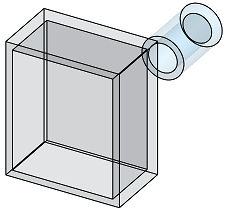
- Traslucido - Seleziona questa opzione per mostrare la parte come traslucida.
- Vista in sezione - Seleziona questa opzione per accedere a un manipolatore che consente di regolare una vista in sezione di una parte, tramite un piano o una faccia planare.
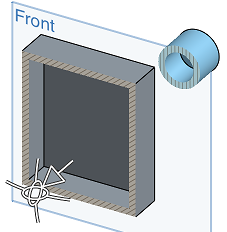
È necessario preselezionare un piano o una faccia planare prima di selezionare Vista in sezione.
Trascina la freccia o uno dei due manipolatori direzionali per regolare il piano della vista di sezione creato dal piano o dalla faccia planare preselezionati. In questo caso, il piano frontale è utilizzato per creare una vista in sezione circa a metà delle parti.