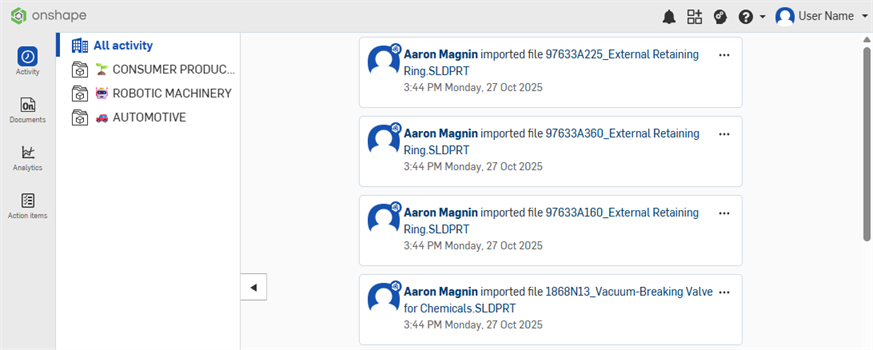
Al momento dell'accesso all'account Enterprise si carica immediatamente la pagina Attività. Qui puoi sfogliare tutte le attività Onshape dei tuoi utenti Enterprise, come semplici modifiche apportate ai documenti, visualizzazione e risposte ai commenti, e persino visualizzazione delle differenze (diff) tra le versioni dei documenti. Se non sei amministratore dell'abbonamento aziendale, vedrai l'attività per qualsiasi documento a cui hai accesso.
Ecco un riassunto delle informazioni a cui hai accesso e delle operazioni che puoi effettuare.
 Filtro flusso attività
Il pannello a sinistra elenca i filtri. Si tratta principalmente di nomi di progetto, quindi è possibile azzerare la visualizzazione di tutte le attività per un progetto alla volta. Utilizza l'icona della cartella sul bordo dell'elenco Filtri per espandere e comprimere l'elenco. Puoi inoltre fare clic sul bordo e trascinare per ridimensionare la larghezza dell'elenco.
- Tutta l'attività - Visualizza tutte le attività su tutti i documenti dell'account Enterprise.
- Per progetto - Fai clic su un progetto per visualizzare l'attività solo sui documenti inclusi in quel progetto. Un progetto selezionato è indicato da una barra blu a sinistra del nome, che è scritto in blu e in grassetto.
All'interno di ogni flusso attività sono visualizzati riquadri per ogni azione dell'utente. I riquadri contengono informazioni come:
- Nome utente - Fai clic per visualizzare un riquadro informazioni con informazioni specifiche sull'utente come indirizzo email, stato, ultimo accesso e un elenco a scorrimento delle sue attività recenti.
- Documento cui si sono apportate modifiche con data e ora: fai clic sul nome del documento per visualizzare un riquadro con informazioni specifiche sul documento, come una miniatura, la descrizione del documento, le etichette del documento, le specifiche di condivisione e la posizione della cartella (fai clic su questo collegamento per aprire la cartella e visualizzare il contenuto nella pagina dei documenti, questa azione reindirizza alla pagina). È visualizzato anche il nome dell'utente che ha creato il documento, il momento e l'autore dell'ultima modifica. È inoltre visualizzata l'area di lavoro predefinita e un elenco di attività recenti.
- Menu overflow (in alto a destra nel riquadro) - Utilizza questo menu per aprire il documento in una nuova scheda.
- Quando un documento è stato modificato (anziché semplicemente aperto), sotto la miniatura è visualizzata l'opzione Mostra modifiche. Fai clic su questa opzione per espandere il riquadro e includere un elenco delle modifiche apportate durante la specifica sessione di modifica.
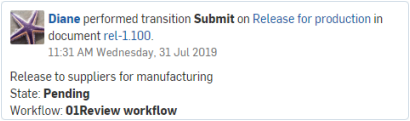
- Quando è presente un'attività di gestione delle versioni, è visualizzato lo stato delle versioni insieme alla nota e al nome del flusso di lavoro utilizzato.
Visualizza dettagli utente
Fai clic sul nome utente nel riquadro per aprire il riquadro informazioni (a destra).
Questo pannello mostra i dettagli generali dell'utente e un elenco di tutte le attività specifiche dell'utente su tutti i documenti. Quando contiene commenti, puoi rispondervi direttamente da questo pannello.
Se il nome di un documento è elencato nell'attività dell'utente, fai clic sul nome del documento per aprirlo in un'altra scheda.
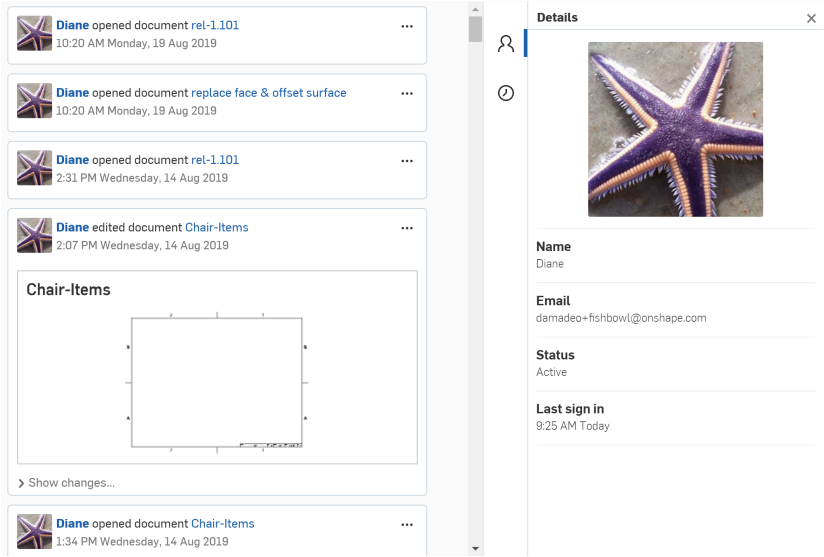
Nota l'icona Dettagli utente  e l'icona Attività recente
  (visualizzata sopra evidenziata in blu). Per visualizzare l'attività recente di un utente, fai clic sull'icona .
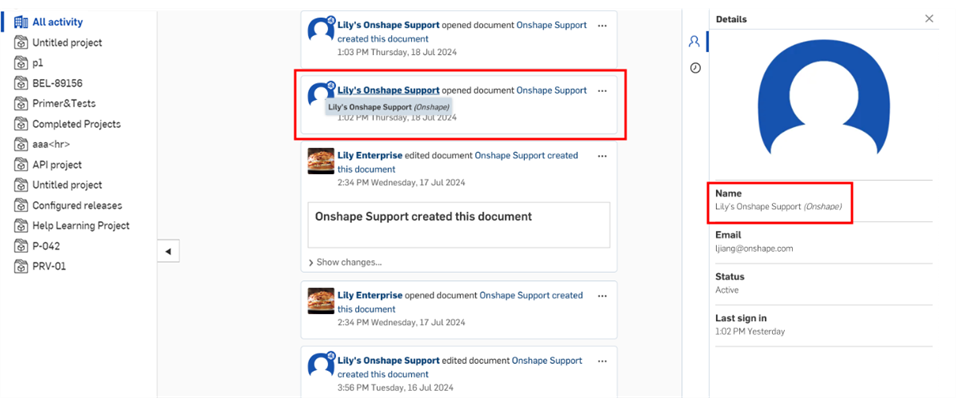
Se l'utente è un dipendente di Onshape, la sua icona include un logo Onshape e (Onshape) è in corsivo a destra del nome, sia nel suggerimento del riquadro quando si passa con il mouse sull'icona sia nel pannello Dettagli:
Visualizza dettagli documento
Fai clic sul nome del documento nel riquadro per aprire il riquadro informazioni specifico del documento (a destra).
Questo riquadro mostra i dettagli del documento e tutte le attività svolte sul documento dai vari utenti. Usa il collegamento sotto la miniatura del documento  per aprire il documento in una nuova scheda. Quando contiene commenti, puoi rispondervi direttamente da questo pannello. Puoi inoltre aprire il documento dal menu overflow nel flusso attività principale:
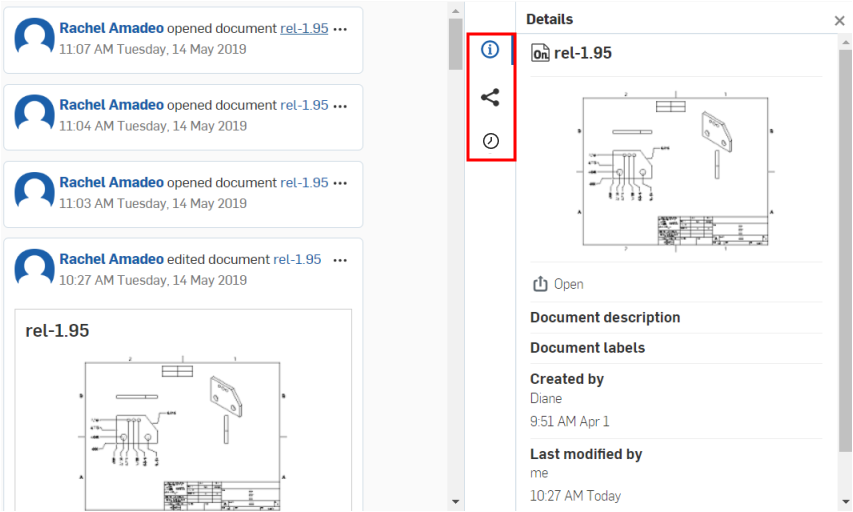
Nota le icone evidenziate sopra in blu: fai clic sull'icona Dettagli  per visualizzare ulteriori dettagli sul documento. Fai clic sull'icona Condividi dettagli
  per visualizzare le autorizzazioni del documento e della cartella o del progetto (se presente) in cui si trova. Fai clic sull'icona Attività recente per visualizzare l'attività recente del documento.
Visualizza e rispondi ai commenti
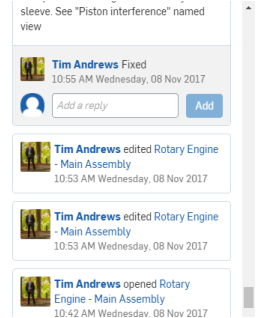
Quando l'azione eseguita su un documento è un commento, il commento è visualizzato con un collegamento a Mostra tutte le risposte, relativo a tale commento. È possibile rispondere direttamente dal riquadro. Digita la risposta nella casella e fai clic su Aggiungi.
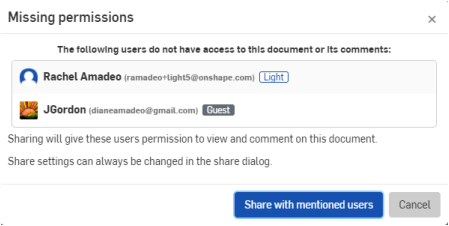
Se menzioni un utente in una risposta a un commento (usando @<indirizzo email>) e tale utente non dispone di autorizzazioni sul documento, si apre una notifica:
I commenti più lunghi possono essere troncati nel flusso attività, ma avranno un link Mostra altro sotto di essi, che consente di espandere il commento al suo contenuto completo.
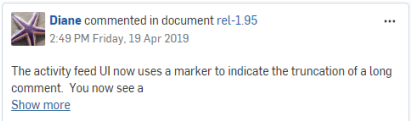
Il commento troncato prima di fare clic su «Mostra altro»
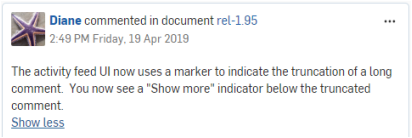
Il commento espanso, con un collegamento «Mostra meno» per comprimere il commento
Visualizza le modifiche
Quando l'azione eseguita su un documento è un'azione di modellazione (creazione o modifica di uno schizzo, una funzione, un assieme ecc.), sotto la miniatura del documento è visualizzato un collegamento a Mostra modifiche.
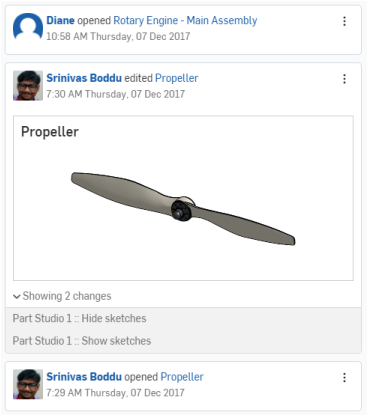
Visualizza differenze
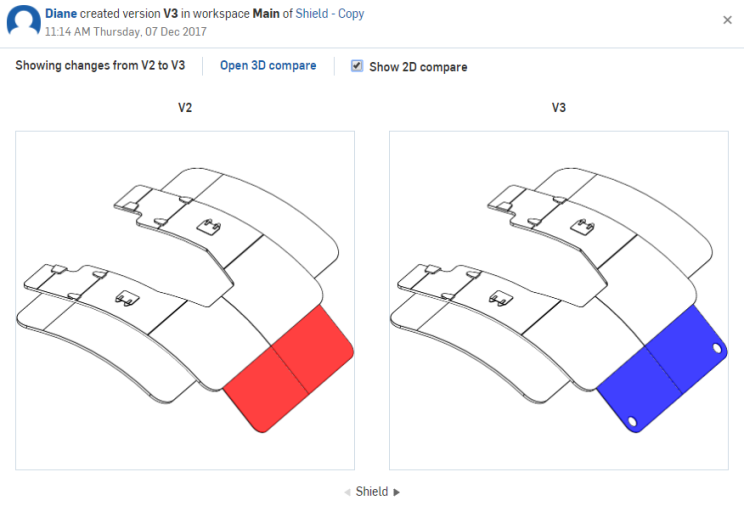
Quando l'azione eseguita su un documento influisce su una versione del documento, sotto la miniatura è mostrato un collegamento a Visualizza differenze. Fai clic su Visualizza differenze per aprire il relativo popup. Scorri tra le schede del documento per visualizzare la differenza tra le miniature delle versioni. Fai clic su Apri confronto 3D per aprire il documento in una nuova scheda, nella finestra Confronta.
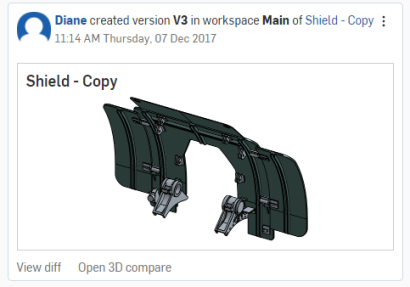
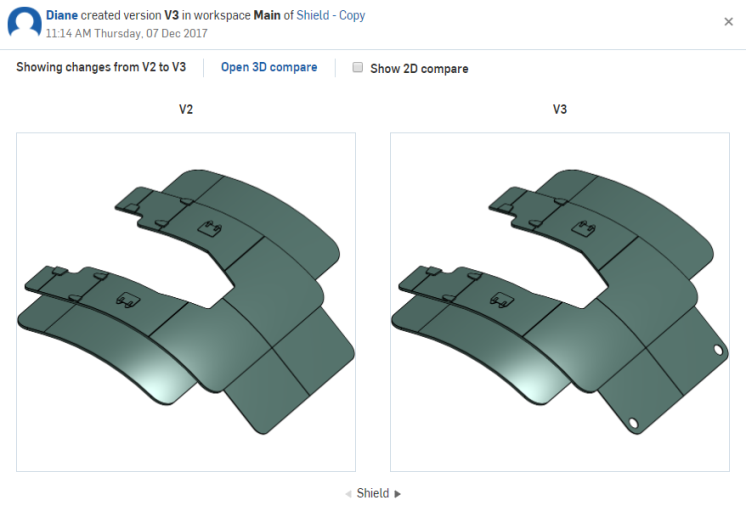
Apri confronto 3D
Quando confronti un documento usando il confronto 3D, visualizzi le differenze tra la vista 3D del Part Studio selezionato. Vedi Confronto per ulteriori informazioni.
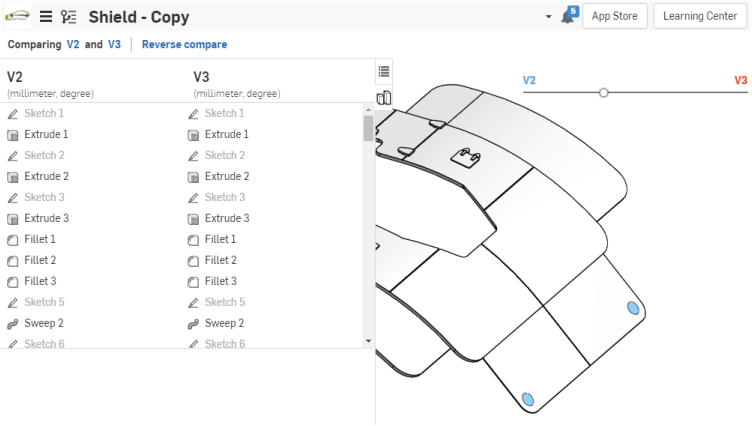
Puoi inoltre scegliere di visualizzare il confronto 2D, che mostra il modello in bianco e nero con le modifiche mostrate in colori specifici (rosso=precedente, blu=più recente) delle versioni (o area di lavoro e versione).