


Il supporto iOS e Android per la funzione Sfalsamento lamiera è limitato alla visualizzazione e alla modifica degli sfalsamenti creati dalla piattaforma desktop (browser).
Disponibile in: Part Studio
Sposta un modello in lamiera su una linea di riferimento con due pieghe in direzioni opposte con controlli di sfalsamento aggiuntivi per definirne l'offset, l'angolo, l'allineamento e l'orientamento. Il risultato forma una curva a forma di S o Z nella lamiera.
Lo sfalsamento è spesso utilizzato nel punto in cui due particolari di lamiera si uniscono e si desidera una giuntura a filo. Lo sfalsamento può essere posizionato lungo i bordi, le superfici o in punti specifici della parte in lamiera.
 Passaggi
Per creare uno sfalsamento:
- In un Part Studio, fai clic sull'icona Sfalsamento lamiera (
 ) sulla barra delle funzioni.
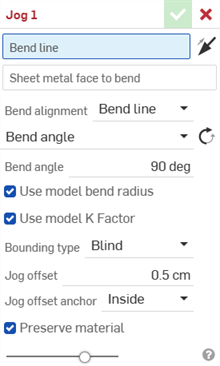
- Seleziona la Linea di piega nell'area grafica in cui deve avvenire lo sfalsamento.
- Seleziona la Faccia in lamiera da piegare. È possibile applicare uno sfalsamento a una sola faccia per funzione.
- Fai clic sulla freccia Tieni lato opposto (
 ) per sfalsare il lato opposto della faccia in lamiera.

Lato predefinito (sinistro), Tieni lato opposto (destro)
- Seleziona l'Allineamento piega:
- Linea di piega: allinea la linea di piega al centro dello sfalsamento nella ripetizione piatta della lamiera.
- Linea di tenuta: allinea la linea di piega all'inizio dello sfalsamento nella ripetizione piatta della lamiera.
- Tieni altra linea: allinea la linea di piega all'estremità dello sfalsamento nella ripetizione piatta della lamiera.
- Interno: allinea l'interno della parete piegata con la linea di piega.
- Esterno: allinea l'esterno della parete piegata con la linea di piega.
- Al centro: allinea il piano intermedio della parete piegata con la linea di piega.
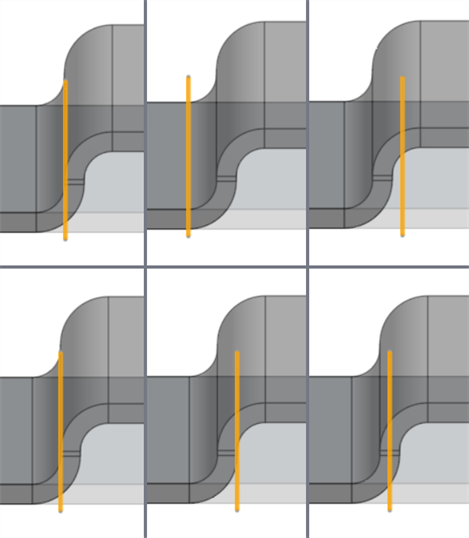
Esempi di allineamento piega con la Linea di piega evidenziata in arancione: Linea di piega (in alto a sinistra), Linea di tenuta (in alto al centro), Tieni altra linea (in alto a destra), Interno (in basso a sinistra), Esterno (in basso al centro), Al centro (in basso a destra)
- Seleziona un Tipo di controllo angolo:
Angolo di curvatura - Allineate la piegatura parallelamente alla linea di piegatura.
Angolo di curvatura - Inserite un angolo di piegatura compreso tra 1 e 359 gradi dalla linea di piegatura. Facoltativamente, fate clic sull'angolo opposto (
 ) per invertire l'angolo di piegatura.
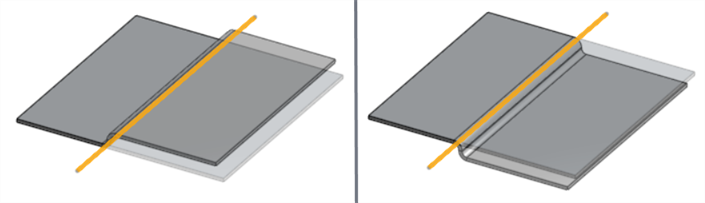
Angolo di piegatura: 90 gradi; angolo predefinito (sinistra), angolo opposto (destra); linea di piegatura evidenziata in arancione.
Allinea alla geometria - Allinea la piega parallelamente alla geometria selezionata.
Parallelo a: seleziona un bordo, una faccia o un piano per l'allineamento parallelo della piega.
Allinea dalla direzione: allinea la piega in senso direzionale rispetto alla geometria selezionata. Usa la freccia dell'Angolo direzione opposta (
) per invertire la direzione dell'angolo.Direzione - Selezionate uno spigolo, una faccia o un piano per l'allineamento direzionale della piega.
Angolo - Inserite l'angolo di piegatura da 1 a 180 gradi dal bordo, dalla faccia o dal piano della Direzione selezionato.
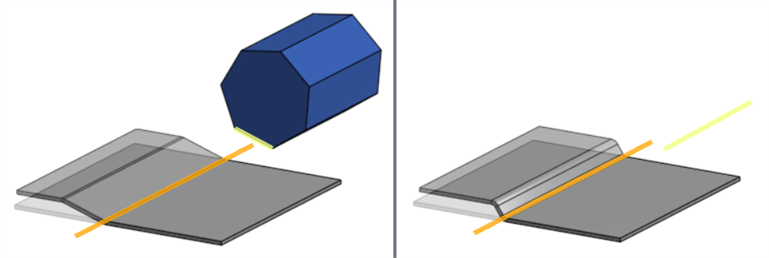
Sinistra: linea di piega (arancione) allineata alla geometria (parallela al bordo giallo del poligono); Destra: linea di piega (arancione) angolata rispetto alla direzione (linea dello schizzo gialla)
-
Mantieni selezionata l'opzione Usa raggio della piega del modello per utilizzare il raggio della piega interno specificato per il modello lamiera. In alternativa lascia l'opzione deselezionata per inserire un valore personalizzato per il raggio della piega.
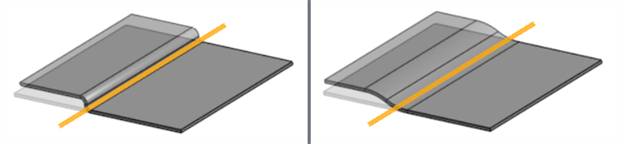
Sinistra: opzione Usa raggio della piega del modello selezionata (0,23 cm); Destra: opzione Usa raggio della piega del modello deselezionata (raggio della piega: 2,5 cm)
-
Mantieni selezionata l'opzione Usa fattore K modello per utilizzare il valore del fattore K della funzione Modello lamiera. In alternativa lascia l'opzione deselezionata per inserire un valore personalizzato per il Fattore K.
-
Seleziona un Tipo di relazione:
-
Cieco: applica l'offset allo sfalsamento a una distanza specificata nel campo Sfalsa offset.
-
Fino a entità: applica l'offset allo sfalsamento di un'entità specificata. Seleziona Distanza di offset e inserisci una distanza aggiuntiva per eseguire l'offset oltre l'entità selezionata.
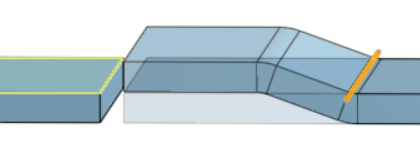
La parte inferiore dello sfalsamento lamiera è delimitata fino alla faccia superiore della lamiera opposta (in giallo)
-
Spessore: inserisci un fattore di spessore per applicare l'offet allo sfalsamento pari a un fattore del parametro Spessore del modello lamiera. Ad esempio, se lo Spessore del modello lamiera è 0,5 cm, un Fattore di spessore pari a 4 applica allo sfalsamento un offset di 2 cm.
-
-
Seleziona Sfalsa ancoraggio offset per definire come è misurata l'altezza dello sfalsamento rispetto alla faccia della lamiera:
-
Interno: definisce la distanza dalla faccia superiore della lamiera alla superficie parallela interna dello sfalsamento (distanza più breve).
-
Nominale: definisce la distanza dalla parte inferiore della faccia della lamiera alla superficie esterna dello sfalsamento. Ciò rappresenta l'altezza complessiva del profilo ed è anche denominata dimensione complessiva.
-
Esterno: definisce la distanza dalla faccia superiore della lamiera alla superficie parallela esterna dello sfalsamento.
-
-
Se l'opzione Preserva materiale è selezionata (impostazione predefinita), non viene aggiunto alcun materiale lamiera aggiuntivo come risultato dello sfalsamento. Deseleziona l'opzione per aggiungere materiale alla lamiera e compensare lo sfalsamento, mantenendo così la lunghezza originale della lamiera prima dell'applicazione dello sfalsamento.
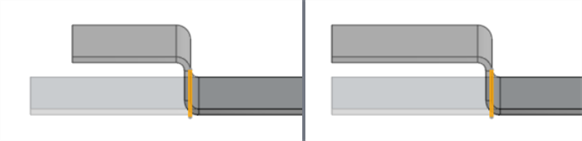
Sinistra: opzione Preserva materiale selezionata; Destra: opzione Preserva materiale deselezionata
-
Fai clic sul segno di spunta (
 ) per accettare la funzione Sfalsamento.
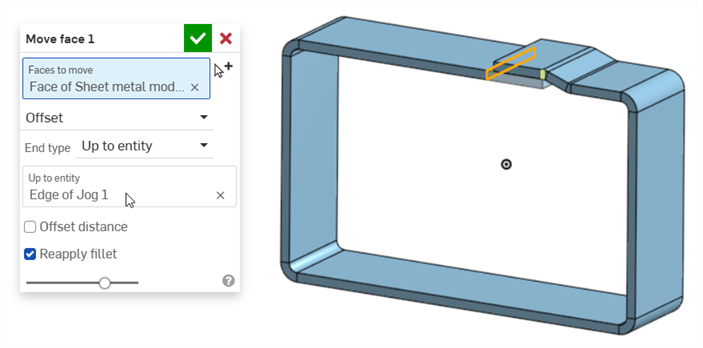
Per modificare uno sfalsamento dopo la sua creazione, utilizza uno strumento di modifica diretta come Sposta faccia.
Note
Linea di piegatura
La linea di piegatura non indica necessariamente la linea su cui si verifica la piegatura.
-
Non deve necessariamente coincidere con la faccia selezionata. Viene proiettata sul viso.
-
Non è necessario tagliare completamente la faccia selezionata. Si estende fino ai bordi del viso.
-
Non deve far parte di nessuno schizzo.
-
Può estendersi lungo più tagli sulla stessa faccia.
-
Nella maggior parte dei casi può essere qualsiasi angolazione rispetto alla faccia selezionata. Alcuni casi con geometria di riferimento complessa generano un errore.
Generale
-
Una piegatura non può interferire con alcuna funzione di piegatura o angolo precedente nell'elenco Funzioni. Ciò causa una collisione nel modello Sheet Metal e produce un errore. Tuttavia, è possibile creare piegature nelle facce delle flange e degli orli.
-
L'utilizzo di un valore di fattore K personalizzato modifica la lunghezza effettiva del metallo piegato solo nel modello 3D.
-
Il valore del limite di piegatura o della deduzione di piegatura non può essere modificato dalla finestra di dialogo Piegatura. Regola questo valore nel Modello in lamiera funzione o apri la tabella Sheet metal e la vista piatta e fai doppio clic sulla cella della tabella per modificare direttamente il valore. Vedi Modifica della lamiera nella tabella.
-
La piega non influisce sulle dimensioni della ripetizione piatta lamiera se è selezionata l'opzione Preserva materiale.
Esempi
Sovrapposizione
-
Lo sfalsamento è creato al centro di una delle estremità dei lati della lamiera (linea di piega in arancione), con una distanza di offset di 0,01 cm, per evitare collisioni nella lamiera:
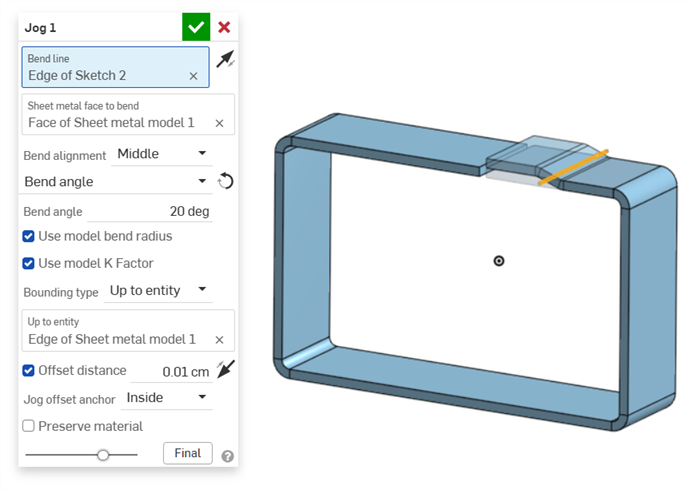
-
È quindi creata una funzione Sposta faccia per spostare la faccia finale opposta della lamiera sotto e verso l'alto fino al bordo dello sfalsamento (Faccia da spostare in arancione; Fino a entità in giallo):
Sfalsamento lamiera circolare
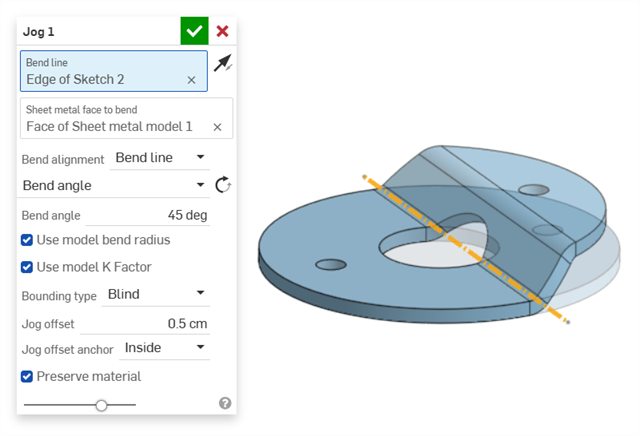
Esempio di aggiunta di uno sfalsamento su una rondella:
Inserto guaina
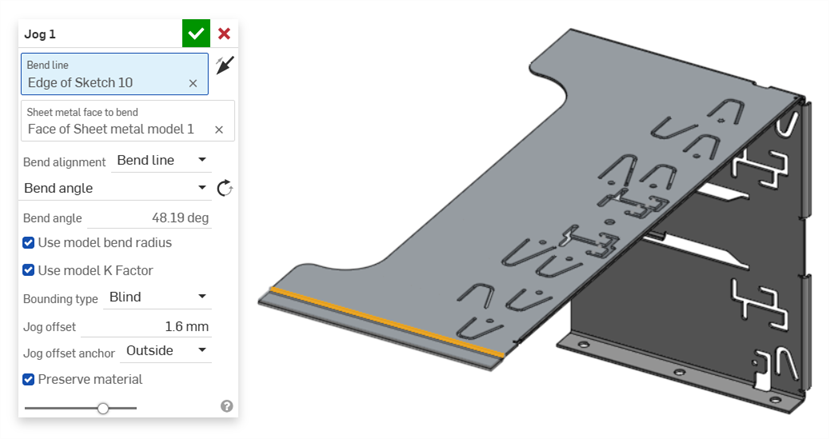
Esempio di sfalsamento utilizzato sul bordo di un inserto guaina in metallo:
Utensili per lamiera aggiuntivi
Quando un modello di lamiera è attivo (durante la creazione o la modifica), sono disponibili strumenti aggiuntivi:
-
 flangia - Crea un muro per ogni bordo selezionato, collegato allo spigolo selezionato con una piega.
-
 Orlo: crea un orlo per ogni bordo o faccia selezionati, su una lamiera esistente.
-
 Tab - Aggiungere una linguetta a una flangia in lamiera.
-
 Curva - Piegate un modello in lamiera lungo una linea di riferimento, con opzioni di controllo della piegatura aggiuntive.
-
Sfalsamento: applica l'offset a un modello lamiera su una linea di riferimento con due pieghe in direzioni opposte, con controlli di sfalsamento aggiuntivi, per definirne offset, angolo, allineamento e orientamento. Il risultato forma una curva a forma di S o Z nella lamiera.
-
 Forma: crea funzioni forma su modelli di lamiera esistenti. Le forme sono selezionabili nel documento corrente, in altri documenti o in una libreria predefinita di forme in lamiera.
-
 Loft: crea modelli in lamiera che collegano due profili.
-
 Crea un giunto - Convertite l'intersezione di due pareti in una caratteristica di giunzione, una piegatura (pareti unite da una geometria cilindrica) o uno strappo (piccolo spazio tra due pareti).
-
 Angolo - Modificate il tipo di angolo e la scala di rilievo.
-
 Rilievo di pieg - Modificare un rilievo di piegatura (il piccolo taglio eseguito nel punto in cui l'estremità della piega incontra lo spigolo libero), la profondità e la larghezza del rilievo.
-
 Modificare il giunto - Apporta modifiche a un giunto esistente, ad esempio convertendo una piegatura in uno strappo. Attualmente disponibile nella tabella di visualizzazione piatta.
-
 Interruzione spigolo: interrompe lo spigolo sulle parti in lamiera esistenti applicando un raccordo o uno smusso. Seleziona un bordo o vertice d'angolo e specifica il tipo e la distanza di interruzione dello spigolo. Consigliamo di utilizzare questa funzione dopo aver completato tutte le flange e gli spigoli chiusi del modello lamiera.
-
 Tavolo in lamiera e vista piana - Aprire e chiudere le tabelle Rip/Bend e la visualizzazione dello schema piatto del modello in lamiera. Utilizzate questa tabella per convertire gli strappi in piegature e viceversa.
-
 Disattiva modello lamiera: chiude (disattiva) il modello lamiera; crea una funzione nell'elenco funzioni.