 Superficie rigata


Disponibile in: Part Studio
Crea una superficie rigata da un bordo, una linea dello schizzo o una curva esistente. La superficie rigata è definita da una serie di linee tra i punti di connessione lungo i bordi selezionati.

 Esempio video
Trascrizione video
La funzione Superficie rigata consente di aggiungere o creare una nuova superficie rigata da uno o più bordi esistenti di uno schizzo, una superficie o una parte.
Fai clic sulla funzione di superficie rigata dalla barra delle funzioni. Seleziona i bordi per il percorso della superficie rigata. Qui sono selezionati tutti i bordi del poligono.
È possibile selezionare diversi tipi di superficie rigata: Normale, Tangente, Allineata alla direzione o Angolo rispetto alla direzione. Specifica l'Angolo per la superficie rigata e fai clic sull'icona di rotazione per invertire la direzione. Specifica la Distanza e fai clic sulla freccia di direzione per invertire la direzione. In questo caso la direzione non può essere invertita, quindi vedrai un contorno rosso indicante che si tratta di un errore.
Puoi anche aggiungere sovrascritture Vertex. Seleziona un punto e crea un angolo e una direzione da tale punto. Aggiungi tutte le sovrascritture Vertex necessarie.
Seleziona Usa interpolazione cubica per creare una continuità più fine tra i segmenti della superficie. Seleziona Mostra linee rigate aggiunge linee alla superficie rigata. I valori sono impostabili da 1 a 100, con 40 come impostazione predefinita.
Seleziona un tipo di angolo. L'angolo ruotato è l'impostazione predefinita. L'angolo esteso estende gli angoli per creare un bordo dritto, se possibile. Angolo di loft produce angoli leggermente rialzati e Nessun angolo rimuove gli angoli.
Passaggi
- Fai clic su
 .
. 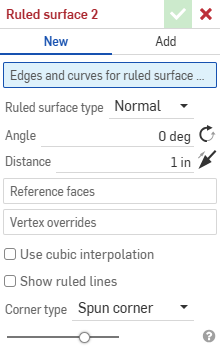
- Seleziona Bordi e curve per la superficie rigata.... Può trattarsi di un bordo singolo o multiplo, di una linea dello schizzo o di una curva.
- Specifica il tipo di superficie rigata.
- Normale - La superficie è normale al bordo.
- Tangente - La superficie è tangente allo spigolo.
- Allineato con la direzione - La superficie è allineata in una direzione alternativa; ad esempio, una superficie rigata allineata alla geometria della costruzione o al bordo di un altro oggetto.
- Angolato dalla direzione - La superficie è angolata rispetto a una direzione selezionata; ad esempio, una superficie rigata angolata rispetto alla direzione della geometria della costruzione o di un altro oggetto.
- Specificare l'Angolo per la superficie, in relazione ai bordi selezionati, in gradi. Fai clic sull'icona di rotazione per invertire l'angolo.
- Specifica la Distanza dai bordi. Fai clic sull'icona a forma di freccia per invertire la direzione.
- (Facoltativo) Seleziona una Faccia di Riferimento. Questa è la faccia utilizzata come riferimento per la superficie Rigata. Quando uno spigolo viene selezionato per la prima volta per il percorso della superficie Rigata, una delle sue facce adiacenti viene utilizzata come faccia di riferimento del bordo e viene aggiunta automaticamente alla finestra di dialogo. Per selezionare una faccia di riferimento diversa o aggiuntiva (ad esempio, la faccia opposta del bordo), puoi selezionare l'area Facce di riferimento della finestra di dialogo e quindi selezionare la nuova Faccia di riferimento. Per eliminare la Faccia di riferimento selezionata in precedenza, fai clic sull'icona x a destra dell'etichetta della faccia.
- (Facoltativo) seleziona Sostituzioni vertice. Per impostazione predefinita, la definizione complessiva della superficie rigata è gestita dal percorso creato dai bordi selezionati. Tuttavia, puoi ignorare questo comportamento e specificare la definizione della superficie rigata in qualsiasi punto selezionato o in più punti. Seleziona l'area Sostituzioni vertice nella finestra di dialogo, quindi scegli un vertice lungo il percorso della superficie rigata. Puoi specificare quanto segue per ogni sostituzione del vertice:
- Tipo di superficie rigata: Normale, Tangente, Allineato con la direzione o Fino al vertice. Sono simili al tipo di superficie rigata precedente, ma con l'opzione aggiuntiva Fino al vertice - Fino a un punto selezionato (vertice) o mate connector (implicito o esplicito). Fai clic su
 per selezionare i mate connector impliciti. Una volta selezionato un mate connector, fai clic sull'icona Mate connector nel campo di dialogo per aprire una finestra di dialogo con cui modificare il mate connector.
 - Angolo - Angolo, in gradi. Fai clic sull'icona di rotazione per invertire l'angolo.
- Distanza - Distanza d'angolo. Fai clic sull'icona a forma di freccia per invertire la direzione.
- Tipo di superficie rigata: Normale, Tangente, Allineato con la direzione o Fino al vertice. Sono simili al tipo di superficie rigata precedente, ma con l'opzione aggiuntiva Fino al vertice - Fino a un punto selezionato (vertice) o mate connector (implicito o esplicito). Fai clic su
- (Facoltativo) Usa interpolazione cubica - Per impostazione predefinita, il percorso della superficie rigata utilizza l'interpolazione lineare. Per una maggiore continuità tra i segmenti, puoi selezionare l'opzione di interpolazione cubica.

Un esempio di interpolazione lineare (sinistra) e cubica (destra) tra due segmenti di superficie rigati specchiati.
- (Facoltativo) Mostra linee rigate - Visualizza linee rigate su tutte le superfici Rigate. Le linee rigate sono impostate per percorso continuo. Il conteggio può essere impostato da 1 a 100, con 40 come impostazione predefinita.
- Selezionare il Tipo di angolo. Le opzioni sono:
- Angolo ruotato (impostazione predefinita) - Utilizza angoli ruotati curvi per collegare i bordi delle superfici adiacenti, se possibile.
- Angolo esteso - Utilizza linee di superficie estese per collegare i bordi delle superfici adiacenti, se possibile.
- Angolo ruotato - Utilizza gli angoli loft per collegare i bordi delle superfici adiacenti, se possibile.
- Nessun angolo - Omette gli angoli tra i bordi delle superfici adiacenti.
- Fai clic su
 .
.
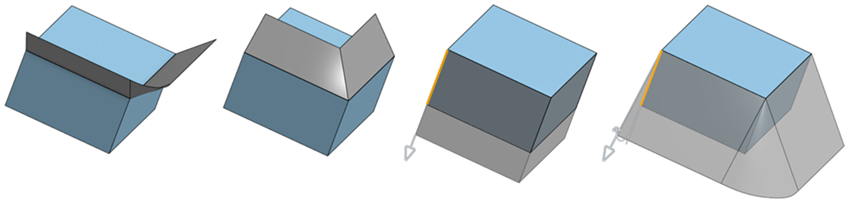
Da sinistra a destra: Normale, Tangente, Allineato con la direzione e Angolato dalla direzione.
Se si seleziona una direzione dalla quale non è possibile creare una parte o l'intera superficie rigata, la direzione viene visualizzata in rosso all'interno dello schizzo, a indicare che si tratta di un errore. Seleziona un nuovo bordo di direzione per il tuo allineamento.
Se selezioni un angolo o una distanza che costringe le superfici rigate a incrociarsi l'una nell'altra, viene creato un errore e la superficie non è visibile. La superficie rigata viene visualizzata in rosso nella parte superiore della finestra di dialogo Superficie rigata e nell'elenco delle Funzioni.
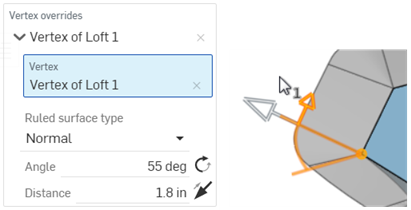
Viene applicata una sovrascrittura del Vertice, in cui il vertice viene utilizzato per manipolare l'angolo e la direzione della superficie Rigata.
Ogni Vertex Override può essere compresso o espanso utilizzando la freccia a discesa a sinistra dell'etichetta Override. 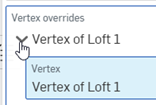
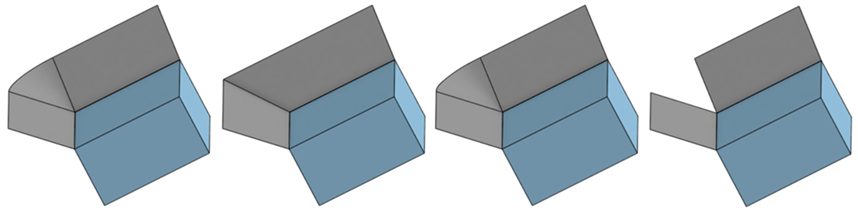
Da sinistra a destra: Ruotato, Esteso, Loft e senza angoli.
Se non è possibile creare angoli tra i bordi della superficie, viene generato un errore e viene visualizzato un messaggio: 
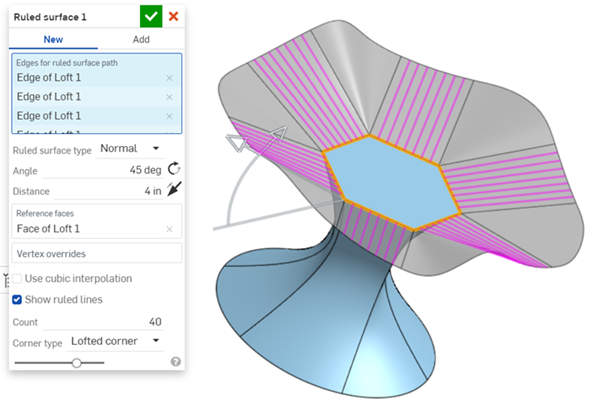
Una superficie Rigata estesa verso l'esterno rispetto a una superficie poligonale
Collezione di strumenti per la creazione di superfici
Elenca la raccolta di strumenti per le funzioni di superficie. Questo elenco non è esauriente. Per modellare le superfici è possibile utilizzare strumenti funzione aggiuntivi. Per ulteriori informazioni, vedie Superfici.
-
 Ispessimento: aggiunge profondità a una superficie. Crea una nuova parte o modificane una esistente dando spessore a una superficie e convertendola in solido, aggiungendo o rimuovendo materiale da una parte o superficie esistente o intersecando parti lungo il suo percorso.
 -
 Crea corpo racchiuso: crea una parte selezionando tutti i bordi che circondano uno spazio vuoto per formare un solido. Usa qualsiasi insieme di superfici e solidi (inclusi piani e facce) che si intersecano tra loro o si connettono in corrispondenza di un limite per creare un volume. Crea una nuova parte o modificane una esistente aggiungendo, rimuovendo o intersecando parti.
 -
 Raccordo: arrotonda i bordi interni ed esterni affilati e definiscili come raggio costante standard, conica più stilizzata o variabile selezionando Raccordo bordo. Se necessario, applica un raccordo arrotondato completo per creare una fusione perfetta di una o più facce tra due lati opposti.
 -
 Miscela faccia: arrotonda le facce interne ed esterne connesse o disconnesse per creare una fusione perfetta tra le facce o stacca la miscela per creare nuove facce, definendo un raggio o una larghezza costante. Definisci ulteriormente la sezione trasversale della miscela (sfera rotante o profilo spazzato), la simmetria, il controllo, il taglio, i vincoli e i limiti.
 -
 Elimina faccia: rimuove la geometria da una parte. Scegli se risanare le facce circostanti (estendendole fino a quando non si intersecano), chiudere il vuoto o lasciarlo aperto. Questo strumento di modifica diretta è particolarmente utile se non si dispone della cronologia parametrica della parte, come spesso accade con una parte importata.
 -
 Sposta faccia: trasla, ruota o sposta una o più facce selezionate. Questo strumento di modifica diretta è particolarmente utile se non si dispone della cronologia parametrica della parte, come spesso accade con una parte importata.
 -
 Sostituisci faccia: taglia una faccia o estendi una faccia su una nuova superficie. Questo strumento di modifica diretta è particolarmente utile se non si dispone della cronologia parametrica della parte, come spesso accade con una parte importata.
 -
 Superficie di offset: crea una nuova superficie sottoponendo a offset una faccia, una superficie o una regione dello schizzo esistenti. Imposta la distanza di offset su 0 per creare una copia in loco.
 -
 Superficie bordo: crea o aggiunge una superficie specificata dai relativi profili limite.
 -
 Riempimento: crea una superficie (o una parte dalle superfici) definendo i limiti e rifinisci la superficie con le condizioni del bordo (invece di richiedere l'uso di superfici di riferimento).
 -
 Sposta bordo: sposta i bordi limite di una superficie per estenderla o accorciarla.
 -
 Superficie rigata: crea una superficie rigata da un bordo, una linea dello schizzo o una curva esistente.
 -
 Mutual trim - Trim two adjacent contiguous sets of surfaces by extending intersections to complete the trim. Each surface set can be flipped to select which side is kept, and all surfaces can be merged into a single surface or unmerged to keep all trimmed surfaces.
 -
 Superficie vincolata: crea una superficie da una selezione di punti o dati di mesh entro una tolleranza specificata. Visualizza le deviazioni e ottimizza per prestazioni o fluidità.