 Mutua accorciatura


iOS and Android support for Mutual trim is limited to editing and viewing Mutual trims inserted from the desktop (browser) platform.
Disponibile in: Part Studio
Trim two adjacent contiguous sets of surfaces by extending intersections to complete the trim. Each surface set can be flipped to select which side is kept, and all surfaces can be merged into a single surface or unmerged to keep all trimmed surfaces.

 Esempio video
Trascrizione video
Lo strumento funzione Mutua accorciatura consente di accorciare due superfici adiacenti estendendo le intersezioni per completare l'accorciatura.
Fai clic sullo strumento funzione Mutua accorciatura sulla barra degli strumenti. Seleziona la prima superficie nell'area grafica. Fai clic sulla seconda superficie nell'area grafica. Per ogni superficie, fai clic sulla freccia Mantieni lato opposto per indicare quale lato è mantenuto dopo l'accorciatura.
Per impostazione predefinita, se l'opzione Unisci è selezionata le due superfici sono unite in un'unica superficie. Deseleziona l'opzione per mantenere entrambe le superfici.
Fai clic sul segno di spunta verde per applicare l'accorciatura e chiudere la finestra di dialogo.
Passaggi
- Fai clic sull'icona Mutua accorciatura (
 ).
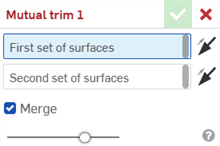
). 
- Seleziona il primo set di superfici.
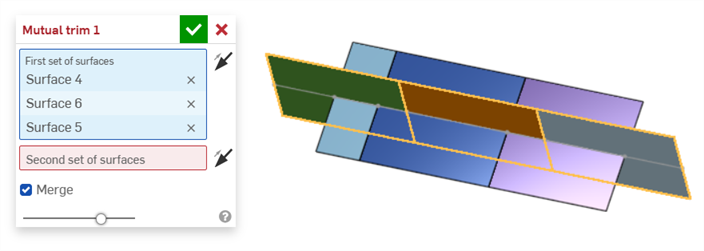
- Seleziona il secondo set di superfici.
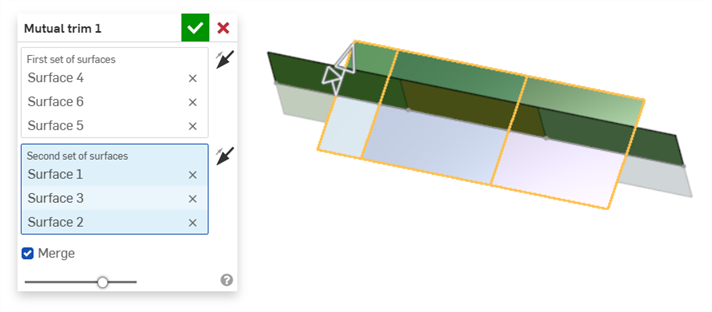
- Per ogni set di superfici, fai clic sulla freccia Mantieni lato opposto (
 ) per indicare quale lato è mantenuto dopo l'operazione di accorciatura. In alternativa, fai clic una volta sulla freccia nell'area grafica per invertire il set di superfici correlato: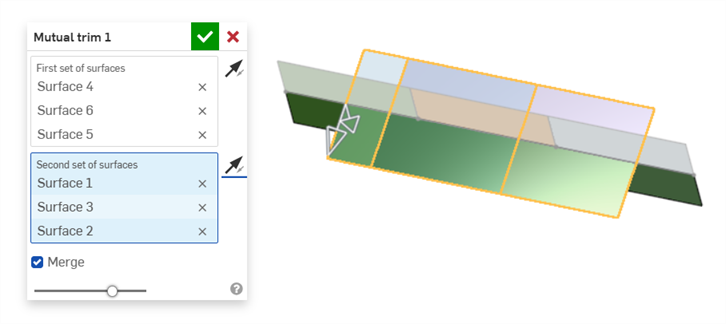
Dopo aver invertito entrambi i set di superfici
- Per impostazione predefinita, l'operazione Mutua accorciatura unisce tutte le superfici accorciate in un'unica superficie. Facoltativamente, fai clic per deselezionare Unisci per mantenere tutte le superfici accorciate:
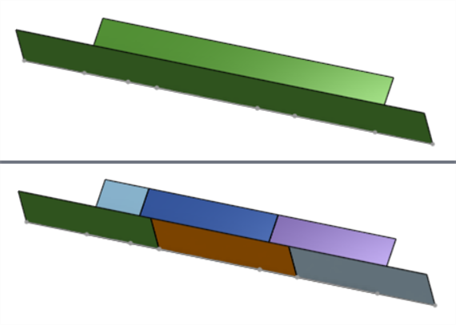
Superfici unite (in alto) e non unite (in basso)
-
Fai clic sul segno di spunta (
 ). La superficie o le superfici risultanti sono elencate nell'Elenco superfici.
Collezione di strumenti per la creazione di superfici
Elenca la raccolta di strumenti per le funzioni di superficie. Questo elenco non è esauriente. Per modellare le superfici è possibile utilizzare strumenti funzione aggiuntivi. Per ulteriori informazioni, vedie Superfici.
-
 Ispessimento: aggiunge profondità a una superficie. Crea una nuova parte o modificane una esistente dando spessore a una superficie e convertendola in solido, aggiungendo o rimuovendo materiale da una parte o superficie esistente o intersecando parti lungo il suo percorso.
 -
 Crea corpo racchiuso: crea una parte selezionando tutti i bordi che circondano uno spazio vuoto per formare un solido. Usa qualsiasi insieme di superfici e solidi (inclusi piani e facce) che si intersecano tra loro o si connettono in corrispondenza di un limite per creare un volume. Crea una nuova parte o modificane una esistente aggiungendo, rimuovendo o intersecando parti.
 -
 Raccordo: arrotonda i bordi interni ed esterni affilati e definiscili come raggio costante standard, conica più stilizzata o variabile selezionando Raccordo bordo. Se necessario, applica un raccordo arrotondato completo per creare una fusione perfetta di una o più facce tra due lati opposti.
 -
 Miscela faccia: arrotonda le facce interne ed esterne connesse o disconnesse per creare una fusione perfetta tra le facce o stacca la miscela per creare nuove facce, definendo un raggio o una larghezza costante. Definisci ulteriormente la sezione trasversale della miscela (sfera rotante o profilo spazzato), la simmetria, il controllo, il taglio, i vincoli e i limiti.
 -
 Elimina faccia: rimuove la geometria da una parte. Scegli se risanare le facce circostanti (estendendole fino a quando non si intersecano), chiudere il vuoto o lasciarlo aperto. Questo strumento di modifica diretta è particolarmente utile se non si dispone della cronologia parametrica della parte, come spesso accade con una parte importata.
 -
 Sposta faccia: trasla, ruota o sposta una o più facce selezionate. Questo strumento di modifica diretta è particolarmente utile se non si dispone della cronologia parametrica della parte, come spesso accade con una parte importata.
 -
 Sostituisci faccia: taglia una faccia o estendi una faccia su una nuova superficie. Questo strumento di modifica diretta è particolarmente utile se non si dispone della cronologia parametrica della parte, come spesso accade con una parte importata.
 -
 Superficie di offset: crea una nuova superficie sottoponendo a offset una faccia, una superficie o una regione dello schizzo esistenti. Imposta la distanza di offset su 0 per creare una copia in loco.
 -
 Superficie bordo: crea o aggiunge una superficie specificata dai relativi profili limite.
 -
 Riempimento: crea una superficie (o una parte dalle superfici) definendo i limiti e rifinisci la superficie con le condizioni del bordo (invece di richiedere l'uso di superfici di riferimento).
 -
 Sposta bordo: sposta i bordi limite di una superficie per estenderla o accorciarla.
 -
 Superficie rigata: crea una superficie rigata da un bordo, una linea dello schizzo o una curva esistente.
 -
 Mutual trim - Trim two adjacent contiguous sets of surfaces by extending intersections to complete the trim. Each surface set can be flipped to select which side is kept, and all surfaces can be merged into a single surface or unmerged to keep all trimmed surfaces.
 -
 Superficie vincolata: crea una superficie da una selezione di punti o dati di mesh entro una tolleranza specificata. Visualizza le deviazioni e ottimizza per prestazioni o fluidità.