Rivoluzione


Disponibile in: Schizzo, Part Studio
Scelta rapida: Shift+w
Crea, aggiungi, sottrai o interseca parti ruotando regioni dello schizzo o facce planari attorno a un asse centrale o superfici ruotando linee e curve attorno a un asse centrale.

 Esempio video
Trascrizione video
La funzione Rivoluzione consente di creare, aggiungere, sottrarre o intersecare parti ruotando le regioni dello schizzo o le facce piane attorno a un asse centrale o le superfici ruotando linee e curve attorno a un asse centrale.
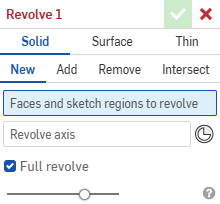
Fai clic sulla funzione Rivoluzione nella barra delle funzioni. Seleziona le facce e le regioni dello schizzo da ruotare. Qui è selezionato il cerchio sul piano 1. Fai clic sul campo Asse di rivoluzione nella finestra di dialogo e seleziona una linea o una curva nell'area grafica. Puoi anche selezionare l'asse Z di un mate connector implicito o esplicito. Fai clic sull'icona mate connector nella finestra di dialogo e seleziona o crea un mate connector nell'area grafica.
Per impostazione predefinita, è selezionato il tipo Nuovo, che crea una nuova parte. Seleziona Aggiungi per aggiungere la parte ruotata alle parti che intersecano il percorso di rivoluzione. Se esistono più parti, il campo Ambito unione nella finestra di dialogo è attivo. Seleziona una parte nell'area grafica da utilizzare come ambito unione oppure seleziona Unisci con tutte per unire tutte le parti che intersecano il percorso di rivoluzione. Seleziona Rimuovi per rimuovere la rivoluzione dalle parti esistenti nell'ambito unione o Intersecare per mantenere solo l'intersezione tra la rivoluzione e le parti nell'ambito unione.
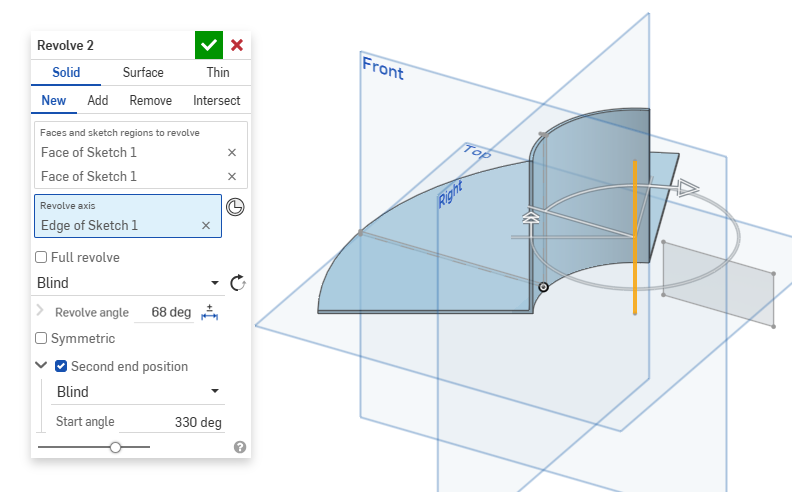
Seleziona un tipo di rotazione. Ruota completamente di 360 gradi attorno all'asse. Una direzione ruota in una direzione per un determinato numero di gradi. Inserisci i gradi nella finestra di dialogo o utilizza la freccia nell'area grafica. Fai clic sull'icona a forma di freccia nella finestra di dialogo per invertire la rotazione nella direzione opposta. La rotazione simmetrica avviene in entrambe le direzioni per un determinato numero di gradi. Due direzioni ruotano in entrambe le direzioni per un numero di gradi uguale o diverso. Inserisci un secondo angolo di rotazione o utilizza la freccia a due punte nell'area grafica per regolare il secondo angolo di rotazione.
Fai clic sul segno di spunta per accettare la nuova funzionalità Rivoluzione.
Passaggi per la creazione solidi
Dalla barra degli strumenti dello schizzo o dalla barra delle funzioni:
- Fai clic su
 .
. 
- Seleziona la scheda per il tipo di creazione solida:
quando selezioni Solido mentre uno schizzo è aperto, Onshape seleziona automaticamente tutte le regioni chiuse dello schizzo.
Onshape ricorda la selezione (Solido, Superficie o Sottile) e apre la finestra di dialogo con l'ultima opzione selezionata nelle operazioni successive.
- Seleziona una linea, un bordo cilindrico o un arco da ruotare attorno a un asse o un mate connector (implicito o esplicito).
- Attiva il campo Rivoluzione, quindi fai clic sull'asse o fai clic su
 per selezionare il mate connector implicito attorno al quale deve avvenire la rivoluzione.
 Una volta selezionato un mate connector, fai clic sull'icona del mate connector nel campo evidenziato in blu qui di seguito per aprire una finestra di dialogo con cui modificare il mate connector:
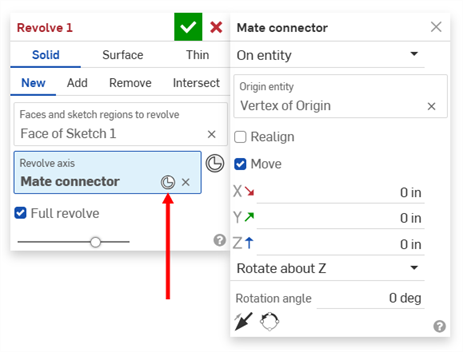
Fai clic sull'icona del mate connector per creare un mate connector implicito nell'area grafica
- Scegli se vuoi:
- Nuovo - Crea un nuovo solido
- Inserisci- Aggiungi a un solido esistente
- Rimuovi- Sottrai da un solido esistente
- Interseca- Mantieni l'intersezione di due (o più) solidi
- Seleziona un tipo di termine. Per impostazione predefinita, è selezionata Rivoluzione completa, che ruota la selezione attorno all'asse di 360 gradi. Per specificare un tipo di termine di rivoluzione diverso, deseleziona la casella di controllo Rivoluzione completa e seleziona una delle seguenti opzioni:
- Cieco: a una distanza specificata (la distanza inserita nel campo Profondità).
- Se necessario, fai clic sull'icona Opzioni di tolleranza (
 ), quindi sull'icona a freccia del menu a discesa (
 ) a sinistra del parametro, per impostare la Precisione e il Tipo di tolleranza. Vedi Opzioni di tolleranza per ulteriori informazioni.
- Se necessario, fai clic sull'icona Opzioni di tolleranza (
- Fino alla successiva - Fino alla faccia o alle facce successive incontrate nella direzione specificata. Se non termina completamente, l'estrusione fallisce.
- Fino a faccia - Fino alla faccia infinita sottostante la faccia o il piano selezionati.
- Fino alla parte - Fino alla parte o alla superficie successiva incontrata nella direzione specificata.
- Fino al vertice: fino a un punto selezionato (vertice) o a un mate connector (implicito o esplicito) selezionato. Fai clic su per selezionare i mate connector impliciti.
Una volta selezionato un mate connector, fai clic sull'icona del Mate connector nel campo della finestra di dialogo (delineato sotto) per aprire una finestra di dialogo con cui modificare il mate connector:
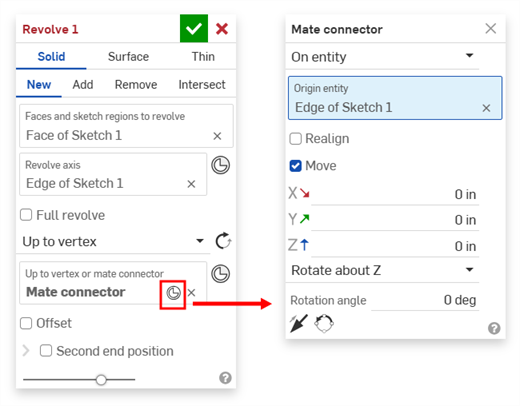
Fino alla successiva, Fino alla faccia, Fino alla parte (include le superfici) e Fino al vertice supportano la rotazione con un offset di alcuni gradi.
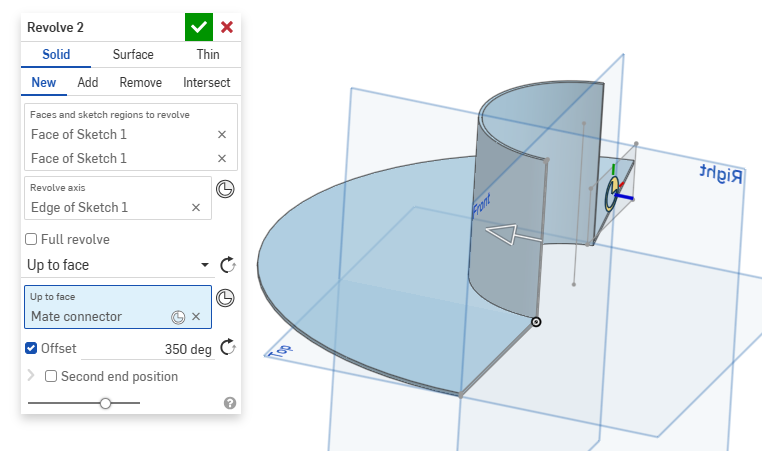
Quando utilizzi Fino alla faccia, Fino alla parte (o superficie) e Fino al vertice, seleziona Offset per specificare una distanza a cui la rivoluzione risulti corta (di una differenza pari alla distanza specificata) per la parte, la faccia, il vertice o l'entità successiva.
L'offset può essere invertito facendo clic sull'icona Inverti offset (
 ).
).Vedi Esempi di tipi di estremità per i dettagli.
- Cieco: a una distanza specificata (la distanza inserita nel campo Profondità).
- Se necessario, seleziona un Ambito unione (o Unisci con tutte) per selezionare parti o superfici con cui unire la nuova parte o superficie (aggiuntiva). Vedi Ambito unione per i dettagli.
- Fai clic su
 .
.
Passaggi per la creazione di superfici
Dalla barra degli strumenti dello schizzo o dalla barra delle funzioni:
- Fai clic su .
- Seleziona il tipo di creazione della superficie:
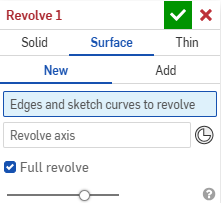
Onshape ricorda la selezione (Solido, Superficie o Sottile) e apre la finestra di dialogo con l'ultima opzione selezionata nelle operazioni successive.
- Scegli se vuoi:
- Nuovo - Crea una nuova superficie
- Aggiungi - Aggiungi a una superficie esistente
- Seleziona i bordi o uno schizzo di cui eseguire la rivoluzione.
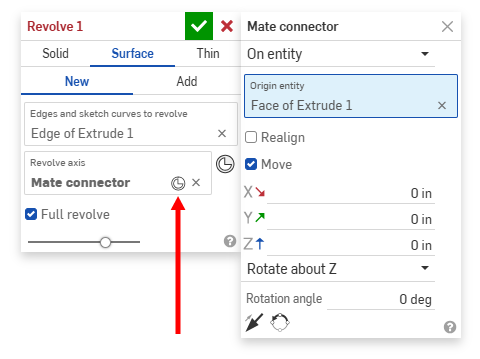
- Attiva il campo asse di rivoluzione, quindi fai clic sull'asse o sul mate connector (implicito o esplicito) attorno al quale deve avvenire la rivoluzione.
Una volta selezionato un mate connector, fai clic sull'icona del mate connector nel campo della finestra di dialogo (vedi freccia rossa qui di seguito) per aprire una finestra di dialogo con cui modificare il mate connector:
- Seleziona un tipo di termine. Per impostazione predefinita, è selezionata Rivoluzione completa, che ruota la selezione attorno all'asse di 360 gradi. Per specificare un tipo di termine di rivoluzione diverso, deseleziona la casella di controllo Rivoluzione completa e seleziona una delle seguenti opzioni:
- Cieco: a una distanza specificata (la distanza inserita nel campo Profondità).
- Se necessario, fai clic sull'icona Opzioni di tolleranza (), quindi sull'icona a freccia del menu a discesa () a sinistra del parametro, per impostare la Precisione e il Tipo di tolleranza. Vedi Opzioni di tolleranza per ulteriori informazioni.
- Se necessario, fai clic sull'icona Opzioni di tolleranza (
- Fino alla successiva - Fino alla faccia o alle facce successive incontrate nella direzione specificata. Se non termina completamente, l'estrusione fallisce.
- Fino a faccia - Fino alla faccia infinita sottostante la faccia o il piano selezionati.
- Fino alla parte - Fino alla parte o alla superficie successiva incontrata nella direzione specificata.
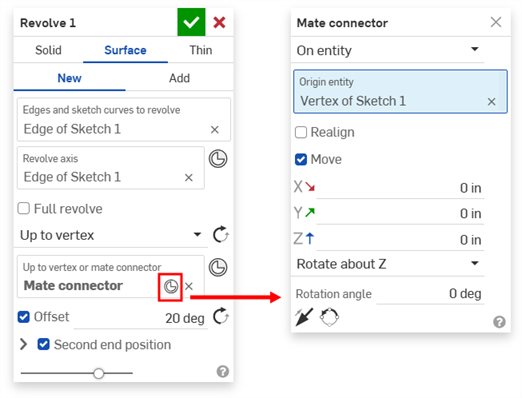
- Fino al vertice: fino a un punto selezionato (vertice) o a un mate connector (implicito o esplicito) selezionato. Fai clic su per selezionare i mate connector impliciti.
Una volta selezionato un mate connector, fai clic sull'icona del Mate connector nel campo della finestra di dialogo (delineato sotto) per aprire una finestra di dialogo con cui modificare il mate connector:
Fino alla successiva, Fino alla faccia, Fino alla parte (include le superfici) e Fino al vertice supportano la rotazione con un offset di alcuni gradi.
Quando utilizzi Fino alla faccia, Fino alla parte (o superficie) e Fino al vertice, seleziona Offset per specificare una distanza a cui la rivoluzione risulti corta (di una differenza pari alla distanza specificata) per la parte, la faccia, il vertice o l'entità successiva.
L'offset può essere invertito facendo clic sull'icona Inverti offset (
).Vedi Esempi di tipi di estremità per i dettagli.
- Cieco: a una distanza specificata (la distanza inserita nel campo Profondità).
- Se necessario, seleziona un Ambito unione (o Unisci con tutte) per selezionare le superfici con cui unire la nuova superficie (aggiuntiva). Vedi Ambito unione qui di seguito per i dettagli.
- Fai clic su .
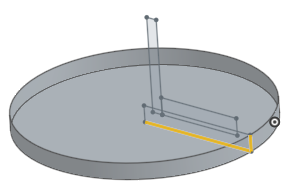
Passaggi per creare giri sottili
Dalla barra degli strumenti dello schizzo o dalla barra delle funzioni:
- Fai clic su .
- Seleziona il tipo di creazione sottile:
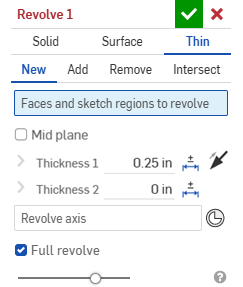
Onshape ricorda la selezione (Solido, Superficie o Sottile) e apre la finestra di dialogo con l'ultima opzione selezionata nelle operazioni successive.
- Scegli se vuoi:
- Nuovo- Crea un nuovo solido
- Inserisci- Aggiungi a un solido esistente
- Rimuovi: sottrae da un solido esistente
- Interseca- Mantieni l'intersezione di due (o più) solidi
- Selezionate le facce o la regione dello schizzo da ruotare.
- Effettua una delle seguenti operazioni:
- Per creare una rivoluzione con uno spessore simmetrico, seleziona l'opzione Piano intermedio e inserisci il valore di Spessore.
Se necessario, fai clic sull'icona Opzioni di tolleranza (
), quindi sull'icona a freccia del menu a discesa () a sinistra del parametro, per impostare la Precisione e il Tipo di tolleranza. Vedi Opzioni di tolleranza per ulteriori informazioni.
- Per specificare i singoli spessori delle pareti, deseleziona l'opzione Piano intermedio. Quindi, inserisci il valore Spessore 1 della parete e il valore Spessore 2 della parete. Fai clic sulla freccia Inverti parete per invertire lo spessore 1 con lo spessore 2.
Se necessario, fai clic sull'icona Opzioni di tolleranza (
), quindi sull'icona a freccia del menu a discesa () a sinistra del parametro, per impostare la Precisione e il Tipo di tolleranza. Vedi Opzioni di tolleranza per ulteriori informazioni.
- Per creare una rivoluzione con uno spessore simmetrico, seleziona l'opzione Piano intermedio e inserisci il valore di Spessore.
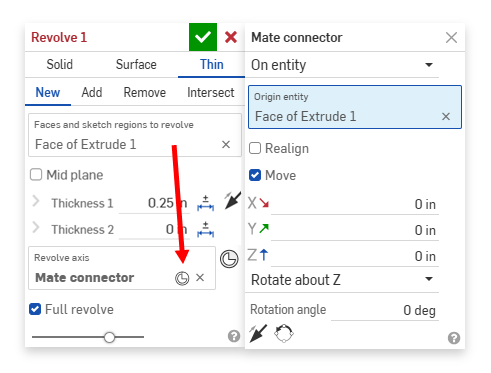
- Attiva il campo asse di rivoluzione, quindi fai clic sull'asse o sul mate connector (implicito o esplicito) attorno al quale deve avvenire la rivoluzione.
Una volta selezionato un mate connector, fai clic sull'icona del mate connector nel campo della finestra di dialogo (vedi freccia rossa qui di seguito) per aprire una finestra di dialogo con cui modificare il mate connector:
- Seleziona un tipo di termine. Per impostazione predefinita, è selezionata Rivoluzione completa, che ruota la selezione attorno all'asse di 360 gradi. Per specificare un tipo di termine di rivoluzione diverso, deseleziona la casella di controllo Rivoluzione completa e seleziona una delle seguenti opzioni:
- Cieco: a una distanza specificata (la distanza inserita nel campo Profondità).
- Se necessario, fai clic sull'icona Opzioni di tolleranza (), quindi sull'icona a freccia del menu a discesa () a sinistra del parametro, per impostare la Precisione e il Tipo di tolleranza. Vedi Opzioni di tolleranza per ulteriori informazioni.
- Se necessario, fai clic sull'icona Opzioni di tolleranza (
- Fino alla successiva - Fino alla faccia o alle facce successive incontrate nella direzione specificata. Se non termina completamente, l'estrusione fallisce.
- Fino a faccia - Fino alla faccia infinita sottostante la faccia o il piano selezionati.
- Fino alla parte - Fino alla parte o alla superficie successiva incontrata nella direzione specificata.
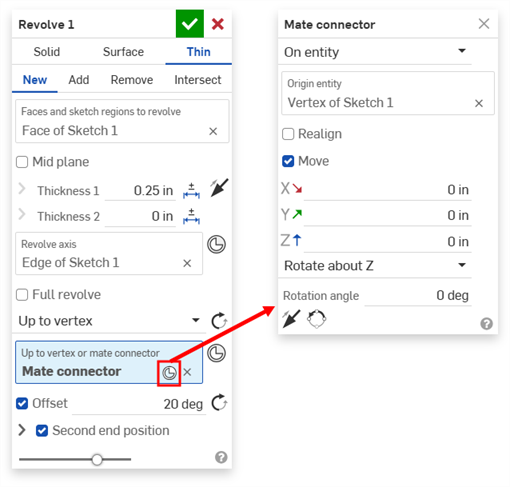
- Fino al vertice: fino a un punto selezionato (vertice) o a un mate connector (implicito o esplicito) selezionato. Fai clic su per selezionare i mate connector impliciti.
Una volta selezionato un mate connector, fai clic sull'icona del Mate connector nel campo della finestra di dialogo (delineato sotto) per aprire una finestra di dialogo con cui modificare il mate connector:
Fino alla successiva, Fino alla faccia, Fino alla parte (include le superfici) e Fino al vertice supportano la rotazione con un offset di alcuni gradi.
Quando utilizzi Fino alla faccia, Fino alla parte (o superficie) e Fino al vertice, seleziona Offset per specificare una distanza a cui la rivoluzione risulti corta (di una differenza pari alla distanza specificata) per la parte, la faccia, il vertice o l'entità successiva.
L'offset può essere invertito facendo clic sull'icona Inverti offset (
).Vedi Esempi di tipi di estremità per i dettagli.
- Cieco: a una distanza specificata (la distanza inserita nel campo Profondità).
- Se necessario, seleziona Ambito unione (o Unisci con tutte) per selezionare i solidi con cui unire il nuovo solido (aggiuntivo). Vedi Ambito unione per i dettagli.
- Fai clic su .
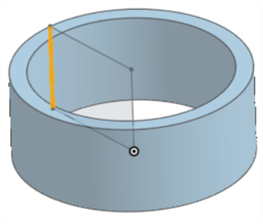
Rivoluzione: Nuovo/Aggiungi
Nuovo - Crea nuovo materiale che si traduce in una nuova parte.
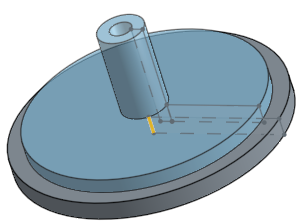
Aggiungi - Crea materiale e aggiungi altro materiale a quello esistente.
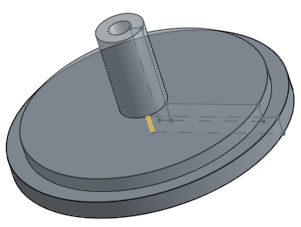
Quando aggiungi materiale, puoi unirlo con altre parti che ne toccano o intersecano la geometria:
- Se la geometria tocca o si interseca con una sola parte, tale parte viene automaticamente aggiunta all'ambito unione.
- Se più parti toccano o intersecano la geometria, c'è un'ambiguità ed è necessario selezionare le parti con cui intendi effettuare l'unione (l'ambito unione).
- Come scorciatoia per selezionare più parti che si toccano o intersecano, puoi selezionare Unisci con tutte per aggiungere tutte le parti che toccano o intersecano l'ambito unione.
Se il valore booleano è impostato su Aggiungi, Rimuovi o Interseca e non viene impostato nulla nell'ambito unione, la funzione causerà un errore. Per Nuovo, non è disponibile alcun ambito unione poiché Nuovo non comporta un valore booleano.
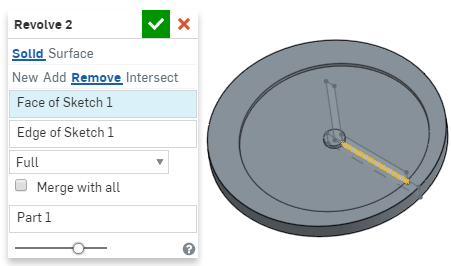
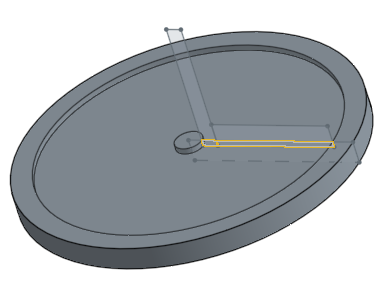
Rivoluzione: Rimuovi
Rimuovi materiale:
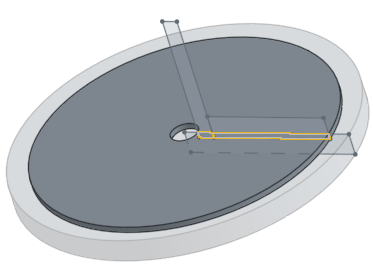
Rivoluzione: Interseca
Lascia materiale solo dove esistono intersezioni:
Esempi di tipo di estremità
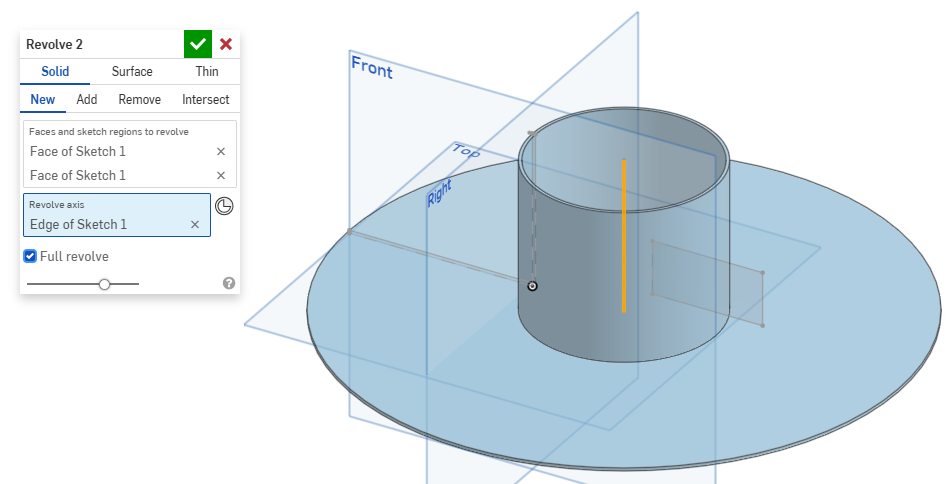
Rivoluzione completa
Rivoluzione di 360 gradi attorno all'asse:
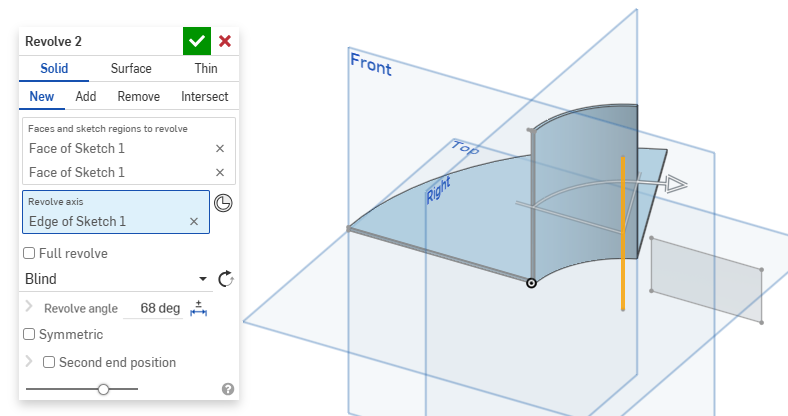
Cieco
Applica una rivoluzione in una direzione con un angolo specificato:
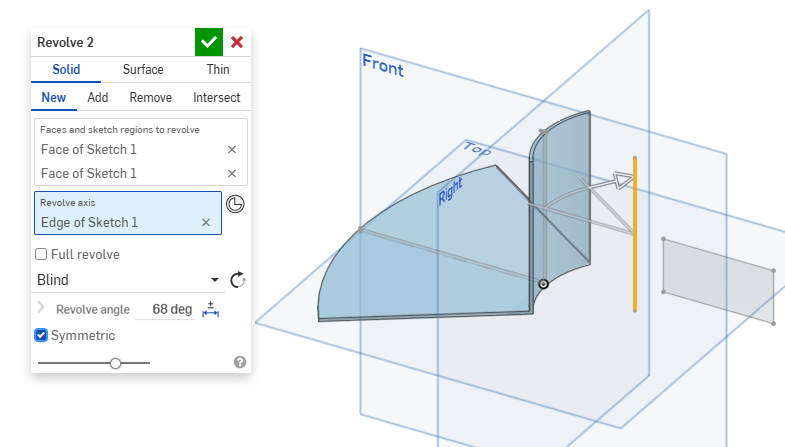
Cieco, simmetrico
Applica una rivoluzione in entrambe le direzioni con lo stesso angolo:
Proietta una regione o una faccia planare selezionata attorno a un asse o a un mate connector (implicito o esplicito). Crea una nuova parte o modificane una esistente aggiungendo o rimuovendo materiale o intersecando parti nel suo percorso. Hai anche la possibilità di creare parti o superfici.
Fino a entità
Effettua la rivoluzione fino a una faccia, a un vertice, a un mate connector, a una parte o all'entità successiva.
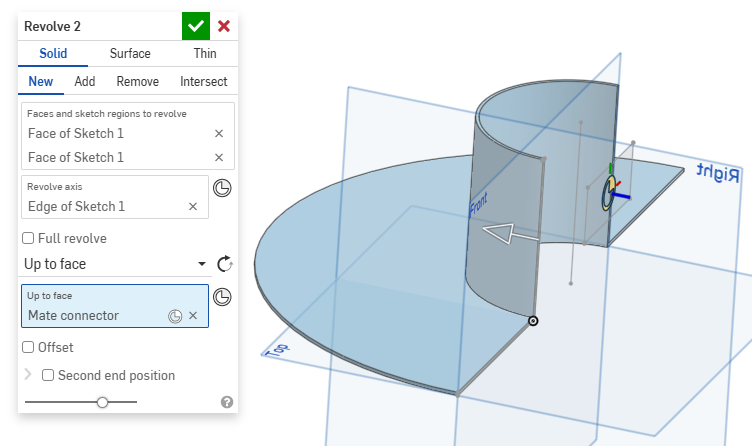
Offset
Esegue l'offset sull'estremità della distanza specificata. Disponibile per i tipi di estremità Fino a entità.
Seconda direzione
Ruota in due direzioni per angoli specifici. Disponibile per i tipi di estremità Cieco e Fino a entità.
Ambito unione
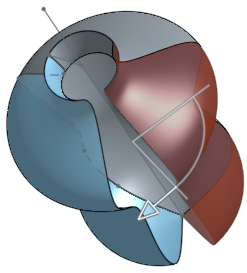
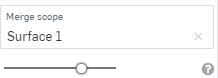
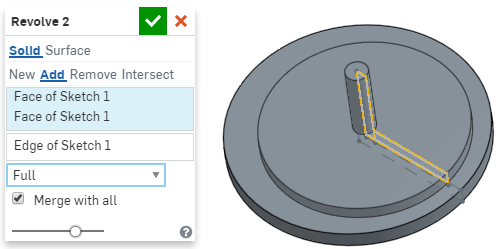
Ambito unione è disponibile con parti e superfici e consente di selezionare la parte o la superficie specifica con cui unire la parte o la superficie appena creata. Come impostazione predefinita, è selezionato Unisci tutto. Puoi deselezionare tale casella per accedere al campo Ambito unione, quindi selezionare la parte o la superficie con cui unire. Le superfici devono essere unite con superfici e le parti con parti.
Ambito unione: con tutte
Unisci con tutte le parti che toccano o intersecano la geometria creata:
Ambito unione: con parte specifica
Unisci con la parte selezionata: