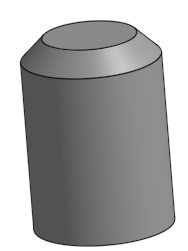
Smusso


Disponibile in: Part Studio
Rompi i bordi vivi con una smussatura. Definisci l'operazione in base a quale distanza dal bordo vuoi applicare la smussatura e in base all'angolo realizzato con la superficie.

 Esempio video
Trascrizione video
Lo strumento funzione Smusso consente di attenuare gli spigoli vivi con una smussatura, definita dalla distanza, in modo da interrompere dal bordo e dall'angolo creato dalla nuova superficie.
Selezionate lo strumento Smusso, quindi selezionate il bordo o i bordi delle parti in cui desiderate creare una smussatura. Quindi, selezionate l'opzione di misurazione Offset o Tangent.
È possibile smussare a una distanza uguale dal bordo, a due distanze dallo spigolo o in base a una combinazione di distanza e angolo. Se selezionate le due distanze dal bordo o l'opzione distanza e angolo, potete invertire la direzione dello smusso per tutti i bordi o selezionare bordi specifici per sovrascrivere la direzione.
Mantieni selezionata la propagazione tangente per estendere lo smusso lungo i bordi circostanti.
Passaggi
- Fai clic su
 .
. 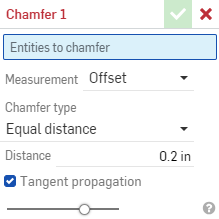
- Seleziona i bordi o le facce della parte a cui applicare lo smusso.
- Selezionare un tipo di misurazione per le facce adiacenti non piane. Nota che entrambe le opzioni si comportano esattamente allo stesso modo per le facce piane.
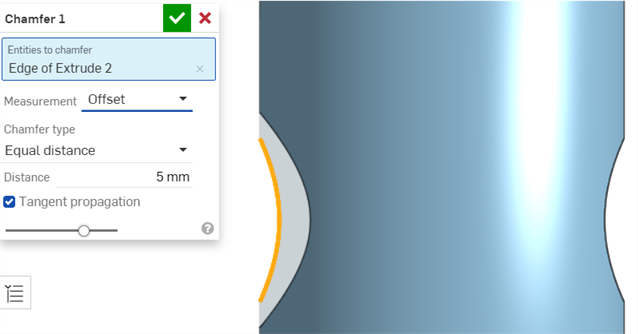
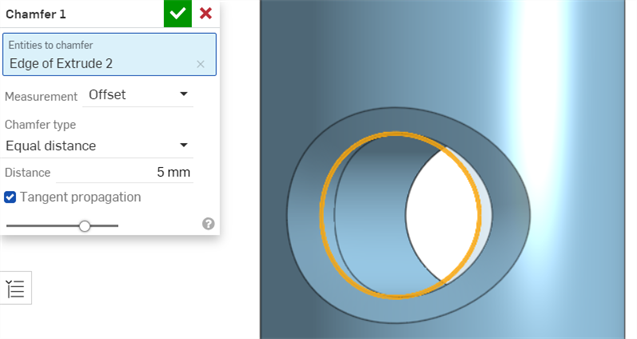
- Compensazione - Imposta la distanza inserita nel campo Distanza dal bordo iniziale fino allo smusso. Questa opzione dipende dal bordo; il calcolo inizia dalla prima selezione e prosegue lungo la catena. L'ordine di selezione del bordo può modificare la geometria risultante.
Smusso di offset con Distanza = x: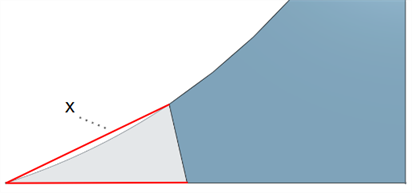
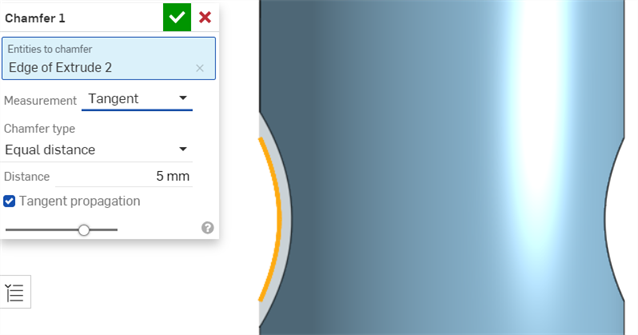
- Tangente - Imposta la distanza inserita nel campo Distanza dal intersezione della tangente delle due facce adiacenti fino allo smusso. Questa opzione NON dipende dallo spigolo.
Smusso tangente con Distanza = x: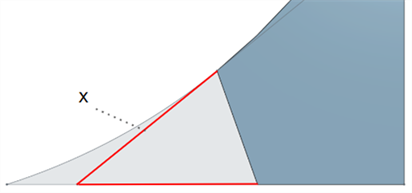
- Compensazione - Imposta la distanza inserita nel campo Distanza dal bordo iniziale fino allo smusso. Questa opzione dipende dal bordo; il calcolo inizia dalla prima selezione e prosegue lungo la catena. L'ordine di selezione del bordo può modificare la geometria risultante.
- Seleziona il tipo di operazione da eseguire:
- Distanza uguale - Lo smusso si estenderà a una distanza uguale dal bordo in entrambe le direzioni.
- Due distanze - Chamfer estenderà distanze diverse in ciascuna direzione.
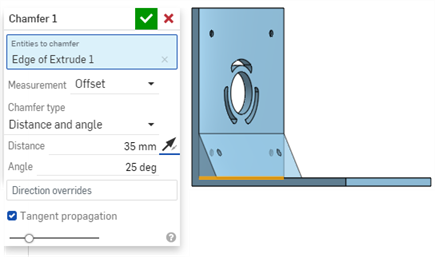
- Distanza e angolo: lo smusso estenderà la distanza specificata in una direzione e di una quantità pari all'angolo specificato nell'altra.
Se necessario, fai clic sull'icona Opzioni di tolleranza (
 ), quindi sull'icona a freccia del menu a discesa (
 ) a sinistra del parametro, per impostare la Precisione e il Tipo di tolleranza. Vedi Opzioni di tolleranza per ulteriori informazioni.
Onshape ricorda la selezione per il tipo di operazione e apre la finestra di dialogo con l'ultima opzione selezionata nelle operazioni successive.
- Inserite le distanze per lo smusso. Il valore predefinito di Onshape è 45 gradi per l'angolo, ma ricorda l'ultimo valore di distanza immesso per Distanza uguale e Distanza e smussi angolari.
- Se hai selezionato Due distanze o Distanza e angolo, fate clic sul pulsante freccia per invertire la direzione di tutti i bordi o specificate i singoli bordi da capovolgere nel campo Sostituzioni direzionali.
- Se lo desideri puoi selezionare Propagazione tangente per estendere la selezione lungo i bordi circostanti.
- Fai clic su
 .
.
Per la smussatura della lamiera, si consiglia di utilizzare la funzione Interruzione trattamento spigolo.
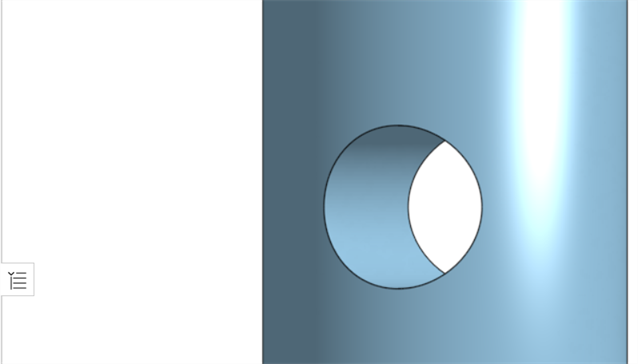
Smusso offset
Prima:
Dopo:
Smusso tangente
Prima:
Dopo:
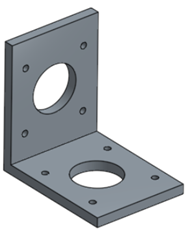
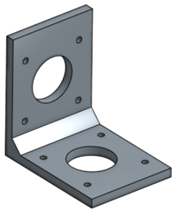
Smusso a uguale distanza
Prima:
Dopo:
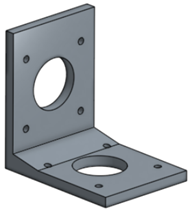
Smusso a due distanze
Prima:
Dopo:
Smusso distanza e angolo
Prima:
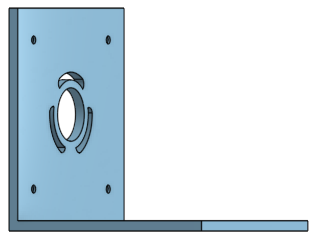
Dopo:
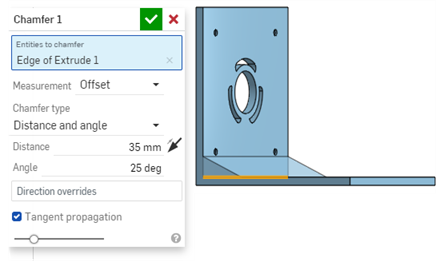
In questo esempio, la distanza viene misurata lungo la faccia inferiore dal bordo selezionato e l'angolo viene misurato partendo dalla faccia inferiore. Se utilizzi le frecce del vettore di direzione e inverti la misurazione della distanza, ottieni la distanza e l'angolo misurati rispetto alla faccia verticale:
Smusso cilindrico
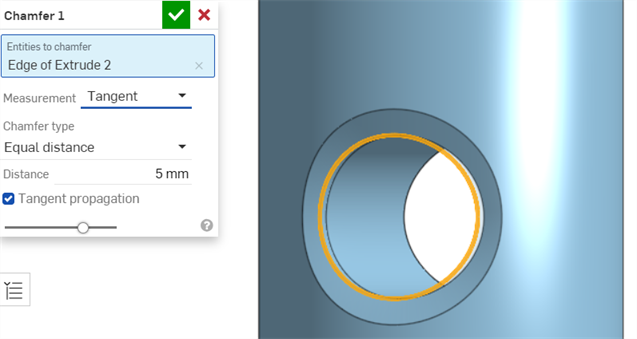
Questo esempio mostra uno smusso su un bordo cilindrico:
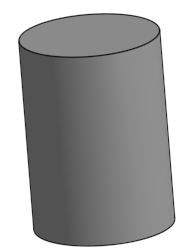
Dopo: