


Una ricerca avanzata consente di cercare un documento, una parte, un Part Studio, un assiee o un disegno all'interno della cartella attiva.
Per ulteriori informazioni sulla ricerca avanzata, consulta l'articolo informativo del technical briefing qui: Dove sono le mie parti? (È richiesto un account Onshape).

 Esempio video
Trascrizione video
Usa la ricerca nella pagina dei documenti per trovare oggetti o documenti all'interno dei documenti per nome o proprietà. La casella di ricerca cerca le corrispondenze parziali o complete dei nomi. Fai clic sul nome della parte per aprirne il Part Studio.
La ricerca mostra i risultati con icone univoche per Parti, Part Studio, Assiemi, Disegni, importazioni e documenti interi. Accanto al nome dell'oggetto Onshape c'è il nome dell'area di lavoro o della versione corrispondente. L'elenco è visualizzato in base alla pertinenza quando si visualizzano i risultati della ricerca con la Vista elenco. Ordina i risultati per Nome, Autore modifica o Data di modifica selezionando le intestazioni delle colonne.
La ricerca limita l'indagine al filtro attivo. Ad esempio, se è attivo il filtro Aperti di recente, Onshape esamina solo i documenti aperti di recente. Seleziona il primo filtro dell'elenco per cercare in tutti i documenti a cui puoi accedere. Come illustrato in un video precedente, il primo filtro dipende dal tipo di licenza.
Le ricerche avanzate ti consentono di cercare altre proprietà dei componenti Onshape. Puoi filtrare per tipo, categoria, descrizione, numero parte, stato, revisione e altri criteri. Scegli il tipo di oggetto che vuoi trovare: Documento, Parte, Part Studio, Assieme, disegno o tutti i tipi. Se ti interessa cercare solo tra le parti, usa la Ricerca avanzata e modifica il Tipo in Parte.
Puoi anche cercare in base ad altre proprietà. La ricerca di una descrizione ti consente di trovare oggetti la cui descrizione corrisponde al termine di ricerca.
Per cercare con una proprietà personalizzata, fai clic sul menu a discesa Aggiungi criteri e seleziona la proprietà.
Infine, puoi determinare dove Onshape esegue la ricerca utilizzando la funzione Risultati da. Puoi cercare le corrispondenze ai criteri di ricerca all'interno degli spazi di lavoro, delle versioni o entrambe le cose. Puoi anche cercare nelle versioni e negli spazi di lavoro più recenti oppure in tutte le versioni e tutti gli spazi di lavoro. Ad esempio, se cerchi l'ultima versione di prova di una parte, potresti restringere la ricerca a Versioni e Ultima in base ai tuoi criteri.
Poiché Onshape è basato su browser, i criteri di ricerca e i filtri rientrano in un URL univoco. Aggiungi la pagina dei risultati ai segnalibri nel tuo browser per salvare i criteri di ricerca e i filtri di ricerca di uso comune per un uso futuro.
Usa la barra di ricerca nella parte superiore della pagina Documenti per cercare entità Onshape specifiche all'interno della cartella attiva.
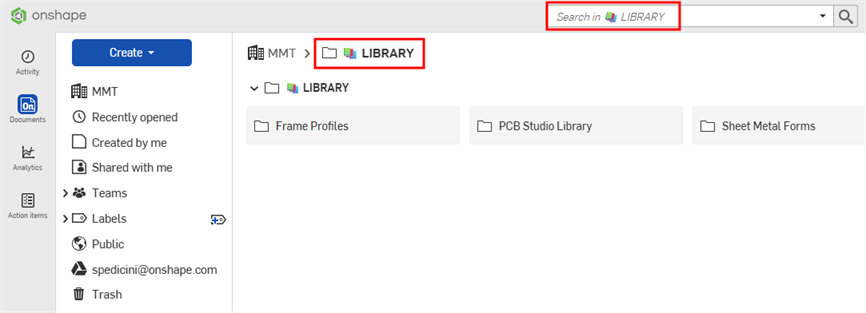
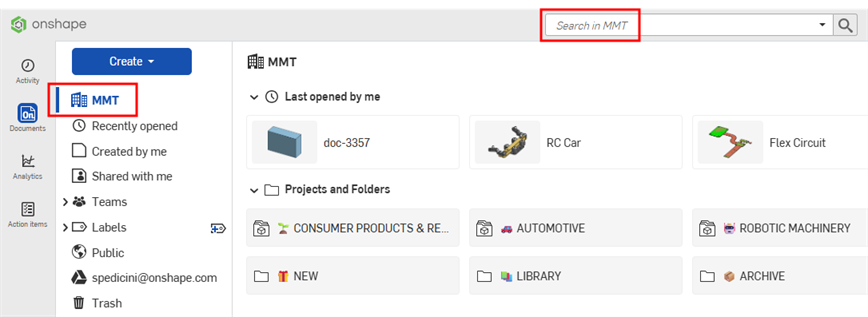
Per cercare in tutte le cartelle della tua azienda, fai clic sul nome dell'azienda nella barra di navigazione della cartella, quindi fai clic sulla barra di ricerca.
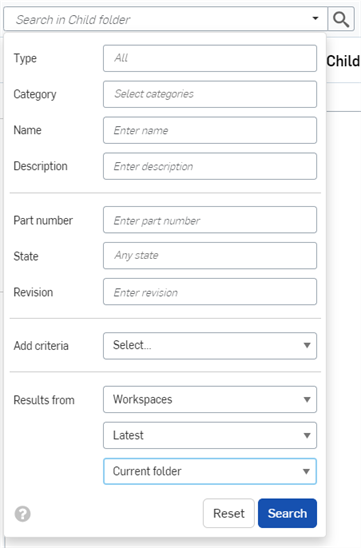
Per eseguire una ricerca avanzata, fai clic sulla freccia a discesa nella barra di ricerca e inserisci ulteriori criteri di ricerca:
La ricerca accetta più parole e caratteri non alfanumerici, come i caratteri di punteggiatura, ad esempio «manico universale» e «manico-universale».
- Tipo: seleziona un tipo da cercare. Puoi cercare Documento, Parte, Part Studio, Assieme, Disegno, Feature Studio, Variable Studio, Progetto, Cartella e Pubblicazione. Seleziona Tutto per cercare tutti i tipi.
- Categoria: seleziona una categoria da cercare. Puoi cercare Assieme, Documento, Disegno, Feature Studio, Parte, Part Studio, Pubblicazione o Variable Studio. Puoi selezionare più di un'opzione in questo campo.
- Nome - Inserisci il nome del tipo di entità che stai cercando (il nome del documento, della parte, del Part Studio, dell'assieme, della pubblicazione o del disegno).
- Descrizione - A ogni tipo è possibile assegnare una descrizione. Inserisci una parte o tutta la descrizione di un'entità Onshape che stai cercando.
- Numero parte - Se stai cercando una parte, un assieme o un disegno, puoi inserire un numero di parte da cercare.
- Stato - Se stai cercando una parte, un assieme o un disegno, puoi immettere uno stato da cercare come ad esempio in corso, in sospeso, rilasciato oppure obsoleto.
- Revisione - Se stai cercando una parte, un assieme o un disegno, puoi inserire un numero di revisione da cercare.
- Aggiungi criteri: gli utenti degli account Gratuito, Standard e Formazione possono utilizzare questo campo per cercare campi predefiniti tra cui Proprietario, Creatore, Rivenditore e altro. Gli utenti degli account Azienda ed Enterprise hanno la possibilità di specificare i criteri per le proprietà personalizzate quando le proprietà personalizzate sono attive.
Se è selezionato un criterio, nella riga successiva della finestra di dialogo è visualizzato un ulteriore campo di selezione Aggiungi criteri, che consente di selezionare più criteri nella ricerca.
Alcuni criteri richiedono l’inserimento di dati aggiuntivi. Ad esempio, selezionando un criterio di data è visualizzato un calendario in cui è selezionata una data, mentre selezionando Non è gestita la revisione, è visualizzata l'opzione Vero o Falso.
- Risultati da: acquisisci risultati da aree di lavoro, da aree di lavoro e versioni o solo da versioni; e solo le versioni e gli spazi di lavoro più recenti o tutti. Cerca nella cartella corrente e in tutte le sottocartelle oppure cerca nella cartella corrente escludendo le sottocartelle.
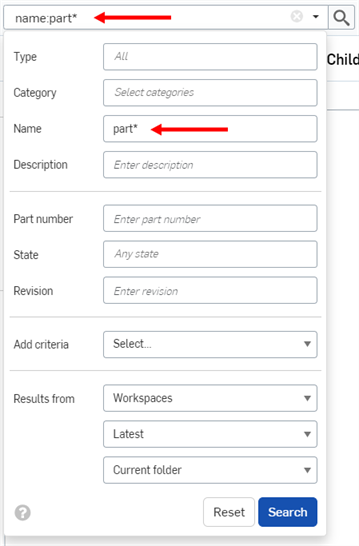
Quando si immettono criteri di ricerca aggiuntivi, la barra di ricerca viene automaticamente compilata con la query completa.
Fai clic su Reimposta per vuotare la barra di ricerca e i campi.
Usa un carattere jolly (*) nella barra di ricerca e qualsiasi campo di ricerca avanzata per racchiudere un segmento di una stringa che restringe la ricerca. Ad esempio, inserisci *600* nel campo del numero parte per produrre risultati di ricerca solo per le parti che contengono 600 in qualsiasi punto della stringa (utile per cercare una serie di parti).
Comprendere i risultati della ricerca
L'elenco dei risultati della ricerca indica dove è stato trovato l'identificatore trovato (nome della parte, numero di parte, nome del documento ecc.). Ad esempio, con i criteri di ricerca impostati come nell'immagine che segue (la freccia rossa indica il carattere jolly in uso):
I risultati della ricerca vengono visualizzati come:
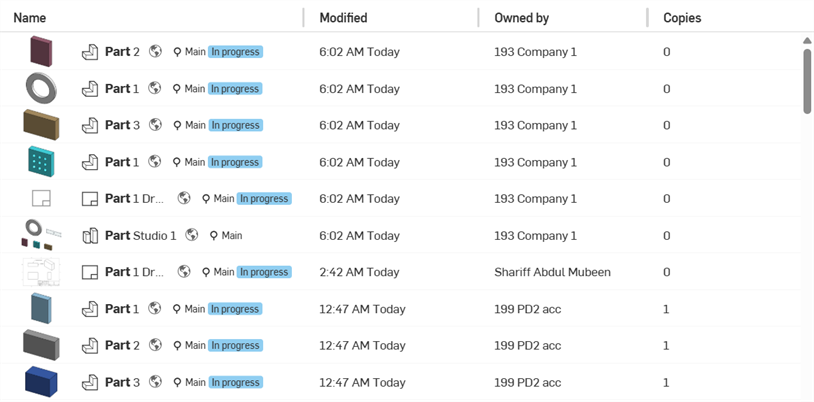
Per ordinare i risultati della ricerca, fai clic sull'intestazione di colonna Nome o Modificata per ordinare in base a tale colonna. Dopo aver fatto clic sull'intestazione di una colonna, accanto al nome della colonna è visualizzata una freccia per indicare che i risultati sono ordinati in base a tale colonna.
Ogni risultato della ricerca indica quale tipo di entità soddisfa i criteri di ricerca tramite l'icona che precede il nome, seguita dal nome dell'entità. Di seguito, l'icona dell'area di lavoro o della versione, il nome del documento e il nome dell'area di lavoro (o il nome della versione, quando fa parte dei criteri di ricerca), il numero di parte e lo stato della gestione delle versioni.
Ad esempio:

 - Una parte denominata Parte 2 nel documento senza titolo nel Part Studio 1 (come visualizzato nel riquadro Dettagli sul lato destro della pagina dei documenti).
Le seguenti informazioni sono visualizzate a destra del nome dell'elemento (visualizzato sopra, delineato in rosso) in questo ordine:
- Icona che indica se quell'elemento è un'area di lavoro
 , versione
  , revisione
  o revisione più recente
- Il nome dell'area di lavoro o della revisione, mostrato tra parentesi

- Il numero di parte, evidenziato in grigio
 (nota che questo viene visualizzato solo quando un elemento è nel flusso di lavoro per la gestione delle versioni)
 - Stato dell'elemento (Rilasciato, In sospeso, In corso, Rifiutato, Obsoleto o Ignorato)
Seleziona un risultato di ricerca, quindi fai clic sull'icona Dettagli  per aprire il riquadro Dettagli, dove troverai una descrizione più dettagliata dell'elemento.
Le etichette sui documenti sono disponibili solo nel riquadro Dettagli.
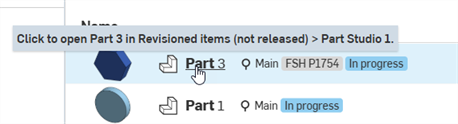
Quando passi il cursore del mouse su un risultato di ricerca che non è un documento (ad esempio, una parte), il nome della scheda sarà nel suggerimento comando visualizzato:
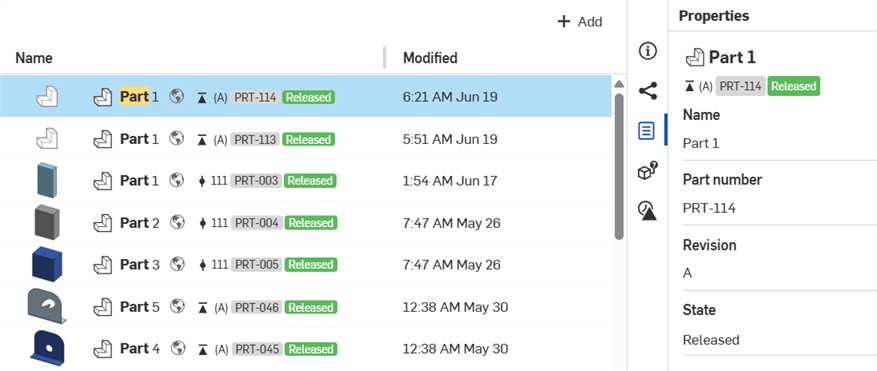
Quando il risultato della ricerca include le informazioni di revisione o l'entità cercata dispone di una nuova proprietà definita, il menu Dettaglio include un'icona Cronologia revisioni  e un'icona Proprietà
  , rispettivamente:
Menu contestuale dei risultati della ricerca
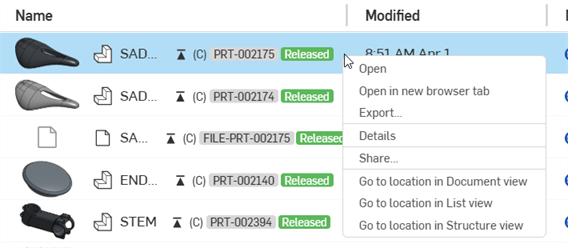
Una volta eseguita la ricerca, facendo clic con il pulsante destro del mouse su un risultato della ricerca sono disponibili le seguenti opzioni:
-
Aperto - Apre il documento corrente nella scheda corrente del browser.
-
Apri in una nuova scheda del browser - Apre il documento corrente in una nuova scheda del browser.
-
Esporta - Apre la finestra di dialogo di esportazione del documento corrente, in cui è possibile esportare il documento corrente. Vedi Esportazione di file per ulteriori informazioni.
-
Dettagli - Apre il pannello a comparsa Dettagli del documento corrente sul lato sinistro dello schermo.
-
Condividi: apre le opzioni di condivisione per l'elemento. Per ulteriori informazioni, vedi Condivisione e collaborazione.
-
Vai alla posizione: disponibile solo per gli elementi rilasciati. Passa alla posizione dell'elemento rilasciato nella vista selezionata:
-
Vai alla posizione nella vista Documento: per ulteriori informazioni, consulta la pagina dei documenti.
-
Vai alla posizione nella Vista elenco: vedi Vista elenco per ulteriori informazioni.
-
Vai alla posizione nella vista Struttura: vedi Vista struttura per ulteriori informazioni.
-
-
Trasferisci proprietà: trasferisce il documento a un nuovo proprietario. Per ulteriori informazioni, consulta Trasferisci la proprietà.