Variable Studios


Disponible dans : Variable Studio
Cette rubrique explique les fonctions et les mécanismes d'utilisation d'un Atelier des variables pour créer des variables qui peuvent être utilisées dans le document dans lequel elles sont créées ainsi que dans d'autres documents. Vous pouvez créer un Atelier des variables uniquement via la plateforme de navigateur d'Onshape, mais vous pouvez afficher et utiliser les variables sur toutes les plateformes mobiles.
Un Atelier des variables est créé dans un document et les variables qu'il contient sont immédiatement disponibles pour une utilisation dans tous les Ateliers des pièces et assemblages de cet espace de travail de document.
Voir aussi : Configurations Variable Studio.
 Création d'un Atelier des variables
-
Dans un document, cliquez sur l'icône Insérer un nouvel onglet (
 ) en bas à gauche et sélectionnez Créer un Atelier des variables :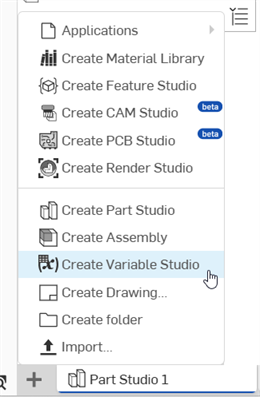
-
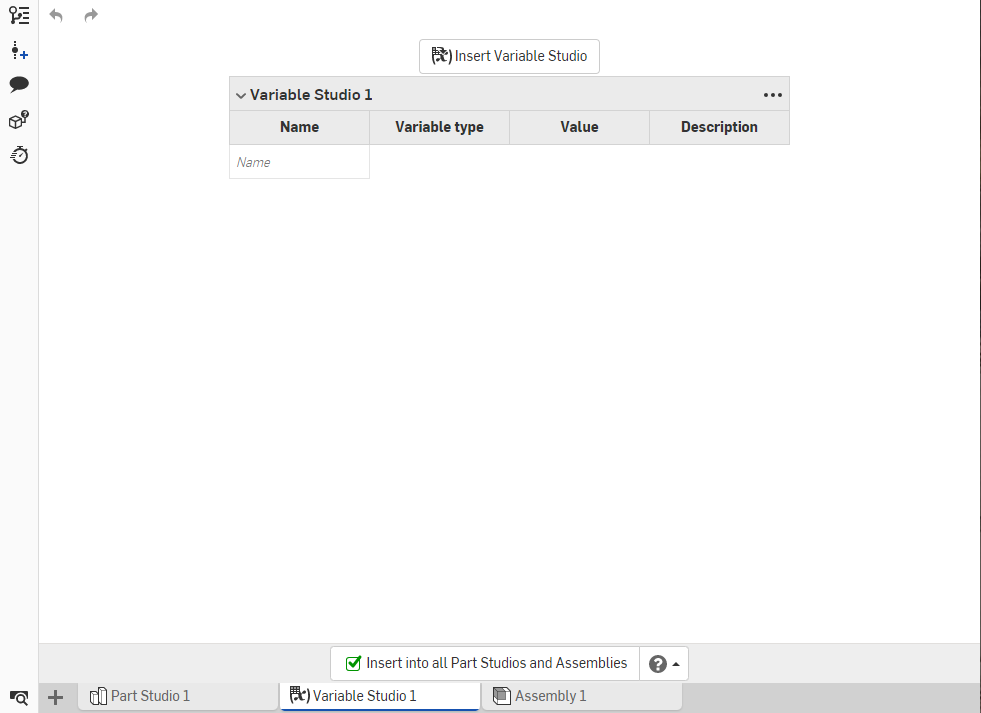
L'Atelier des variables s'ouvre avec un tableau pour les variables prêtes à être saisies :
-
Tapez le nom de la première variable dans la colonne Nom. (Seuls les caractères alphanumériques sont autorisés.)
-
Appuyez sur la touche Tab pour passer à la ligne suivante. Un type de longueur par défaut est saisi pour la variable ; pour le modifier, utilisez la flèche de liste déroulante et sélectionnez un nouveau type.
Pour importer une variable depuis un fichier CSV, sélectionnez l'option À partir de l'importation et suivez ces instructions : Importation d'une variable depuis un tableau CSV.
-
Entrez une valeur par défaut pour la variable et une description facultative.
Pour réorganiser les entrées du tableau, faites un clic droit et sélectionnez Déplacer vers le haut ou Déplacer vers le bas. Vous pouvez également faire glisser les entrées pour les réorganiser.
Utilisez le curseur situé à gauche du titre de l'Atelier des variables pour réduire ou développer la section. Pour réduire (ou développer) tous les tableaux en même temps, cliquez sur le menu à trois points sur le côté droit du bloc titre et sélectionnez Réduire (ou développer) tous les tableaux.
Vous pouvez utiliser des variables définies plus haut dans le tableau pour définir la valeur d'une autre variable plus loin dans le tableau. Par exemple :
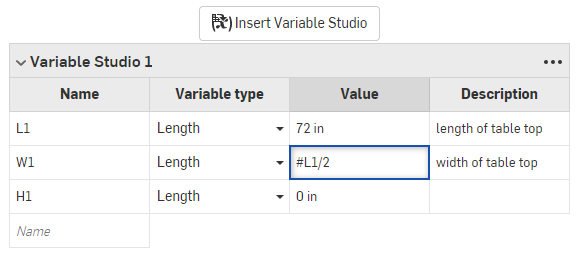
La variable L1 (longueur du plateau de table) est utilisée pour calculer la variable W1 (largeur du plateau).
Pour rendre les variables disponibles pour tous les Ateliers des pièces et assemblages de l'espace de travail, cochez la case en bas de l'onglet Atelier des variables :

Si vous décochez cette case, vous ne pouvez plus utiliser les variables des Ateliers des pièces et des assemblages dans l'espace de travail de ce document. (Ne cochez pas la case si les variables sont à l'état brouillon et cochez la case lorsque les variables sont prêtes à être utilisées.)
Importer une variable à partir d'un tableau CSV
Le type de variable À partir de l'importation permet aux utilisateurs de créer une variable unique qui stocke un sous-ensemble de lignes et de colonnes à partir d'un tableau CSV importé. Les options de ligne filtrent les lignes et déterminent le type de résultat (valeur unique, tableau ou carte) de la variable. Les options de colonne filtrent ensuite chaque ligne et déterminent le type de chaque entrée dans la variable finale.
- Dans le tableau, cliquez sur la flèche Type de variable et sélectionnez À partir de l'importation.
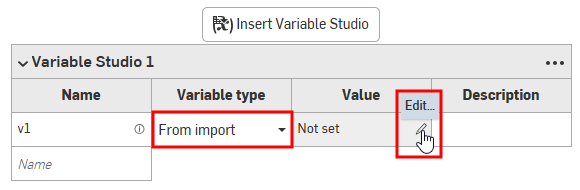
- Dans la cellule Valeur, cliquez sur l'icône en forme de crayon Modifier. La boîte de dialogue Variable s'ouvre avec l'onglet À partir de l'importation sélectionné :
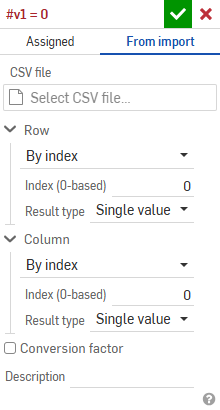
- Dans la boîte de dialogue :
- Dans Fichier CSV, cliquez sur le champ Sélectionner un fichier CSV pour ouvrir la boîte de dialogue :
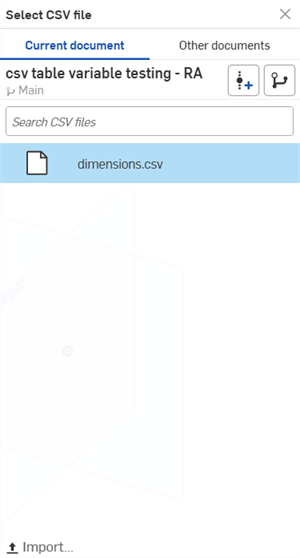
Sélectionnez le fichier CSV dans le document actif ou dans Autres documents, ou cliquez sur le bouton Importer en bas de la boîte de dialogue pour sélectionner un fichier CSV depuis votre appareil.
Une fois sélectionné, cliquez sur le fichier. Le fichier est chargé dans le champ Sélectionner fichier CSV.
- Remplissez les champs Ligne et Colonne selon vos besoins :
- Type d'accès - Sélectionnez Par index, Par plage d'index, Par étiquette ou Toutes les valeurs.
- Index - Si Par index est sélectionné, saisissez une seule valeur d'index.
- Index min/max - Lorsque Par plage d'index est sélectionné, saisissez les valeurs d'index minimale et maximale.
- Valeur - Si Par étiquette est sélectionné, saisissez la valeur de chaîne de l'étiquette.
- Expression régulière - Cochez pour une correspondance avec un ensemble de chaînes cibles.
- Result type - Select Single value, Array, or Map.
- Index des colonnes/lignes des étiquettes - Si le type de résultat est une Carte, saisissez une valeur d'index numérique ou une variable.
- Type d'accès - Sélectionnez Par index, Par plage d'index, Par étiquette ou Toutes les valeurs.
- Cochez Facteur de conversion et saisissez une valeur avec des unités de mesure si vous convertissez d'une mesure à une autre (par exemple, si le tableau utilise des pouces et que vous voulez que ces valeurs soient converties en centimètres).
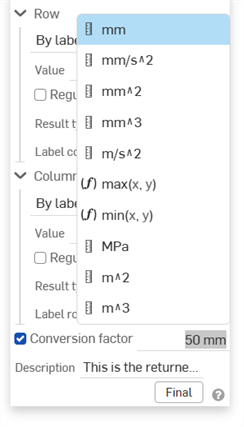
- Si vous le souhaitez, saisissez une description pour fournir des informations sur la variable ou le fichier CSV utilisé.
- Dans Fichier CSV, cliquez sur le champ Sélectionner un fichier CSV pour ouvrir la boîte de dialogue :
- Cliquez sur
 .
.
Voir aussi : Variable : exemples À partir de l'importation.
Référencement de tables de variables dans d'autres documents
Pour utiliser un tableau des variables (et les variables qui y sont définies) dans un document autre que celui dans lequel il a été défini :
-
Ouvrez le document dans lequel vous souhaitez utiliser les variables définies dans un Atelier des variables dans un autre document.
-
Cliquez sur l'icône Insérer un nouvel onglet (
) en bas à gauche et sélectionnez Créer un Atelier des variables. -
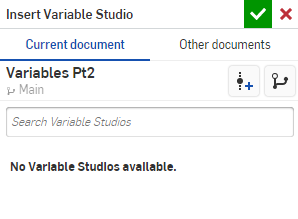
Dans le nouvel Atelier des variables, cliquez sur le bouton en haut : Insérer Atelier des variables. La boîte de dialogue Insérer un Atelier des variables s'ouvre
-
Sélectionnez l'un des deux onglets en haut de la boîte de dialogue dans lequel rechercher le tableau des variables : Document actuel ou Autres documents.
S'il existe des Ateliers des variables dans le document actuel, ils sont répertoriés sous Document actuel. Pour localiser des Ateliers des variables dans un autre document, sélectionnez l'onglet Autre document :
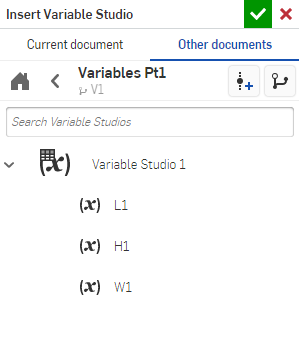
Vous pouvez sélectionner un tableà l'Atelier des variables complet (illustré ci-dessus sous le nom d'Atelier des variables 1) ou sélectionner une ou plusieurs variables distinctes dans la liste. Votre sélection est immédiatement disponible dans le document actuel. Dans le cas de l'insertion d'un tableau des variables ou d'une variable provenant d'un autre document, le document doit avoir une version contenant les variables. Si aucune version n'existe, vous êtes invité à en créer une avant de continuer.
En cas de sélection réussie d'une variable et/ou d'un tableau des variables, les entités sélectionnées s'affichent dans l'Atelier des variables du document actuel :
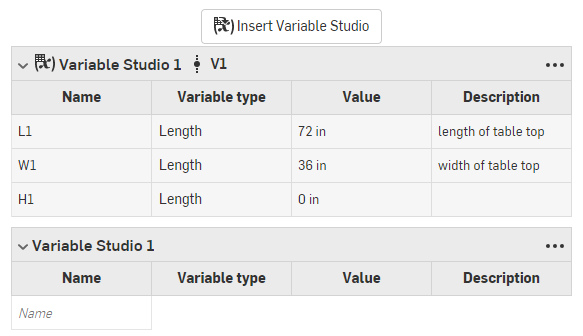
Le nom et la version de l'Atelier des variables à partir duquel le tableau a été inséré sont affichés en haut du tableau, illustré ci-dessus sous le nom de l'Atelier des variables 1 V1.
Les configurations des Ateliers des variables configurés doivent être définies au moment de l'insertion. Voir Référencement d'un Atelier des variables configuré.
Publication d'un Atelier des variables
Cliquez avec le bouton droit sur l'onglet Variable Studio et sélectionnez Release :
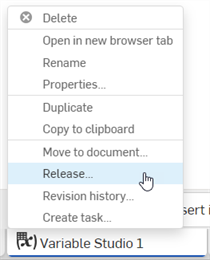
Pour plus d'informations, voir Gestion des versions et Processus de release typiques.
Les Ateliers des variables configurés ne peuvent pas être publiés.
Pour obtenir une ressource supplémentaire du centre d'apprentissage, inscrivez-vous au cours suivant : Variables et expressions (compte Onshape requis).