Résoudre les problèmes de géométrie d'esquisse


Disponible dans : Esquisse
L'état de la contrainte est indiqué par la couleur des entités d'esquisse, et vous pouvez utiliser l'outil Inspecteur de profil pour identifier facilement les problèmes liés à vos contraintes d'esquisse.
 État des contraintes et couleurs
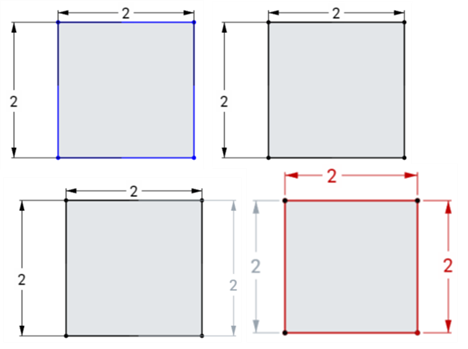
La couleur des entités d'esquisse indique son statut de contrainte :
- Le bleu signifie « sous-contrainte ».
- Le noir indique une contrainte complète
- Le rouge indique un problème de contrainte (surcontrainte)
La couleur d'une icône de contrainte indique son état contraint :
- Noir sur gris signifie bien défini.
- Blanc sur rouge indique un problème.
- Lors de la sélection, les points d'esquisse non totalement contraints (en bleu ou rouge) sont prioritaires par rapport à tous les points d'esquisse entièrement contraints qui se chevauchent (en noir).
L'ajout d'autres cotes ou contraintes limitera davantage l'esquisse. Faire glisser des entités peut vous aider à comprendre quelles contraintes ou cotes vous souhaitez ajouter.
Voir également : Contraintes.
Utilisation de l'inspecteur de profil
L'inspecteur de profil d'esquisse peut vous aider à identifier les lacunes dans les esquisses, ce qui vous permet de fermer les boucles selon vos besoins. Pour ouvrir l'inspecteur de profil :
- Dans la boîte de dialogue Esquisse, cliquez sur l'icône Afficher les outils de diagnostic d'esquisse
 .
. - Sélectionnez Inspecteur de profil dans le menu.
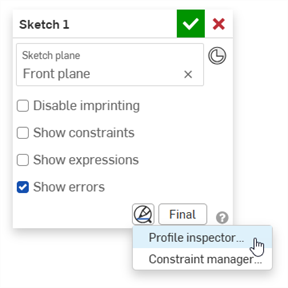
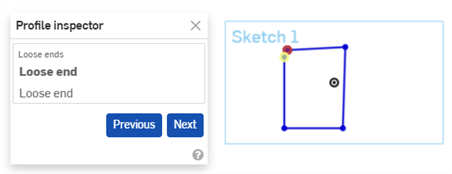
- Dans l'inspecteur de profil, cliquez sur chaque problème pour le mettre en surbrillance dans l'esquisse. Vous pouvez également utiliser les boutons Précédent et Suivant pour passer d'un problème à l'autre. Le problème disparaîtra de la boîte de dialogue de l'inspecteur de profil une fois résolu.
Résolution des problèmes de géométrie d'esquisse : iOS et Android
État des contraintes et couleurs
La couleur des entités d'esquisse indique son statut de contrainte :
- Le bleu signifie « sous-contrainte ».
- Le noir indique une contrainte complète
- Le rouge indique un problème de contrainte (surcontrainte)
La couleur d'une icône de contrainte indique son état contraint :
- Noir sur gris signifie bien défini.
- Blanc sur rouge indique un problème.
- Lors de la sélection, les points d'esquisse non totalement contraints (en bleu ou rouge) sont prioritaires par rapport à tous les points d'esquisse entièrement contraints qui se chevauchent (en noir).
L'ajout d'autres cotes ou contraintes limitera davantage l'esquisse. Faire glisser des entités peut vous aider à comprendre quelles contraintes ou cotes vous souhaitez ajouter.
Voir également : Contraintes.
Consultez le cours du Centre d'apprentissage Introduction à l'esquisse (compte Onshape requis) pour plus d'informations.