 Insérer DXF ou DWG


Disponible dans : Esquisse
Insérez des fichiers DXF ou DWG dans une esquisse en tant qu'entités d'esquisse. Le fichier DXF ou DWG doit avoir déjà été importé dans le document actuellement ouvert (ou un autre document que vous possédez ou qui a été partagé avec vous, en créant un lien vers ce document). Il est recommandé d'insérer des fichiers DXF ou DWG dans une esquisse vide, bien qu'il soit possible d'en insérer dans une esquisse avec des entités d'esquisse existantes.
Voir Formats de fichiers pris en charge pour les derniers formats de fichiers d'importation et d'exportation DXF et DWG pris en charge.
 Étapes
- Cliquez sur Esquisse pour créer une nouvelle esquisse.
- Sélectionnez un plan.
- Cliquez sur
 .
- Dans la boîte de dialogue qui s'affiche, sélectionnez Unités (en bas de la boîte de dialogue) pour l'entité d'esquisse :
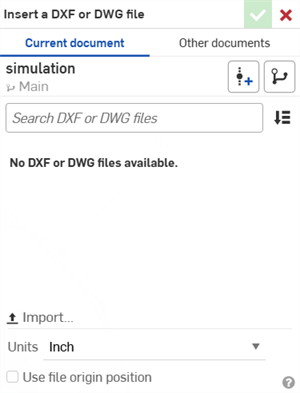
- Si vous le souhaitez, cochez la case Utiliser la position d'origine du fichier pour positionner la géométrie du fichier par rapport à l'origine actuelle du Part Studio de la même manière que la géométrie est positionnée par rapport à l'origine du fichier DXF/DWG. Sinon, la géométrie sera positionnée de telle sorte que le centre des étendues de la géométrie, tel que calculé sous la forme d'une zone en 2D contenant toutes les entités, soit à l'origine du Part Studio.
- Sélectionnez ensuite un fichier DXF ou DWG (qui a été précédemment importé dans le document actif), utilisez Autres documents pour localiser un fichier dans un autre document que vous avez créé ou qui a été partagé avec vous, ou utilisez Importer (en bas de la boîte de dialogue) pour importer un nouveau fichier à utiliser immédiatement.
Lors de l'importation d'un fichier à partir de cette boîte de dialogue, une fois l'importation terminée, le fichier est répertorié dans la boîte de dialogue. Sélectionnez-le pour l'insérer dans l'esquisse.
-
Le fait de sélectionner le fichier à insérer ou à importer ferme automatiquement la boîte de dialogue.
Remarques
- Vous pouvez insérer des fichiers DXF/DWG qui ont déjà été importés dans votre document ou dans un autre document que vous avez créé ou qui a été partagé avec vous. Ceux-ci apparaissent sous forme d'onglets et également dans la boîte de dialogue Insérer DXF.
- Assurez-vous de sélectionner d'abord les unités dans la boîte de dialogue ; la sélection du fichier ferme automatiquement la boîte de dialogue.
- L'action Insérer est enregistrée dans la pile Annuler/Rétablir du document.
- Pour coter l'esquisse insérée, la première cote appliquée met automatiquement à l'échelle l'ensemble de l'esquisse.
- Un message d'alerte s'affiche en cas d'erreur de géométrie, de format de fichier ou d'intégrité du fichier lors de l'importation.
Consultez le cours du Centre d'apprentissage Introduction à l'esquisse (compte Onshape requis) pour plus d'informations.