Liaison de documents


Liaison de documents : Ordinateur
Vous pouvez insérer une pièce ou un assemblage à partir d'une version d'un document Onshape dans un assemblage d'un autre document Onshape, reliant ainsi les documents. Le déplacement d'une pièce d'un document à un autre crée un lien vers cette pièce dans tout assemblage dans lequel la pièce est insérée précédemment. Vous pouvez également insérer une pièce ou un assemblage à partir d'une version différente du même document. (L'utilisation des fonctions dérivées crée également un lien entre les documents ou entre les versions d'un seul document.)
La liaison de documents vous permet de créer des références d'un document à des données d'une version particulière d'un autre document. Par exemple, un assemblage dans le document A peut faire référence à une pièce définie dans la version V1 du document B.
Il n'y a aucune modification du comportement des pièces et des assemblages définis dans un document Onshape. Les modifications apportées aux pièces se propagent instantanément aux assemblages du même document. Toutefois, vous contrôlez si et quand les références sont mises à jour aux versions les plus récentes de la pièce ou de l'assemblage dans le document dans lequel vous avez inséré la pièce ou l'assemblage.
Lier des documents de cette manière est particulièrement utile lorsque les conceptions arrivent à maturité et que vous souhaitez appliquer des autorisations différentes et un contrôle des versions aux pièces et assemblages définis dans d'autres documents. C'est également utile pour toute réutilisation de pièces et d'assemblages standard.
 Fonctionnement
Considérons un cas où un document Onshape (UsingDoc) contient un assemblage qui fait référence à une pièce qui réside dans un autre document Onshape (RefDoc). Dans Onshape, les versions sont toujours immuables, donc tout ce qui est défini dans une version de RefDoc est stable et récupérable. Puisque les références des documents liés sont par versions, cela signifie que chaque changement dans l'historique de UsingDoc est également stable et récupérable. Par conséquent, les versions créées dans UsingDoc sont également stables et récupérables. Il s'agit d'un avantage architectural fondamental dont Onshape dispose par rapport à la CAO à base de fichiers traditionnelle.
Au lieu de voir les modifications apportées à RefDoc se propager dans UsingDoc sans aucun recours, vous êtes informé lorsque de nouvelles versions sont disponibles et choisissez de les utiliser ou non. S'il devient évident que la nouvelle version cause un problème, vous pouvez utiliser l'historique du document pour restaurer un état antérieur qui fonctionne.
Un aspect clé de la liaison de documents est le fait que toutes les autorisations de document d'Onshape fonctionnent de manière transparente. Vous décidez quand un document doit passer de Modifiable à Lecture seule ou à Référence seule, utilisateur par utilisateur, et vous pouvez toujours modifier les autorisations quand vous le souhaitez.
Étapes
Dans un assemblage :
- Cliquez sur Insérer
 pour ouvrir la boîte de dialogue Insérer.
 - La valeur par défaut consiste à insérer des éléments à partir de l'espace de travail actif. Pour insérer une pièce ou un assemblage à partir d'un autre document, sélectionnez Autres documents.
Vous ne pouvez insérer une pièce ou un assemblage depuis un autre document uniquement lorsque ce document possède des versions. Si le document sélectionné ne possède aucune version, ou si vous n'avez pas l'autorisation de modifier (pour créer une version), Onshape affiche une notification et vous permet de mettre immédiatement à jour le document :
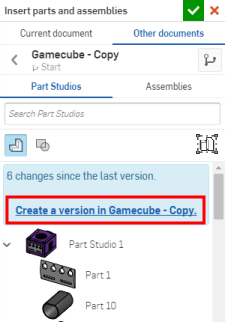
Cliquez sur le lien pour ouvrir la boîte de dialogue Créer une version pour ce document :
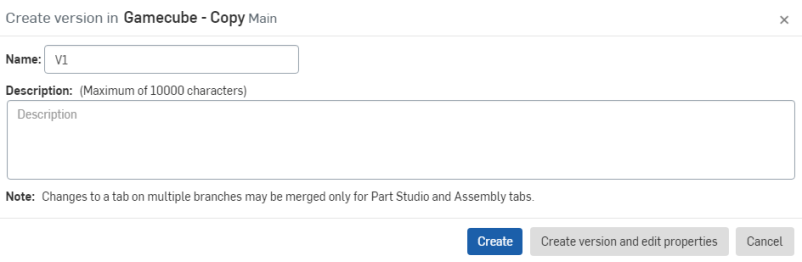
Entrez les informations appropriées et nécessaires, cliquez sur Créer et revenez à la boîte de dialogue Insérer.
- Sélectionnez une pièce ou un assemblage dans le document.
- Cochez la case pour fermer la boîte de dialogue.
Si une version plus récente de la pièce ou de l'assemblage devient disponible dans le document source, vous êtes averti via l'icône du document dans lequel vous avez inséré la pièce ou l'assemblage. Un arrière-plan bleu apparaît autour de l'icône liée pour indiquer qu'une version plus récente est disponible.
Ouverture d'un document lié
Une fois qu'une pièce est insérée à partir d'un autre document, vous pouvez ouvrir le document à partir duquel la pièce est liée, si nécessaire, pour modifier la pièce ou pour obtenir une inspection plus approfondie de la pièce :
- Cliquez avec le bouton droit de la souris sur la pièce dans la liste des instances ou des fonctions et sélectionnez Ouvrir le document lié.
- Un nouvel onglet de navigateur s'ouvre, le document lié étant ouvert à la version associée et l'atelier des pièces de la pièce sélectionnée est actif.
- Effectuez l'inspection dont vous avez besoin ou modifiez la pièce si vous le souhaitez.
- If you edit the part, in the tab you'll see the blue icon that indicates another version of the part is available. Click that icon to open the Reference manager .
Erreurs que vous pouvez rencontrer
Si le document lié que vous essayez d'ouvrir est dans la corbeille, vous obtiendrez une erreur : Impossible de charger le document pour l'espace de travail. Impossible d'ouvrir un document dans la corbeille. Restaurer le document à partir de la corbeille.
Si le document est définitivement supprimé, le message suivant s'affiche : Impossible de charger le document pour la version. La ressource n'existe pas, ou vous n'avez pas l'autorisation d'y accéder.
Si vous n'êtes pas autorisé à modifier le document lié, le message suivant s'affichera : Vous ne pouvez pas modifier cette fonction car vous ne pouvez pas accéder au document référencé.
Remarques
- Bien que le cas décrit ici concerne les documents liés, vous pouvez également référencer des pièces et des assemblages définis dans différentes versions sur le même document.
- Sélectionnez un élément lié dans la Liste des fonctions, cliquez avec le bouton droit et sélectionnez Ouvrir le document lié pour ouvrir le document lié dans un nouvel onglet de la fenêtre de votre navigateur.
- Pour permettre à un autre utilisateur de créer un lien vers votre document, partagez le document avec au moins des autorisations de lecture/copie/exportation (ou supérieures).
- Vous pouvez exporter les documents liés sur la plateforme du navigateur.
- Si vous annulez ensuite le partage du document (retirez un utilisateur de la liste dans la boîte de dialogue Partager), l'utilisateur retiré n'est pas autorisé à effectuer une mise à jour vers une version plus récente et à créer des liens vers celle-ci. Tous les liens déjà utilisés continueront de fonctionner.
Pour obtenir une ressource supplémentaire du Centre d'apprentissage, suivez le cours autoguidé ici : Références externes (compte Onshape requis).