 Bézier


Disponible dans : Esquisse
Esquissez une courbe de Bézier à plusieurs points avec des points situés le long du polygone de contrôle de la courbe de Bézier. La courbe de Bézier suit la trajectoire de son polygone de contrôle.
 Étapes
- Cliquez sur
 .
. - Cliquez pour démarrer, cliquez pour établir des points, double-cliquez pour terminer.
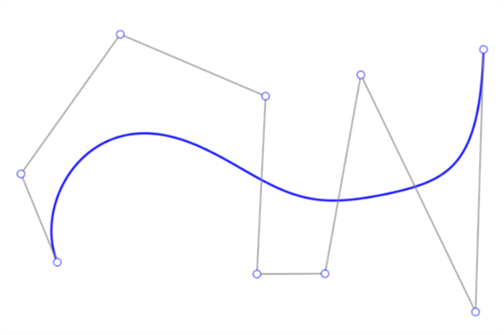
Exemple de courbe de Bézier (bleu), de polygone de contrôle (noir) et de points de contrôle (cercles blancs).
Régler la courbe de Bézier
- Assurez-vous que l'outil d'esquisse Courbe de Bézier est désélectionné dans la barre d'outils d'esquisse.
- Cliquez et faites glisser n'importe quel point de contrôle (point blanc) le long du polygone de contrôle de la courbe de Bézier pour ajuster la courbe.
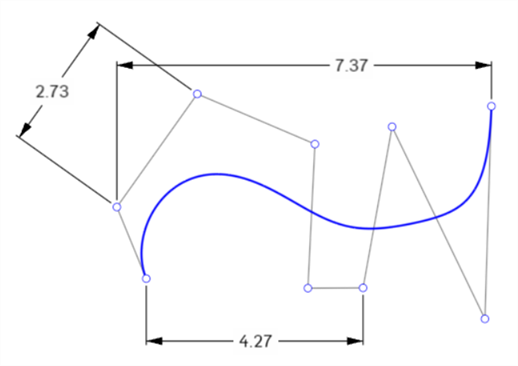
Vous pouvez utiliser les points de contrôle de Bézier avec les cotes suivantes :
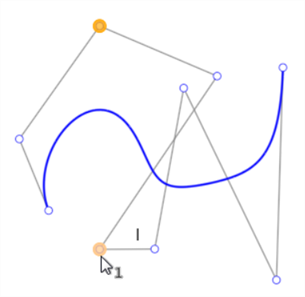
Vous pouvez utiliser les points de contrôle de Bézier avec des contraintes. Par exemple, les deux points surlignés en orange dans l'image ci-dessous sont limités verticalement :
Ajustement et scission d'une courbe de Bézier
L'ajustement d'une courbe de Bézier entraîne la suppression de la partie ajustée, le reste de la courbe conservant le nombre de degrés et de points de contrôle d'origine :
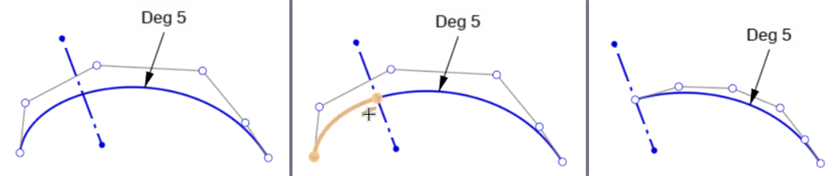
Courbe d'origine (gauche), Ajustement sur la ligne de construction (au milieu), résultat de l'ajustement (droite)
La scission d'une courbe de Bézier divise la courbe d'origine en deux nouvelles courbes de chaque côté du point de scission. Chaque courbe comporte le même nombre de degrés et de points de contrôle. La forme et la longueur de la courbe d'origine restent les mêmes.

Courbe d'origine (gauche), Scission de la courbe (au milieu), résultat de la scission (droite)
Les deux nouvelles courbes coïncident. Le fait de déplacer une courbe déplace également l'autre. Cependant, les points de contrôle de chaque courbe sont indépendants les uns des autres.
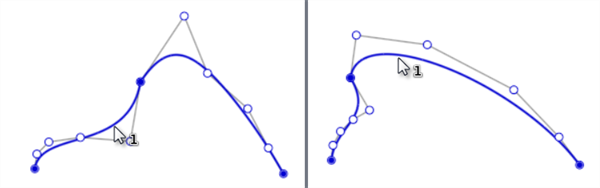
Le fait de déplacer l'une ou l'autre des courbes déplace les deux, puisqu'elles coïncident au point de scission.
Remarques
- Une courbe de Bézier ne peut pas être une boucle fermée (le premier point de contrôle est connecté au dernier point de contrôle). Utilisez l' Outil Spline pour créer une boucle fermée.
- Vous pouvez ajouter d'autres points de contrôle avec l'outil Point de contrôle de spline.
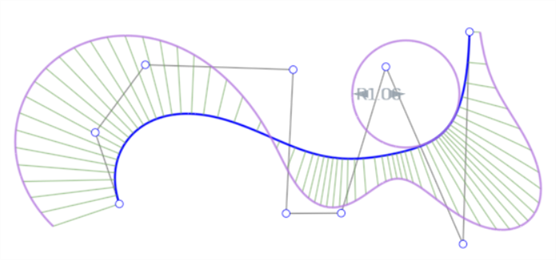
- Visualize the curvature in more detail with the Curve/surface analysis context menu command:
-
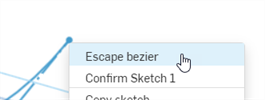
Utilisez le menu contextuel du bouton droit de la souris > Quitter Bézier pour quitter la création de Bézier. Cette action supprime la courbe de Bézier actuelle :
-
Modifiez le degré d'une entité d'esquisse de Bézier en double-cliquant sur le degré pour activer le champ, puis entrez le nombre de degrés préféré. Appuyez sur la touche Entrée de votre clavier pour accepter. (Le degré maximum de courbes de Bézier créées est de 15.)
Consultez le cours du Centre d'apprentissage Introduction à l'esquisse (compte Onshape requis) pour plus d'informations.