Mon compte - Développeur

Users can register and manage applications, App Store entries, and API keys in their Developer settings.
The steps on this page apply only to individual users. Company, classroom, and Enterprise admins should follow the steps here: Company/Classroom/Enterprise Settings: Developer..
Toutes les applications créées dans les paramètres Company/Classroom/Enterprise sont prises en compte dans les limites API de la société. Toutes les applications créées sur le Portail Développeur sont prises en compte dans les limites API de chaque utilisateur.
Toutes les applications soumises sur l'App Store Onshape (Onshape Apps) doivent suivre les instructions de la page Guide des API : OAuth2 et utiliser OAuth2 pour l'autorisation. Les scripts d'automatisation (ou les applications qui ne sont pas destinées à l'App Store Onshape) peuvent utiliser OAuth2 ou des clés API pour s'authentifier. OAuth2 permet aux applications d'appeler les API Onshape pour le compte des utilisateurs de l'application ; les clés API n'effectueront les opérations que pour le compte de l'utilisateur Onshape qui les a générées.
See the following resources for more information on developing applications with Onshape:
* Onshape Developer Documentation
* Glassworks API Explorer
* Sample Code
Pour accéder à vos paramètres Développeur dans Onshape, cliquez sur l'icône d'utilisateur de votre compte ( ) dans le coin supérieur droit de votre fenêtre Onshape. Cela ouvre un menu déroulant. Cliquez sur Mon compte.
Cliquez sur Développeur dans la liste sur le côté gauche de la page :
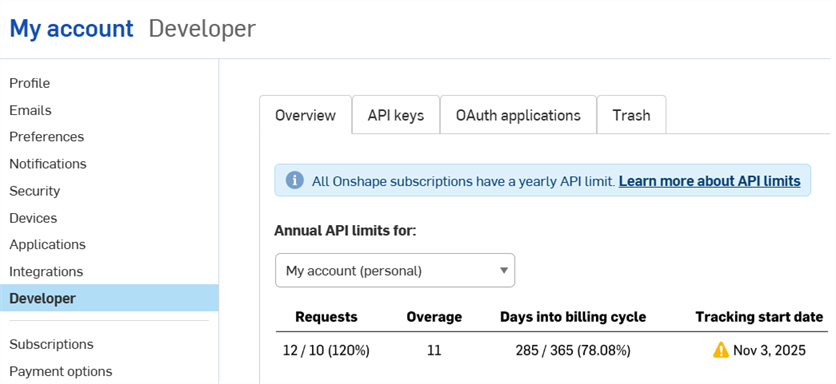
Sur cette page, vous pouvez :
-
Enregistrer une nouvelle application OAuth auprès de Onshape
-
Soumettre des applications correctement authentifiées à l'App Store Onshape
-
View, create, and delete API keys for you individual use
-
View your API usage
- Consultez la section Limites d'API pour plus d'informations sur l'utilisation des API.
- Click the Annual API limits for dropdown to select a different account.
-
Des e-mails de notification sont envoyés à tous les administrateurs à 25 %, 50 %, 75 % et 100 % de l'utilisation.
 Workflow de développement d'applications
Pour créer une application qui s'ouvre dans l'interface utilisateur d'Onshape à des fins d'usage interne ou de test :
- Enregistrez l'application auprès de Onshape.
- Créez une extension pour l'application dans l'interface utilisateur d'Onshape.
- Create an app store entry and subscribe to it.
Pour publier l'application sur l'App Store Onshape pour les utilisateurs finaux :
- Authentifiez-vous avec OAuth2.
- Complétez la Liste de contrôle de lancement
Gestion des clés d'API
Les clés API sont un moyen utile de créer de petites applications destinées à un usage personnel, ce qui permet aux développeurs de s’épargner la charge des flux de travail OAuth.
Les clés API sont utilisées pour authentifier une application, et non ses utilisateurs. (OAuth2 authentifie une application et ses utilisateurs en s'assurant qu'ils sont autorisés à accéder à Onshape.)
Une fois que vous avez créé une clé API, elle n'est valide que dans la pile sur laquelle elle a été créée. Une clé API créée sur la pile de votre entreprise (c'est-à-dire MonEntreprise.onshape.com) ne fonctionnera pas sur la pile de production (cad.onshape.com). Les administrateurs peuvent également gérer les clés API des utilisateurs de leur société : voir Paramètres Société/Classe/Entreprise - Développeur.
Les comptes individuels sont limités à deux (2) clés API. Supprimez les clés API si nécessaire. Les comptes Company, Classroom et Enterprise ne sont pas plafonnés.
Affichage des clés d'API
- Cliquez sur Clés API sur la page Développeur.
- Consultez toutes les clés API que vous avez créées précédemment.

Création de clés d'API
- Cliquez sur Créer une nouvelle clé d'API.
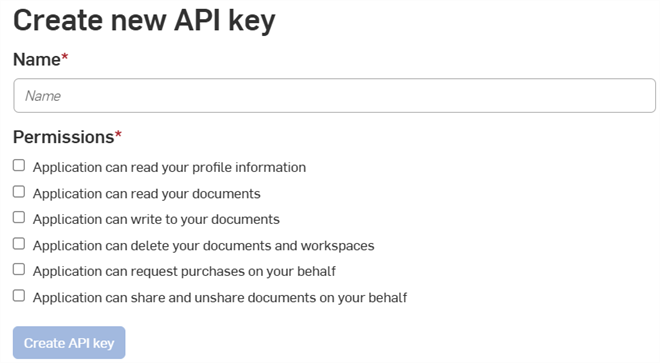
- Entrez le nom de la clé API dans le champ Nom.
- Choisissez les autorisations pour les clés. Consultez la section Étendue des autorisations ci-dessous.
- Cliquez sur le bouton Créer une clé d'API.
-
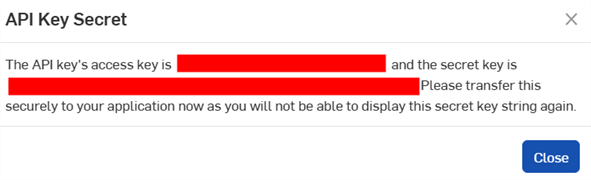
Dans la fenêtre contextuelle, copiez la clé API et la clé secrète affichées, enregistrez-les quelque part, puis cliquez sur le bouton Fermer.
Vous ne pourrez plus retrouver la clé secrète, alors gardez-la dans un endroit sûr !
Suppression des clés d'API
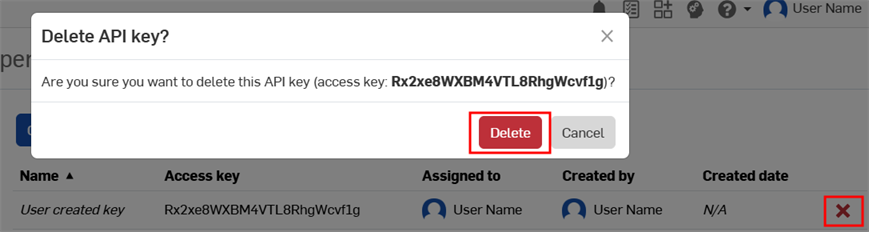
- Cliquez sur l'icône « X » à droite de la clé d'API que vous souhaitez supprimer.
- Confirmez que vous souhaitez supprimer cette clé API pour tous les utilisateurs. Cette action ne peut pas être annulée. Cliquez sur Supprimer pour confirmer.
Gestion des applications OAuth
Création et enregistrement d'une application OAuth
-
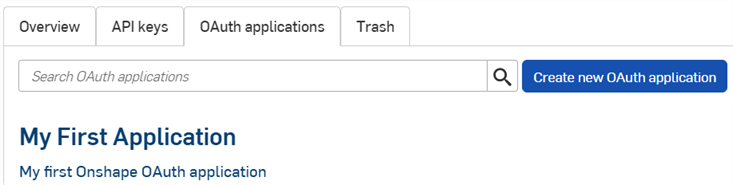
Click the OAuth applications tab on the Developer page to see a list of all your apps:
-
Cliquez sur le bouton Créer une nouvelle application OAuth :
-
Remplissez le formulaire :
-
Nom - Nom de l'application affichée aux utilisateurs.
-
Format principal - Chaîne qui identifie de manière unique votre application et qui indique les données qu'elle peut stocker sur les serveurs Onshape (par exemple, com.exemple.exemple). Ne peut pas être modifié une fois l'application enregistrée. Non affiché aux utilisateurs.
-
Résumé - Description de l'application, présentée à l'utilisateur lorsqu'il est invité à autoriser l'application à accéder à ses données.
-
URL de redirection - URL vers laquelle vous êtes redirigé après authentification ; page de destination de votre application.
- Votre application doit spécifier au moins une URL utilisée dans les échanges via le protocole OAuth.
-
Cette URL doit également utiliser le protocole SSL (une URL commençant par https), à l'exception de deux cas applicables aux applications de bureau installées : http://localhost:<port> et urn:ietf:wg:oauth:2.0:oob.
-
Type - Type d'application : Application cloud intégrée, Application cloud connectée, ou Application de bureau connectée.
-
URL OAuth - URL utilisée pour démarrer le processus OAuth2 afin d'authentifier l'utilisateur. Voir Documentation pour les développeurs : OAuth2 pour plus de détails.
-
Doit contenir l'URL de votre application déployée.
-
Il s'agit de la première URL appelée depuis la page Onshape Applications.
-
La page hébergée sur cette URL doit gérer l'authentification OAuth. Une fois que le serveur de votre application a été authentifié pour le compte de l'utilisateur, celui-ci doit être redirigé vers le contenu de votre application.
-
Si vous n'avez pas encore déployé votre application, vous pouvez laisser ce champ vide pour le travail local et le mettre à jour plus tard.
Toutes les applications soumises à l'App Store Onshape pour un usage public doivent s'authentifier correctement auprès d'OAuth2. Voir Documentation pour les développeurs : OAuth2 pour plus de détails.
-
-
Réglages
-
Favorise la collaboration - Cochez si vous souhaitez collaborer avec d'autres utilisateurs lors du développement de l'application.
-
- Autorisations - Voir Étendue des autorisations ci-dessous.
-
-
Cliquez sur Créer une application.
-
Copiez la clé secrète OAuth depuis la fenêtre.
Vous ne pourrez plus accéder à cette clé secrète. Ce secret est propre à vous et à votre application. Il doit être protégé comme n'importe quel mot de passe sensible et ne jamais intégrer le code source.
-
The app's OAuth application entry appears with the Details tab active. Selecting the app name on the OAuth applications tab now brings you to this screen.
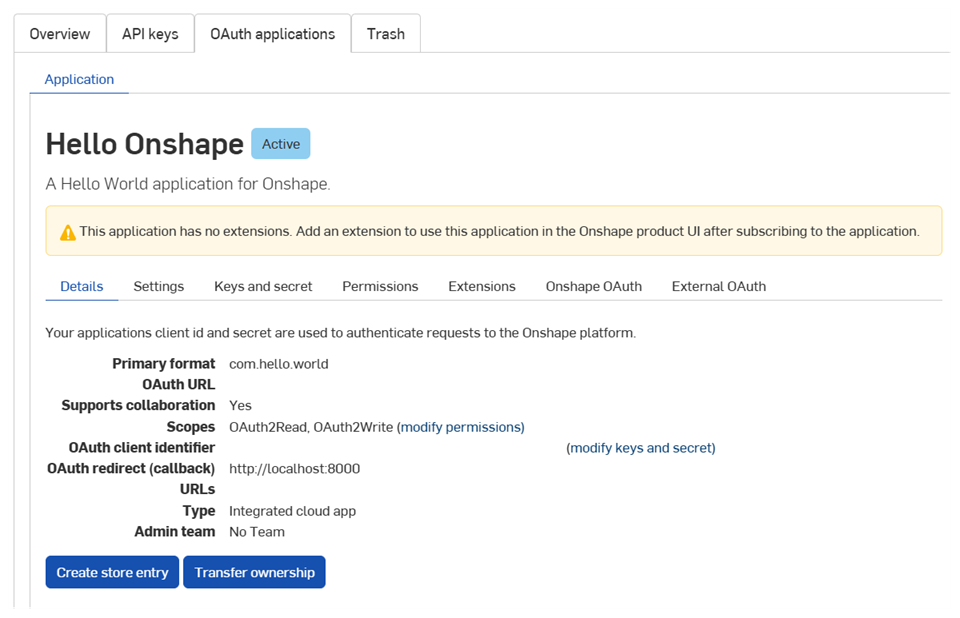
Utilisez les onglets de cet écran pour :
-
Détails :
-
Paramètres : gérer les paramètres de l'application
- Clés et secret :
- Copier la clé Identifiant client OAuth
- Régénérer une nouvelle clé Secret client OAuth
-
Autorisations : modifiez les limites d'autorisation des applications
-
Extensions : gérez les extensions des applications
-
OAuth Onshape : gérez l'authentification Onshape
-
OAuth externe : gérez l'authentification par des tiers
Consultez la documentation d'Onshape pour les développeurs pour plus d'informations, notamment : s'authentifier correctement avec OAuth2 et remplir la Liste de contrôle de lancement. Consultez le tutoriel Hello World pour découvrir un exemple concret.
Création d'une extension
-
Click the OAuth applications tab on the Developer page, then select your application.
-
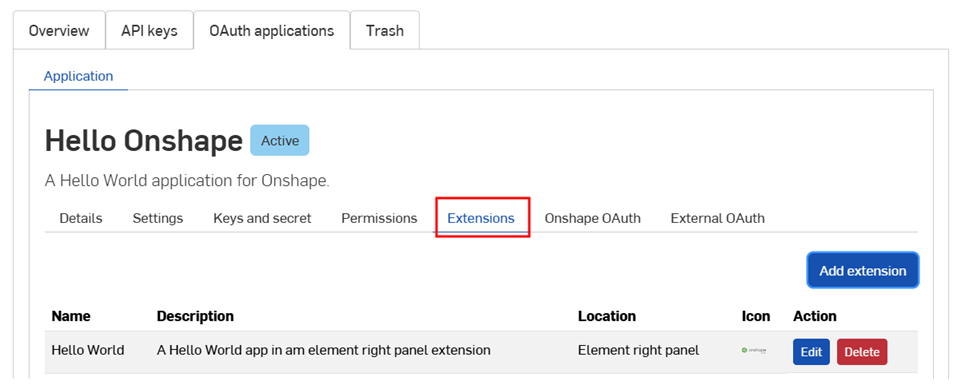
Cliquez sur l'onglet Extensions.
-
Cliquez sur Ajouter une extension.
-
Remplissez le formulaire :
-
Nom : peut être tronqué dans l'interface utilisateur si elle est trop longue.
-
Description (facultatif) : n'apparaît pas dans l'interface utilisateur d'Onshape, mais pourrait apparaître dans le processus d'authentification.
-
Emplacement : où se trouve l'extension dans l'interface utilisateur d'Onshape.
-
Consultez la section Emplacements et contextes pris en charge dans la Documentation pour les développeurs.
-
Vous ne pouvez créer qu'une seule extension d'onglet d'élément par application.
-
-
Contexte : certains emplacements fonctionnent dans le contexte d'une sélection, par exemple dans un Part Studio.
-
Consultez la section Emplacements et contextes pris en charge dans la Documentation pour les développeurs.
-
-
URL de l'action : les sites qui intègrent une interface utilisateur utilisent l'URL de l'action pour définir l'adresse de la page à afficher. L'URL de l'action est utilisée pour spécifier le point final REST si l'emplacement correspond à une action (menu contextuel, élément de la barre d'outils, action dans une boîte de dialogue, etc.) et si le type d'action est GET ou POST. Si l'emplacement correspond à une action et que l'action est Ouvrir dans une nouvelle fenêtre, l'URL de l'action est celle qui s'ouvre dans la nouvelle fenêtre.
-
Consultez la section Paramètres de l'URL de l'action dans la Documentation pour les développeurs afin d'obtenir la liste des paramètres pouvant être utilisés dans ce champ.
-
-
Type d'action : Applicable aux emplacements qui n'intègrent pas d'interface utilisateur. Les types d'actions pris en charge sont les suivants :
-
GET - Cette commande effectue un appel API GET en utilisant l'URL de l'action. Le remplacement des paramètres s'effectue sur l'URL de l'action.
-
POST - Cette commande effectue un appel API POST en utilisant l'URL de l'action et le corps de l'action comme corps de la requête POST. Le remplacement des paramètres s'effectue à la fois sur l'URL de l'action et sur le corps de l'action.
-
Ouvrir dans une nouvelle fenêtre. L'URL de l'action s'ouvre dans une nouvelle fenêtre de navigateur. Le remplacement des paramètres se fait sur l'URL de l'action.
-
-
Corps de l'action - Applicable uniquement aux types d'action POST. Le corps de l'action est transmis lors d'un appel API POST et doit être dans un format JSON valide.
-
Afficher la réponse - Cette option n'est disponible que si le type d'action est GET ou POST. Lorsqu'elle est sélectionnée, l'interface utilisateur attend la réponse et l'affiche dans une boîte de dialogue. La réponse doit être dans un format JSON valide.
-
Icône - L'icône s'affiche là où l'extension est présente, notamment dans un panneau d'informations, une action du menu contextuel, un bouton de la barre d'outils, un bouton d'action dans une boîte de dialogue ou tout autre emplacement pris en charge.
-
-
Cliquez sur OK.
Pour plus d'informations sur la création et la gestion des applications Onshape, veuillez consulter la Documentation pour développeurs Onshape. Consultez le tutoriel Hello World pour découvrir un exemple concret.
Transfert de la propriété de l'application
- Dans vos paramètres Développeur, cliquez sur Applications OAuth.
- Cliquez sur le nom de l'application à transférer.
- Click the Transfer ownership button on the Details tab. The Transfer ownership dialog opens.
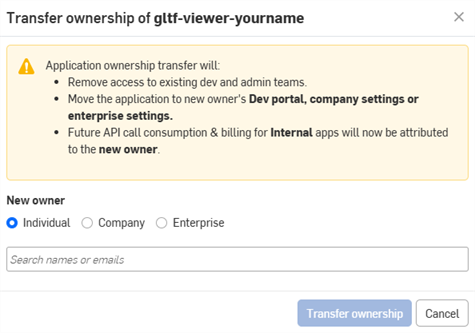
- Sélectionnez une option pour transférer l'application à une personne, une société ou une entreprise.
- Pour transférer la propriété à une personne, saisissez le nom ou l'adresse e-mail du nouveau propriétaire dans le champ de recherche. Pour transférer la propriété à une société ou à une entreprise, sélectionnez une option dans la liste déroulante.
- Cliquez sur Transfert de propriété. L'application est supprimée de votre liste d'applications OAuth.
- Si l'application est transférée à un compte individuel, son titulaire reçoit une notification par e-mail et l'application apparaît dans son Portail Développeur Onshape.
- Si l'application est transférée à une autre personne dans un plan Company/Classroom/Enterprise, tous les administrateurs reçoivent une notification par e-mail et l'application apparaît dans leurs paramètres Développeur.
La consommation et la facturation des futurs appels à une API seront attribuées au nouveau propriétaire. Consultez la section Limites d'API pour plus de détails.
Obsolétisation et suppression d'une application
- Cliquez sur Développeur dans le volet de gauche des paramètres de la société, cliquez sur Applications OAuth, puis sélectionnez l'application que vous souhaitez obsolétiser.
- Cliquez sur le bouton Statut pour afficher le statut actuel de l'application et les changements de statut pris en charge. Les statuts pris en charge sont les suivants :
- Active - L'application est disponible sur l'App Store Onshape.
- Obsolète - L'application n'est plus disponible sur l'App Store, mais les utilisateurs actuels peuvent y accéder.
- Trashed- App is removed from the OAuth applications tab and into the Trash tab.
La mise à la corbeille n'est autorisée qu'à l'expiration de tous les abonnements payants.
Tous les achats et toutes les attributions sont supprimés.
- Deleted: Application is permanently removed from the Trash. Cela ne peut être annulé.
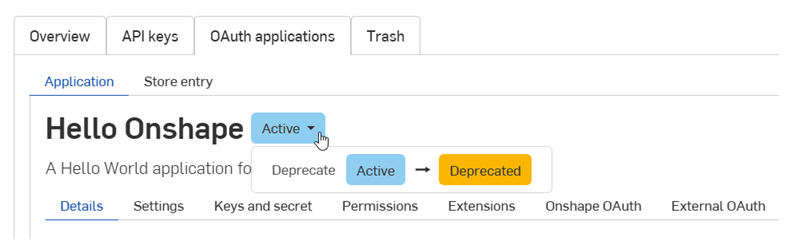
- Sélectionnez le changement de statut souhaité.
- Tapez le nom de l'application et cliquez à nouveau pour confirmer dans la boîte de dialogue.
Gestion des entrées sur l'App Store Onshape
Avant de soumettre une application à l'App Store Onshape, consultez la documentation pour les développeurs Onshape pour connaître les exigences, notamment l'authentification via OAuth2 et la vérification de la Liste de contrôle de lancement.
Création d'une entrée sur l'App Store Onshape
Pour créer une nouvelle entrée de store pour une application OAuth :
-
Cliquez sur Applications OAuth sur la page Développeur, puis sélectionnez votre application.
-
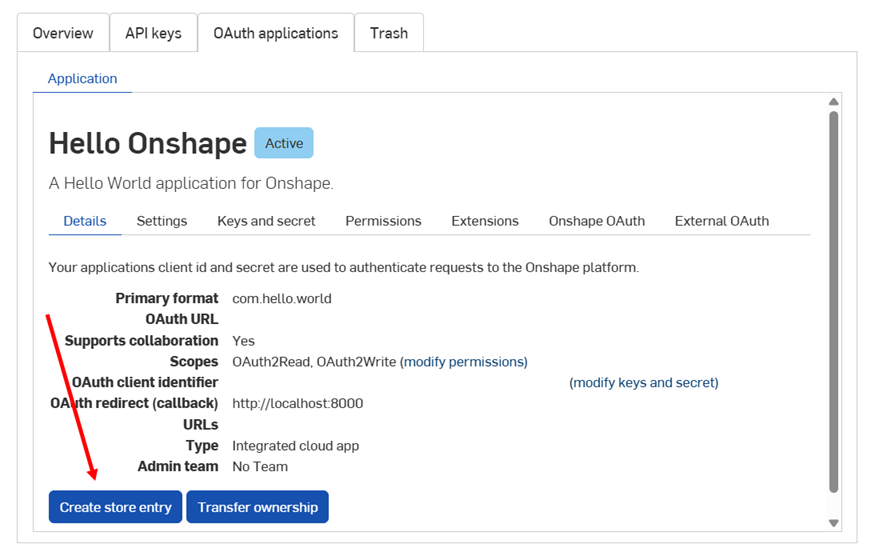
Click the Create store entry button on the app's Details tab.
-
Remplissez le formulaire :
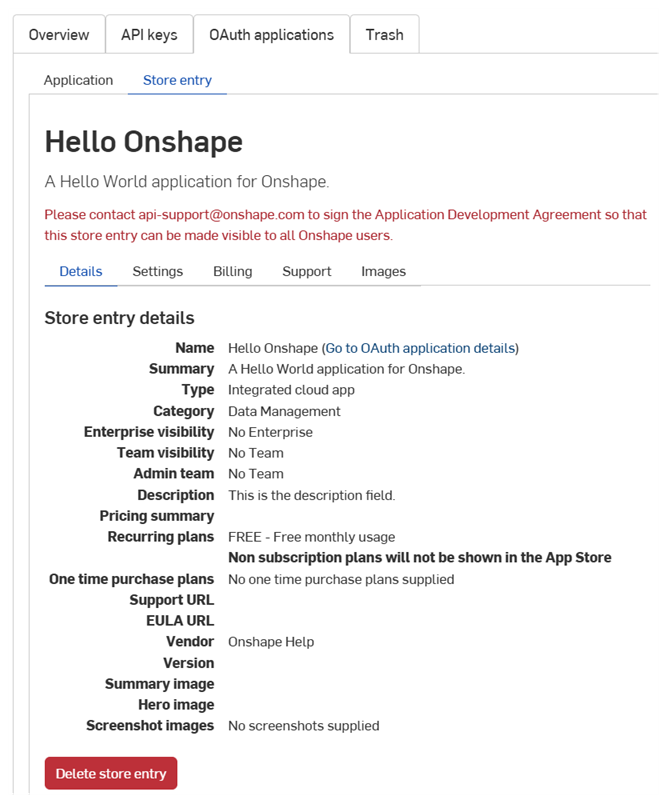
- Nom - Déterminé automatiquement à partir du nom de l'application fourni lors de l'enregistrement.
-
Résumé - Paramétré automatiquement à partir du résumé fourni lors de l'enregistrement.
-
Type - Type d'application : Application cloud intégrée, Application cloud connectée ou Application de bureau connectée. Ce type doit correspondre au type sélectionné lors de l'enregistrement de l'application OAuth.
-
Catégorie - Sélectionnez la catégorie appropriée pour votre application.
-
Visibilité pour les équipes - Choisissez de rendre l'entrée du store d'applications privée visible pour aucun utilisateur interne (par défaut), pour tous les utilisateurs internes ou pour des équipes spécifiques.
-
Description - Description de l'application destinée aux utilisateurs. La mise en forme est limitée.
-
URL d'assistance - URL ou adresse e-mail vers laquelle les utilisateurs de votre application doivent être redirigés pour obtenir de l'aide. Cette page doit faire l'objet d'un suivi actif.
-
E-mail d'assistance - Adresse e-mail devant recevoir les notifications d'abonnement à l'application. Elle doit faire l'objet d'un suivi actif.
-
Fournisseur - Nom de votre société.
-
Version - Version actuelle de cette application.
-
Images - Vous pouvez, si vous le souhaitez, mettre en ligne des images de résumé, des images d'en-tête et d'autres images.
-
Cliquez sur Créer.
L'application apparaît dans l'App Store Onshape en tant qu'application privée. Elle n'est visible que par vous et par les équipes internes spécifiées dans les paramètres de visibilité pour les équipes. Pour rendre l'application publique, consultez la Liste de contrôle de lancement ci-dessous.
Pour revenir à cet écran, cliquez sur l'onglet Entrée de store de l'application :
Subscribing to your Onshape app
Individual account users can subscribe to the app in the Onshape App Store:
- Go to the Onshape App Store: https://cad.onshape.com/appstore
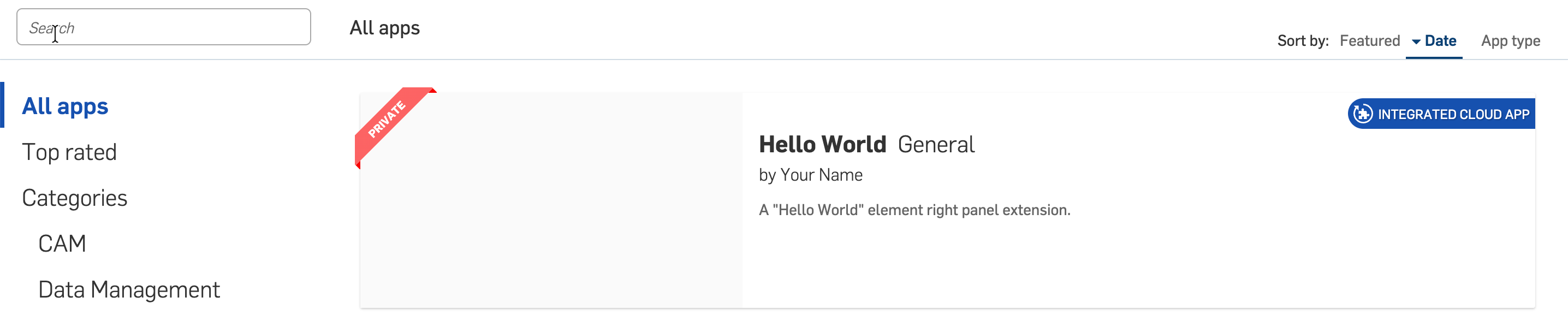
- Select the app. The app is still private and can only be seen by you as the creator:
- Click Subscribe:
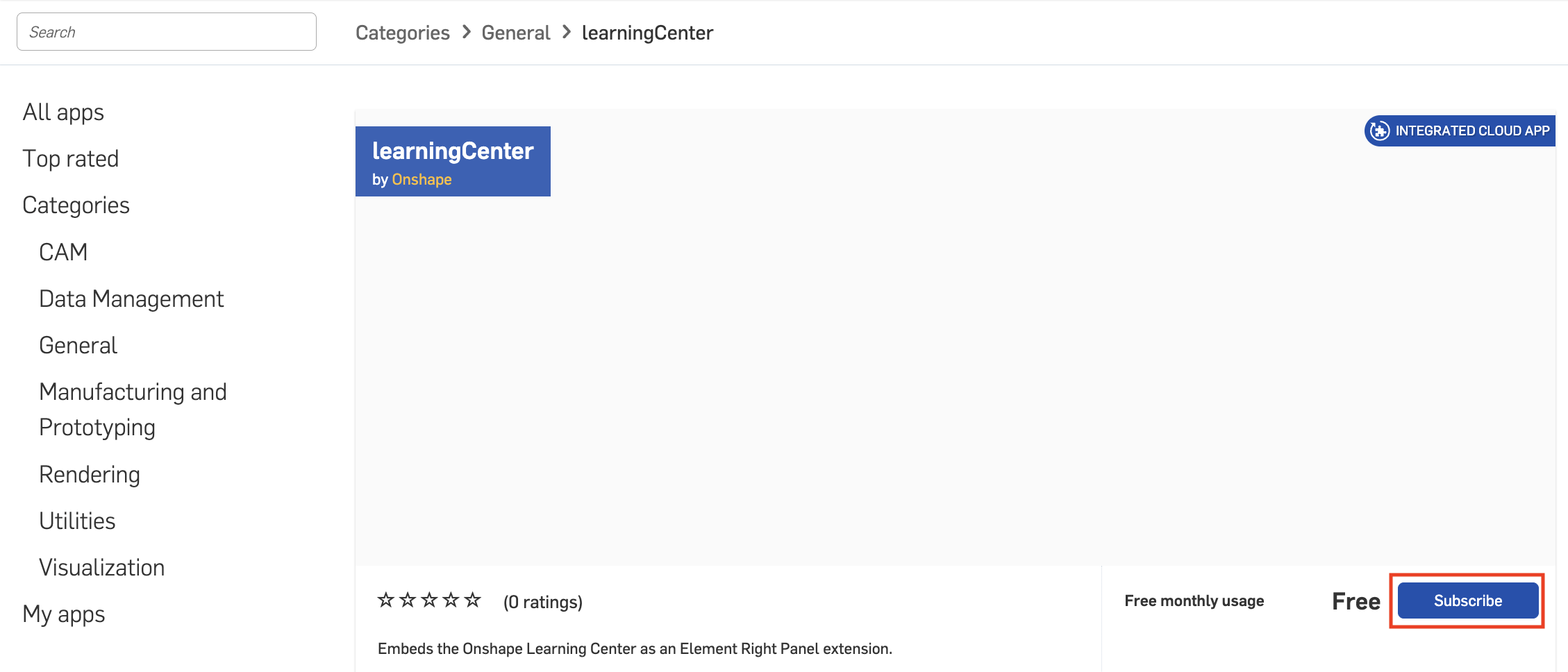
- Follow the on-screen prompts to subscribe to the app.
- Refresh your Onshape browser window to test the app extension.
Suppression d'une entrée sur l'App Store Onshape
- Cliquez sur Applications OAuth sur la page Développeur, puis sélectionnez votre application.
- Cliquez sur l'onglet Entrée de store.
- Cliquez sur Supprimer l'entrée de store dans l'onglet Détails.
- Cliquez à nouveau sur Supprimer pour confirmer.
Étendue des autorisations
Les étendues d'autorisation suivantes sont disponibles lors de la création d'applications OAuth :
-
L'application peut lire les informations de votre profil (OAuth2ReadPii) - Cochez cette case pour autoriser l'application à accéder aux informations de votre profil.
-
L'application peut lire vos documents (OAuth2read) - Cochez cette case pour autoriser l'application à accéder à vos documents en lecture.
-
L'application peut écrire dans vos documents (OAuth2Write) - Cochez cette case pour autoriser l'application à accéder à vos documents en écriture.
-
L'application peut supprimer vos documents et espaces de travail (OAuth2Delete) - Cochez cette case pour autoriser l'application à accéder à vos documents et espaces de travail.
-
L'application peut demander des achats en votre nom (OAuth2Purchase) - Cochez cette case pour autoriser l'application à effectuer des achats pour vous.
-
L'application peut partager et annuler le partage de documents en votre nom (OAuth2share) : cochez cette case pour autoriser l'application à partager et annuler le partage de vos documents.