Getting Started as an Enterprise Administrator


En tant qu'administrateur Enterprise, vous êtes chargé de définir les autorisations pour les utilisateurs. Par défaut, vous avez un accès et une autorisation complets aux ressources de votre entreprise. Vous pouvez éventuellement accorder des autorisations similaires à d'autres utilisateurs à l'aide des autorisations globales. Pour plus d'informations, voir Autorisations globales.
 Premiers pas en tant qu'administrateur Entreprise : Ordinateur
Étape 1 : Ajouter des utilisateurs
Si vous effectuez une conversion partir d'un abonnement Professional, vous pouvez ignorer cette étape car tous les utilisateurs existants font automatiquement partie de votre compte Enterprise.
Si ce compte Enterprise est votre premier compte Onshape, ou si vous devez ajouter d'autres utilisateurs à un compte existant, consultez la section Paramètres Company/Classe/Enterprise - Utilisateurs pour obtenir des instructions sur l'ajout d'utilisateurs.
Étape 2 : Créer un projet
Utilisez les Projets pour regrouper des utilisateurs afin d'attribuer des autorisations spécifiques à un ensemble spécifique d'utilisateurs. Une fois le projet créé, vous pouvez commencer à créer des documents dans le projet, ou déplacer des documents vers le projet.
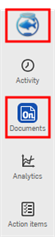
- Après vous être connecté à votre compte, accédez à la page Documents. Cliquez sur le logo dans le coin supérieur gauche de la fenêtre ou sur le bouton Documents en dessous de celui-ci :
- Sélectionnez Créer > Projet.
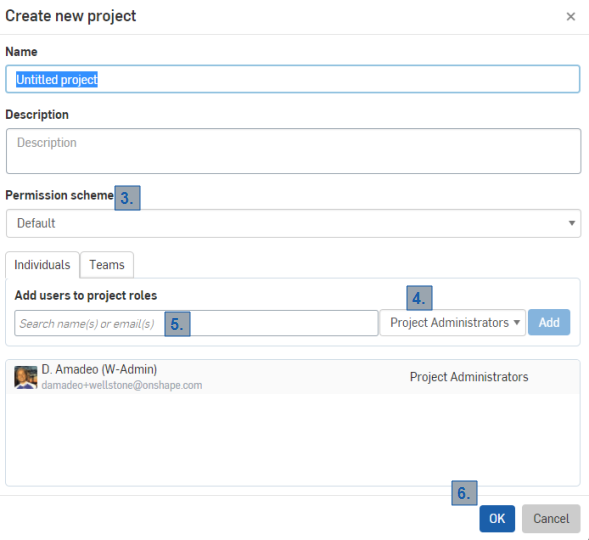
- Saisissez le nom du projet (il est préférable d'utiliser un nom très descriptif).
- Saisissez la description du projet.
- Sélectionnez le système d'autorisation Par défaut dans la liste déroulante.
- Sélectionnez Administrateurs du projet comme rôle Projet pour accorder toutes les autorisations à un groupe sélectionné d'utilisateurs que vous souhaitez désigner administrateurs du compte.
- Sélectionnez dans la liste de messagerie les utilisateurs que vous souhaitez désigner administrateurs du compte.
- Cliquez sur Ajouter.
- Cliquez sur OK. (Cliquez sur Annuler pour fermer cette boîte de dialogue sans apporter de modifications.)
Gestion des paramètres de votre entreprise
En tant qu'administrateur, vous disposez de l'autorisation requise pour gérer les paramètres de votre entreprise, accessible via le menu Utilisateur. Voir Paramètres de la société/de l'entreprise pour des informations détaillées.
Utilisateurs et matrice des autorisations
Onshape vous permet de créer les types d'utilisateurs suivants :
| Member status | Guest status | |
|
Utilisateur avec contrôle total |
Des capacités d'édition complètes sur des projets, des documents et des dossiers. Accès administrateur de l'entreprise.
|
Accès sécurisé aux données de l'entreprise avec des capacités d'édition complètes. Pas d'accès administrateur.
|
| Light user |
Maximum des capacités d'affichage, d'exportation et de commentaire sur les projets, documents et dossiers. Pas d'accès administrateur.
|
Accès sécurisé aux données de l'entreprise avec des capacités maximales d'affichage, d'exportation et de commentaire. Pas d'accès administrateur.
|
Administration de votre compte personnel
Pour définir vos propres préférences et paramètres d'affichage, voir Paramètres de mon compte pour des informations détaillées.
Premiers pas en tant qu'administrateur Enterprise : iOS et Android
En tant qu'administrateur Enterprise, vous êtes chargé de définir les autorisations pour les utilisateurs. Par défaut, vous avez un accès et une autorisation complets aux ressources de votre entreprise. Tout autre utilisateur ajouté à l'autorisation globale administrative dispose également d'un accès complet et d'une autorisation complète aux ressources de l'entreprise. Les autorisations globales définissent le niveau d'accès d'un utilisateur aux ressources de l'entreprise. Pour plus d'informations, voir Autorisations globales.
Lorsque vous convertissez un abonnement Professional, tous les utilisateurs spécifiés dans le cadre de votre abonnement sont transférés à votre forfait Enterprise, de sorte qu'il n'est pas nécessaire d'ajouter immédiatement des utilisateurs. Toutefois, si vous créez un nouveau compte avec Onshape, vous devrez ajouter des utilisateurs.
Ajoutez des utilisateurs en accédant à votre compte Onshape sur un navigateur. Cette fonctionnalité n'est pas disponible actuellement sur notre plateforme mobile.
Pour plus d'informations sur l'affichage des paramètres administratifs sur un navigateur, reportez-vous aux rubriques suivantes :
Pour plus d'informations sur la configuration de l'authentification à deux facteurs ou la configuration de l'intégration avec les fournisseurs d'identité, consultez les rubriques suivantes :
Pour obtenir une ressource supplémentaire du Centre d'apprentissage, suivez le cours autoguidé ici : Administration d'Onshape Enterprise (compte Onshape requis).