Interface Educator/EDU Enterprise


Cette rubrique décrit l'interface utilisateur Educator/EDU Enterprise.
 Page Documents
Lors de leur première connexion au plan Educator, tous les utilisateurs accèdent à la page Documents. Les utilisateurs du plan EDU Enterprise peuvent modifier leur page d'accueil par défaut dans les paramètres de leur compte, onglet Préférences.
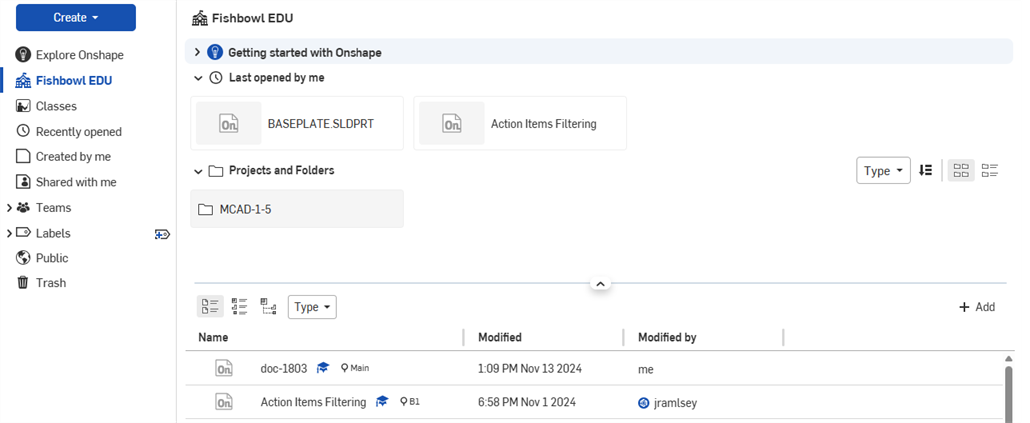
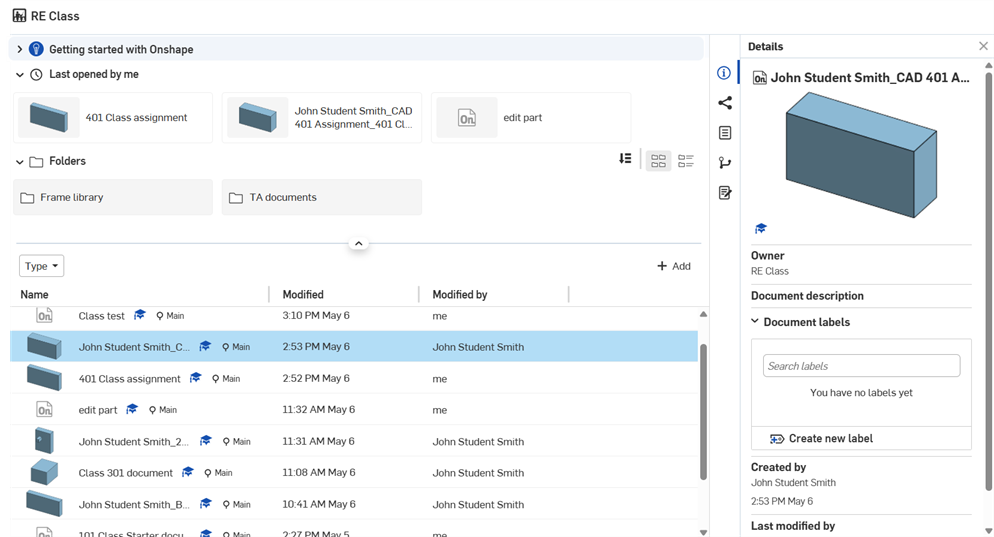
Pour voir les détails d'un document, sélectionnez-le et cliquez sur l'icône Détails  pour ouvrir le panneau Détails :
Affichage des classes
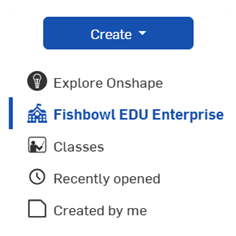
Cliquez sur le filtre Classes sur le côté gauche de la page Documents pour afficher la liste des classes auxquelles vous avez accès.
Enseignant
Les enseignants voient la liste de toutes les classes qu'ils ont créées. Pour plus d'informations sur la création de classes, voir Cours pour éducateurs.
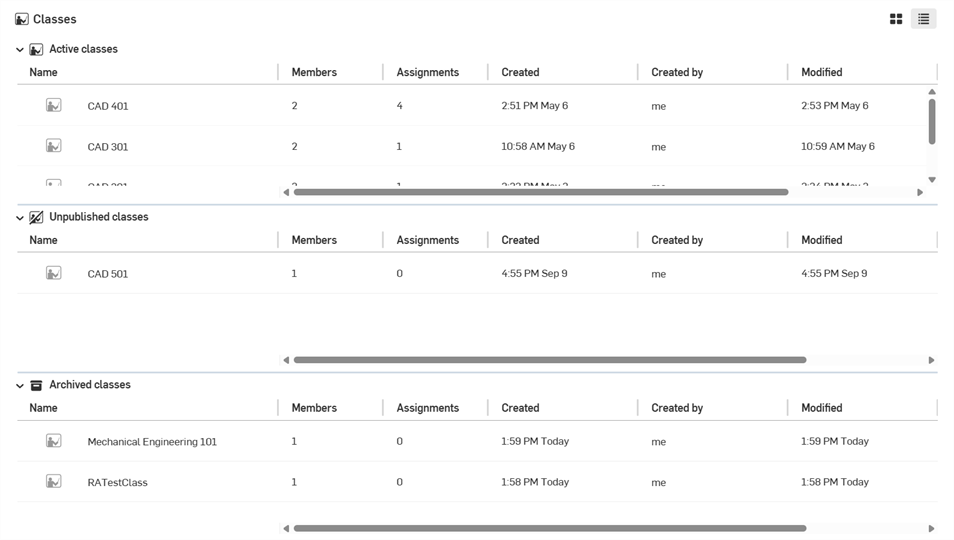
-
Cliquez sur l'icône Affichage grille (
 ) en haut à droite pour afficher les classes sous forme de grille :
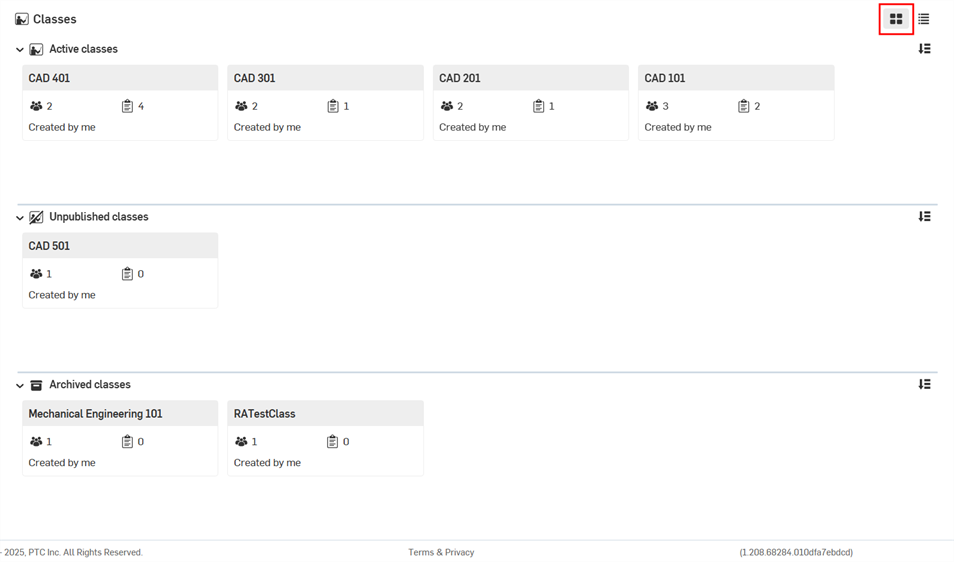
-
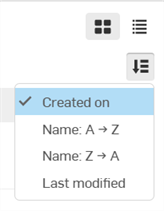
Dans l'affichage grille, les classes peuvent également être triées. Cliquez sur le bouton Trier (
 ) en haut à droite pour trier les classes par Date de création, Nom : A -> Z, Nom : Z -> A et date de Dernière modification :
-
Cliquez sur une classe dans la liste pour accéder à la liste des devoirs créés pour la classe.
-
Cliquez sur l'icône Détails (
) à droite pour afficher les détails d'une classe en particulier :
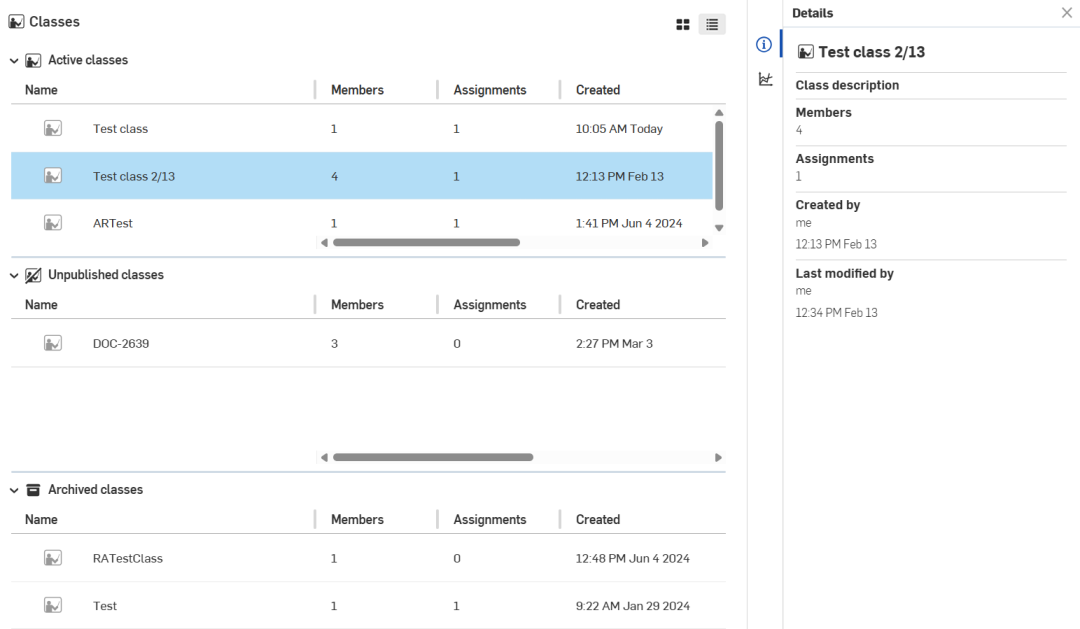
Sur les appareils iOS et Android, les cours ne sont actuellement disponibles que pour les enseignants en mode lecture seule.
Attribuer le statut d'enseignant ou étudiant à une classe
Dans certains cas, l'étudiant doit obtenir le statut d'enseignant pour la classe, par exemple si l'étudiant est assistant d'enseignement.
-
Connectez-vous en tant qu'administrateur (enseignant)
-
Dans les paramètres de Classe > Utilisateurs, assurez-vous que l'étudiant auquel vous souhaitez donner un accès Enseignant est membre de la classe.
-
Sur la page Classes, cliquez sur l'onglet Membre.
-
Cliquez sur le bouton Inviter des utilisateurs :

-
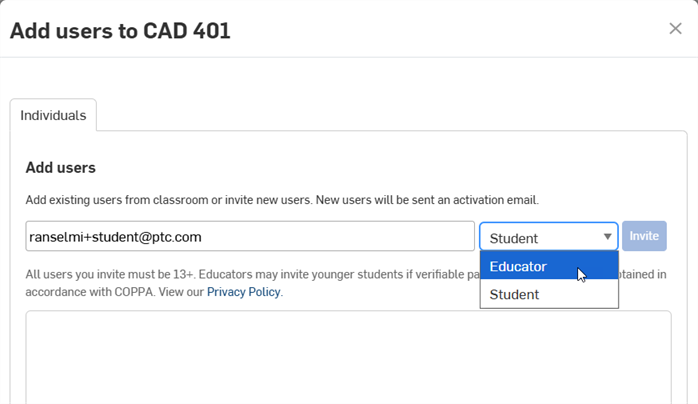
Dans la boîte de dialogue Ajouter des utilisateurs, saisissez l'adresse e-mail de l'étudiant et sélectionnez Enseignant dans la liste déroulante de droite. Cliquez ensuite sur Inviter :
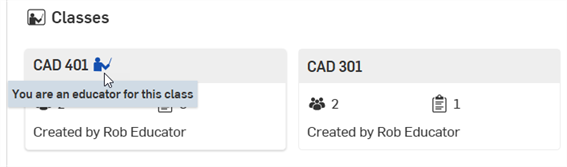
Lorsque l'étudiant se connecte et consulte la page des classes, un indicateur est placé à droite de toutes les classes pour lesquelles il a le statut d'enseignant, à la fois en mode Grille et en mode Liste :
Étudiant
Les étudiants voient la liste de toutes les classes auxquelles ils ont été ajoutés par un enseignant.
Cliquez sur une classe pour voir les devoirs.
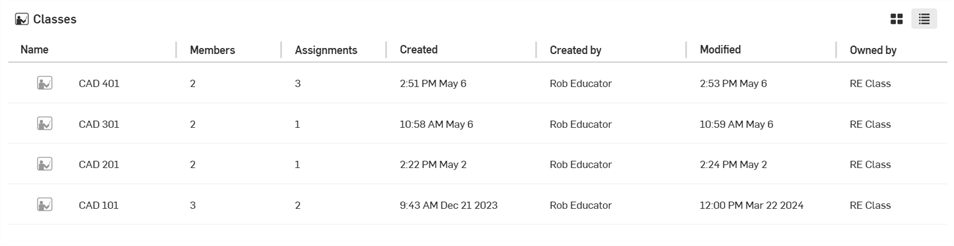
L'affichage grille, les options de tri et le volet Détails sont les mêmes que ceux que l'on trouve dans la vue Enseignant ci-dessus.
Si le statut d'enseignant vous est accordé pour une classe, un indicateur est placé à droite de chaque classe pour laquelle vous avez le statut d'enseignant, en mode Grille et en mode Liste, sur la page des classes :
Consulter et terminer des devoirs
Cliquez sur le filtre Classes dans le volet gauche de la page Documents pour afficher la liste des classes auxquelles vous avez accès. Cliquez sur une classe pour voir la liste des devoirs en cours.
Enseignant
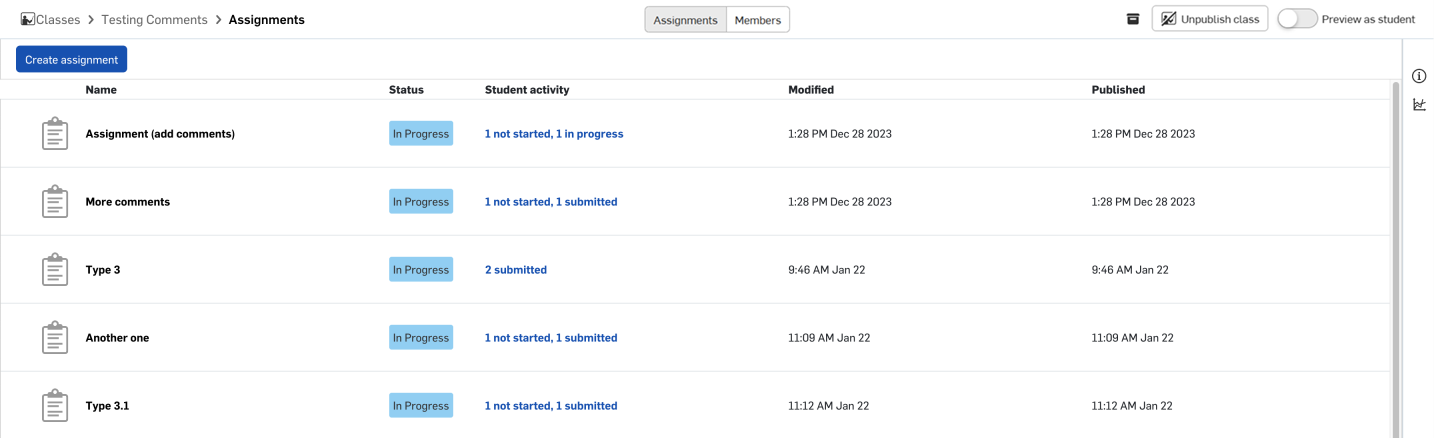
Cliquez sur le filtre Classes dans le volet gauche de la page Documents, puis sélectionnez une classe pour voir la liste des devoirs qui ont été créés pour cette classe en particulier. La liste comprend le nom du devoir, une icône indiquant s'il y a des commentaires (nouveaux ou existants) sur le devoir ou la version, le statut du devoir, une déclaration de l'activité des étudiants pour le devoir, la date de dernière modification du devoir lui-même et la date/heure de publication du devoir.
-
Tâches - Affiche la liste des missions de la classe, leur statut, la date de leur dernière modification et indique si elles sont publiées ou non.
-
Membres - Affiche la liste des enseignants et des étudiants assignés à la classe et leurs tâches, leurs noms, leurs e-mails, leur type d'utilisateur et la date à laquelle ils ont été ajoutés. Les membres peuvent également être retirés de cette liste.
-
Archiver la classe (
 ) - Transfère la classe et toutes les tâches depuis la classe sans les supprimer complètement. Voir Archivage d'une classe.
-
Annuler la publication de la classe (
 ) - Rend la classe invisible pour les utilisateurs (étudiants et enseignants) qui y ont été ajoutés et qui bénéficiaient auparavant d'une visibilité sur celle-ci. Voir Annulation de la publication de la classe.
-
Prévisualiser en tant qu'étudiant - Permet à l'enseignant de consulter la page des classes et tâches du point de vue de l'étudiant.
Lorsque cette option est activée, les brouillons et les tâches clôturées ne sont pas visibles et un message s'affiche pour indiquer que vous êtes en train de prévisualiser les tâches ou la liste des tâches en tant qu'étudiant :
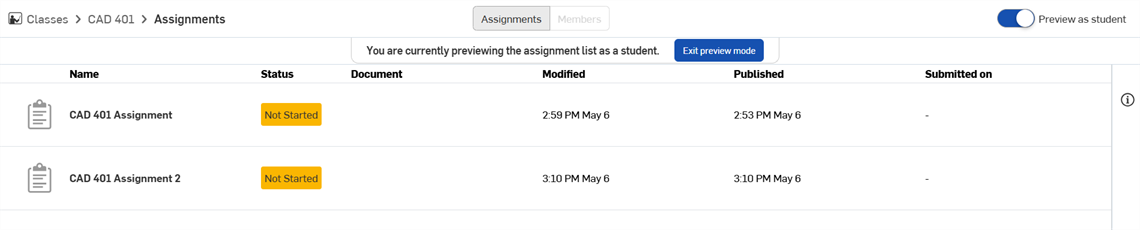
Pour quitter le mode d'aperçu, cliquez sur le bouton Quitter le mode d'aperçu ou sur le bouton Prévisualiser en tant qu'étudiant.
Sur les appareils iOS et Android, les cours ne sont actuellement disponibles que pour les enseignants en mode lecture seule.
Pour plus d'informations sur la création et la gestion des attributions, voir Devoirs des éducateurs.
Étudiant
Cliquez sur le filtre Classes dans le volet gauche de la page Documents, puis sélectionnez une classe pour voir la liste des devoirs qui ont été créés pour cette classe en particulier. La liste comprend le nom du devoir, une icône indiquant s'il y a des commentaires (nouveaux ou existants) sur le devoir ou la version, le statut du devoir, une déclaration sur l'activité de l'étudiant, la date de dernière modification du devoir lui-même, la date/heure de publication du devoir et la date/heure de soumission du devoir (le cas échéant).
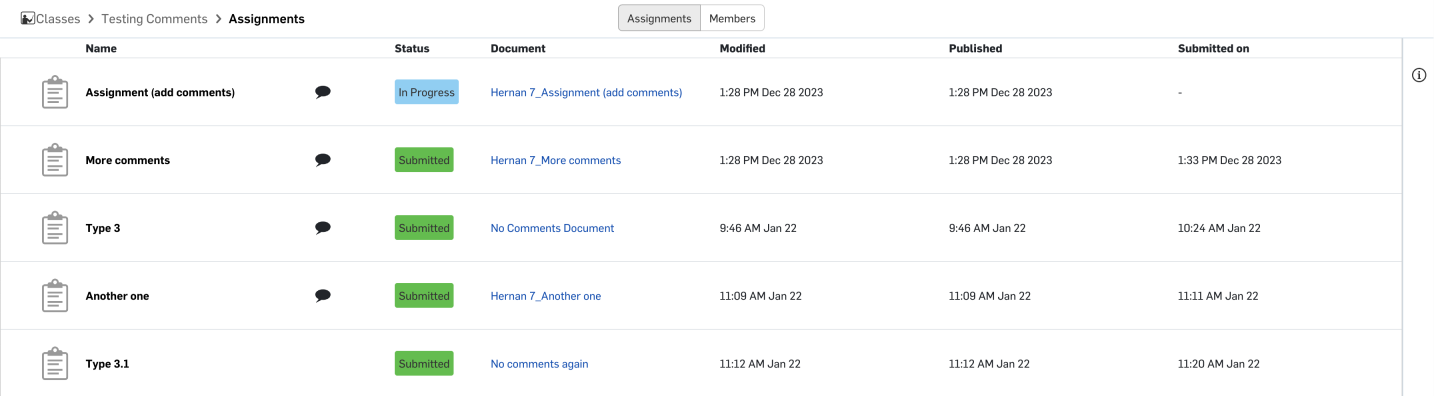
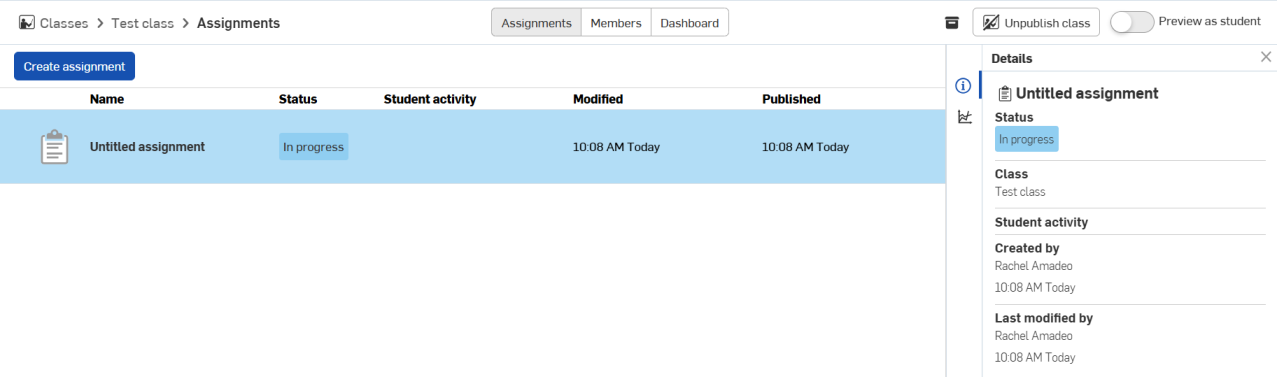
Cliquez sur l'icône Détails tout à droite pour afficher plus de détails sur le devoir sélectionné, comme indiqué dans la deuxième image ci-dessus.
Pour commencer un devoir :
-
Cliquez sur le nom du devoir dans la première colonne.
-
Cliquez sur Commencer le devoir.
Pour revenir à la liste des devoirs, cliquez sur Revenir aux devoirs.
En cliquant sur Commencer le devoir, le document est automatiquement partagé avec l'enseignant qui a créé le devoir. Cependant, le travail n'est pas considéré comme terminé tant que vous n'avez pas cliqué sur Soumettre depuis l'espace de travail du document.
-
Travaillez dans l'espace de travail dédié aux documents qui s'ouvre.
-
Lorsque vous êtes satisfait de votre travail, cliquez sur Soumettre dans la barre de titre pour soumettre votre travail afin qu'il soit examiné / noté.
Pour voir d'autres classes et devoirs, cliquez sur le logo Onshape (ou école) dans le coin supérieur gauche de la fenêtre du navigateur.
Cliquez sur le lien d'un document pour y accéder depuis la colonne Document pour ouvrir le document dans un nouvel onglet du navigateur : 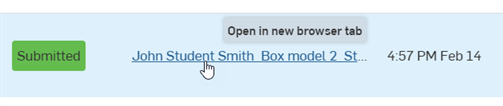
Affichage de documents
Cliquez sur le logo Onshape dans le coin supérieur gauche de la fenêtre du navigateur pour revenir à la page principale, la page Documents.
Les documents des étudiants d'un cours se trouvent dans le dossier racine lorsqu'un devoir pour ce cours est publié (par exemple, le document surligné ci-dessous). Voir Devoirs des éducateurs pour plus d'informations.
Ces documents sont partagés avec les enseignants.
Création de copies personnelles de documents
Lorsqu'il est prévu de supprimer un utilisateur d'un plan Education Enterprise, Onshape affiche un message lors de la connexion indiquant la date à laquelle son accès prendra fin. À cette date, l'utilisateur est retiré du plan Enterprise et ne peut plus ouvrir ses documents.
Un utilisateur dont la suppression est prévue, ou à qui un administrateur d'entreprise a attribué l'autorisation globale Créer des copies personnelles, peut copier tout document auquel il a un droit de copie dans son compte Onshape personnel. Un utilisateur dont la suppression est prévue doit effectuer cette opération avant la date de suppression.
Il est possible de créer autant de copies que nécessaire. Onshape ne garde pas trace des documents qui ont déjà été copiés ; chaque demande génère donc une nouvelle copie.
-
Dans la liste des documents, sélectionnez un document ou utilisez la touche Ctrl ou Maj tout en maintenant la touche Ctrl enfoncée pour sélectionner jusqu'à 10 documents à la fois.
-
Faites un clic droit et sélectionnez Créer une copie personnelle :
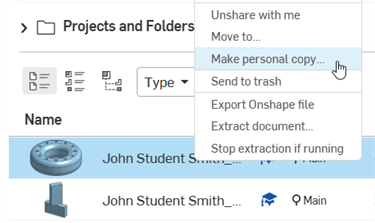
-
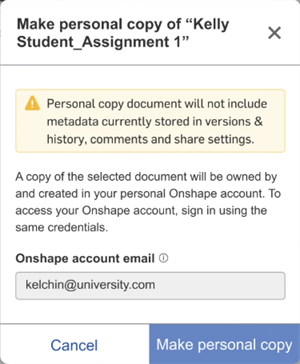
Dans la boîte de dialogue, confirmez les documents, cliquez sur Créer une copie personnelle pour créer la copie :
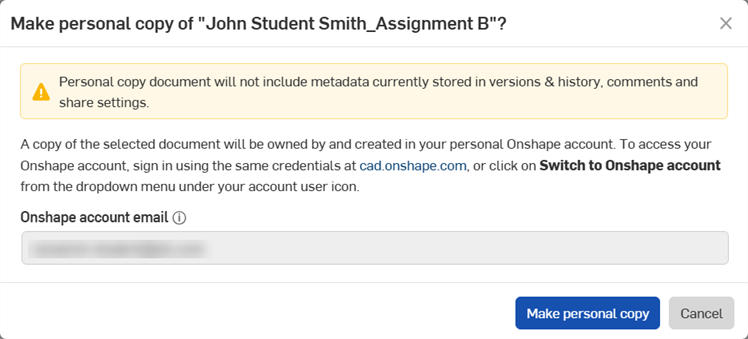
Onshape crée une copie de chaque document et en transfère la propriété sur le compte Onshape personnel de l'utilisateur. Les copies sont créées en arrière-plan, il se peut donc qu'elles n'apparaissent pas tout de suite. Une fois la copie terminée, Onshape envoie un e-mail à l'utilisateur.
Pour ouvrir les copies, l'utilisateur se connecte sur https://cad.onshape.com/signin, avec les mêmes informations d'identification, ou clique sur Basculer vers [Compte Onshape] dans le menu Mon compte en haut à droite.
Une copie personnelle présente le même contenu qu'une copie standard du document, mais ses Versions et historique, Commentaires et Paramètres de partage ne sont pas conservés.
Les utilisateurs peuvent copier jusqu'à 10 documents par demande et jusqu'à 100 demandes par jour.
iOS and Android: Making personal copies of documents (Student)
Les images ci-dessous proviennent d'iOS. Le workflow est le même pour iOS et Android.
On iOS and Android, if the Administrator allows the Student to make personal copies of documents prior to scheduled removal, the mobile app shows a one-time dialog to the Student explaining that they can make personal copies of their documents:
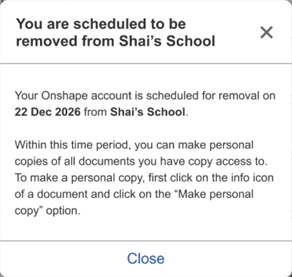
To copy a document, the Student does the following:
-
From the Documents page, tap the Details icon (
 ) to open the details panel for the document for which you'd like a personal copy created:
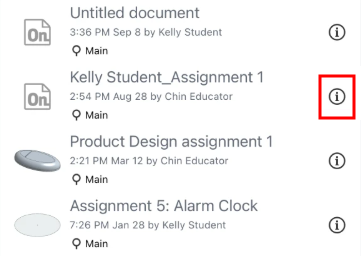
-
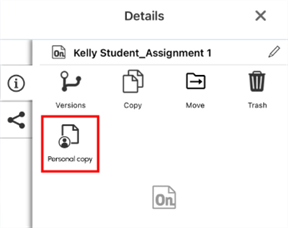
Tap the Personal copy icon in the details panel:
-
Confirm the copy by tapping the Make personal copy button: