Configuration Enterprise - Connexions


Disponible uniquement pour
Établissez une connexion pour partager des données avec une entité Enterprise extérieure. Les comptes Government Enterprise ne peuvent être connectés qu'à d'autres comptes Government Enterprise. Les connexions ne sont pas disponibles pour les comptes ÉDU Enterprise pour le moment.
Les administrateurs peuvent créer une connexion entre différentes entreprises et y ajouter des utilisateurs spécifiques. Les données ne sont partagées qu'avec ces utilisateurs connectés. Une fois créé, un onglet Connexions apparaît dans la boîte de dialogue Partager pour les utilisateurs ajoutés à la connexion.
Pour consulter les connexions de votre entreprise, ouvrez votre Configuration Enterprise, puis cliquez sur Connexions sur le côté gauche de l'écran. Les connexions que vous avez créées apparaissent en haut de la fenêtre. Les connexions établies par des entreprises externes apparaissent en bas.
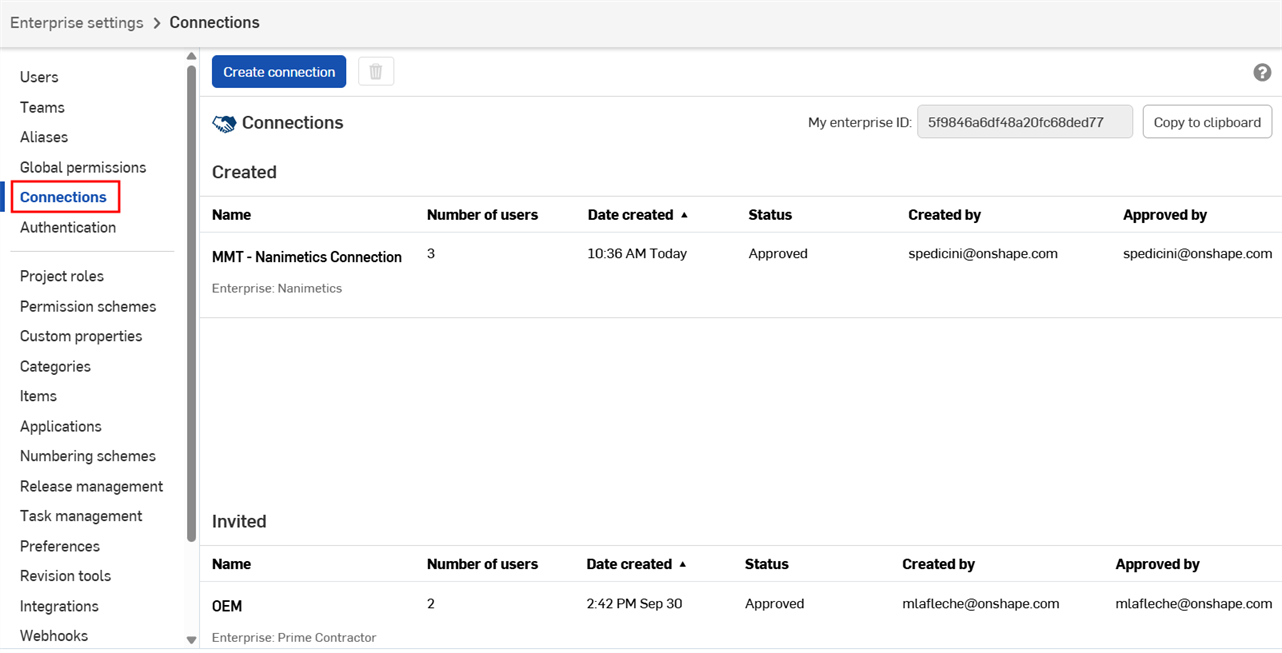
Double-cliquez sur une connexion pour l'ouvrir.
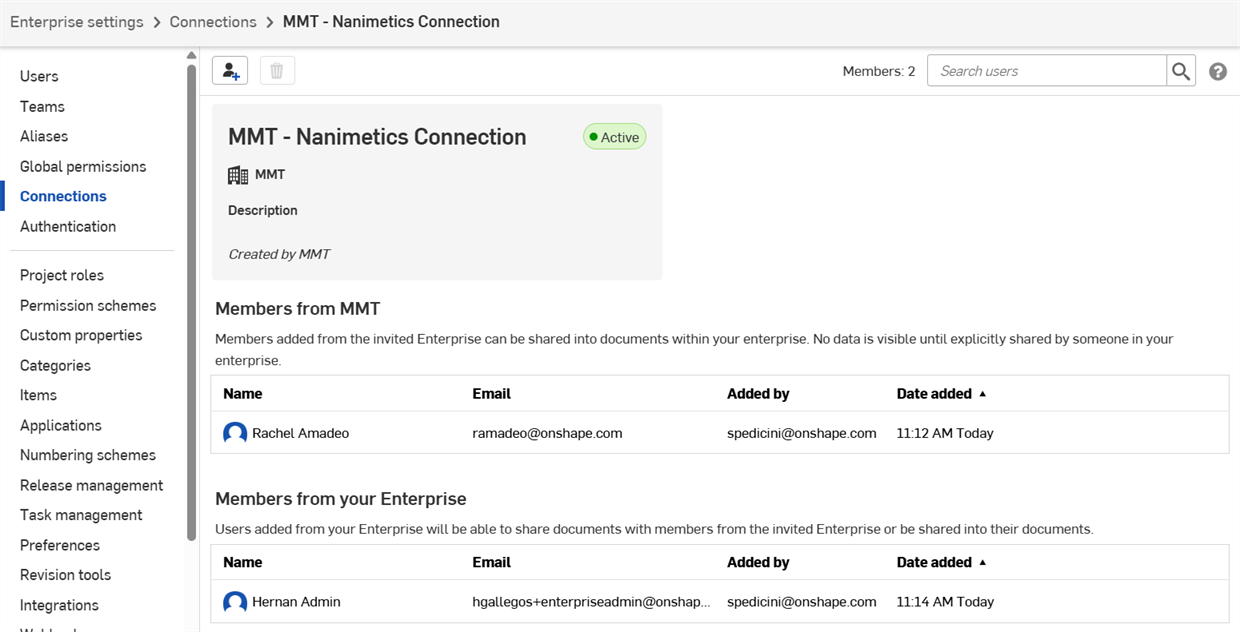
Les informations d'analyse, d'emplacements d'utilisation et de gestion des versions de l'autre entreprise n'apparaissent pas aux utilisateurs connectés.
 Créer une connexion
-
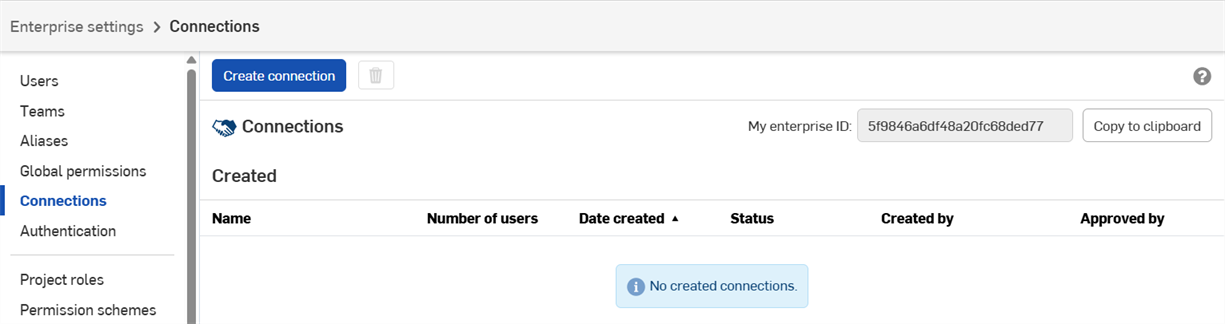
Dans votre Configuration Enterprise, cliquez sur Connexions sur le côté gauche de l'écran :
-
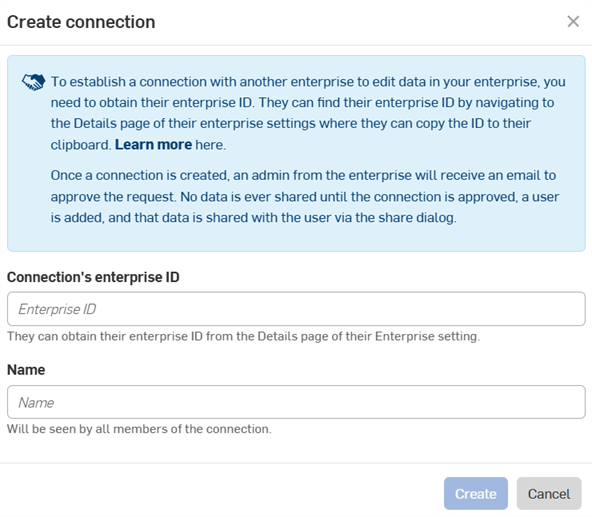
Cliquez sur le bouton Créer une connexion pour ouvrir la boîte de dialogue.
-
Saisissez l'ID entreprise de la connexion. Celui-ci se trouve sur la page Détails de l'entreprise.
-
Le nom de la connexion apparaît automatiquement. Cliquez et saisissez un nouveau nom dans le champ Nom pour le remplacer.
-
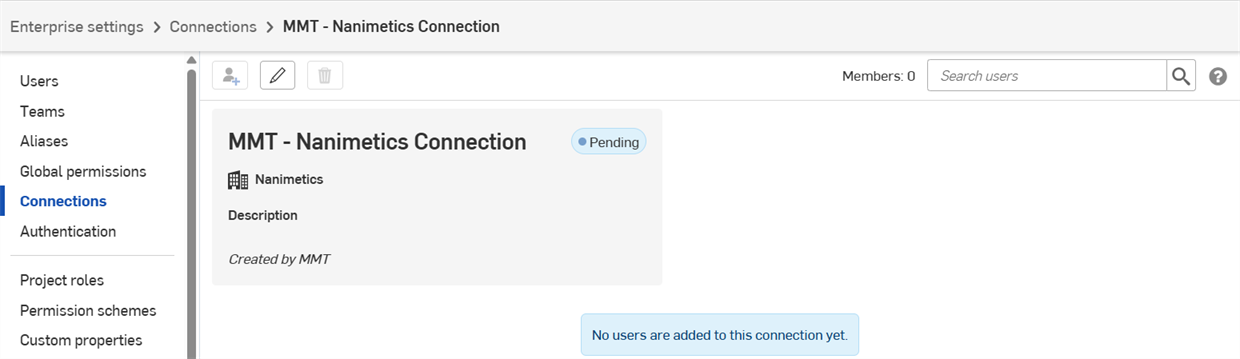
Cliquez sur Enregistrer. La connexion apparaît comme étant en attente jusqu'à ce que l'administrateur de l'entreprise externe l'accepte.
Accepter une connexion
- Dans votre Configuration Enterprise, cliquez sur Connexions sur le côté gauche de l'écran.
- Les invitations apparaissent en bas de page. Pour accepter une invitation, cliquez sur le bouton Approuver. (ou cliquez sur le bouton Rejeter pour rejeter l'invitation).
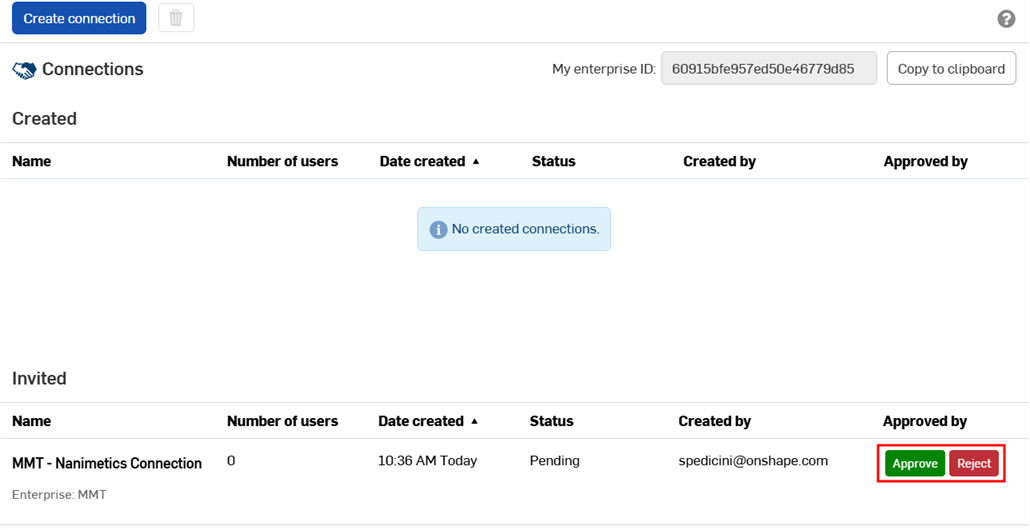
- Cliquez sur Accepter (ou Rejeter) pour confirmer votre choix dans la boîte de dialogue. Le statut de la connexion passe de En attente à Approuvé.
Ajouter des utilisateurs à une connexion
Les administrateurs des deux entreprises doivent indiquer les utilisateurs pouvant partager des données. Pour ajouter un utilisateur à la connexion :
- Dans votre Configuration Enterprise, cliquez sur Connexions sur le côté gauche de l'écran.
- Double-cliquez sur la connexion pour l'ouvrir.
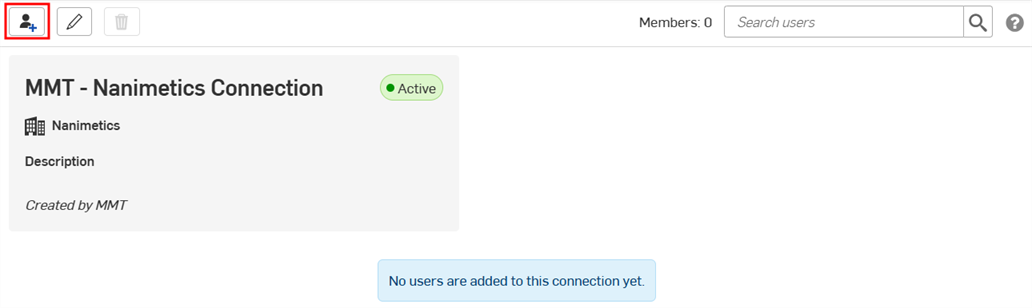
- Cliquez sur Ajouter des utilisateurs (
 ).
).
- Saisissez les noms ou adresses e-mail des utilisateurs à ajouter, puis cliquez sur Ajouter.
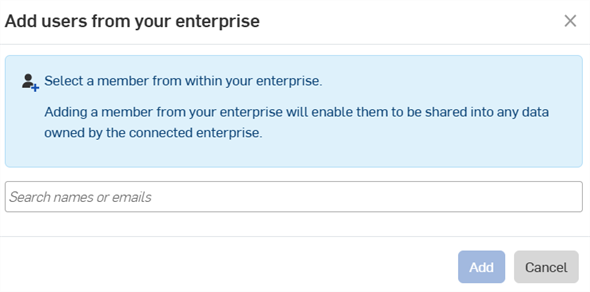
Les utilisateurs actifs sont répertoriés sur la page de connexion.
Une fois que les administrateurs des deux entreprises ont ajouté au moins un utilisateur de chaque côté de la connexion, l'onglet Connexions apparaît pour ces utilisateurs dans la boîte de dialogue Partager. Consultez Partager des documents pour en savoir plus..
Pour supprimer un utilisateur d'une connexion :
- Cliquez sur le nom de l'utilisateur dans la fenêtre de connexion.
- Cliquez sur Supprimer (
 ).
). 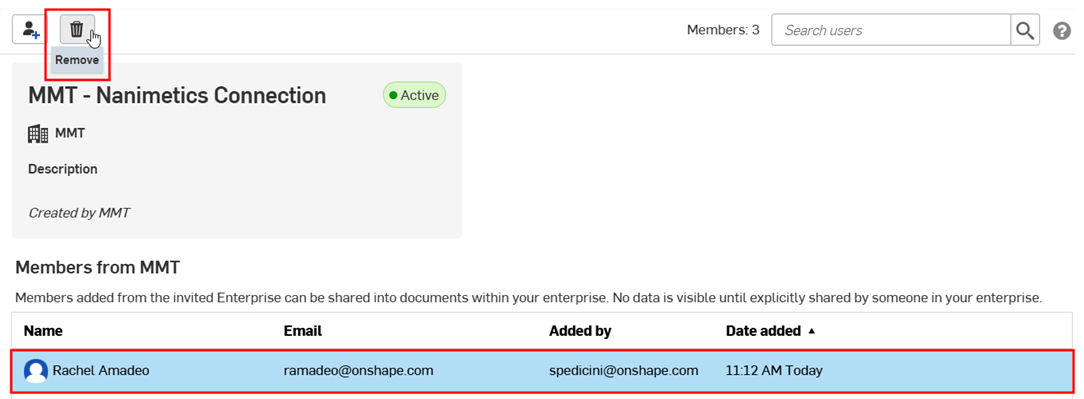
- Cliquez à nouveau sur Supprimer pour confirmer.
Vous pouvez également utiliser le champ Recherche d'utilisateurs dans la fenêtre de connexion pour rechercher des utilisateurs actifs.
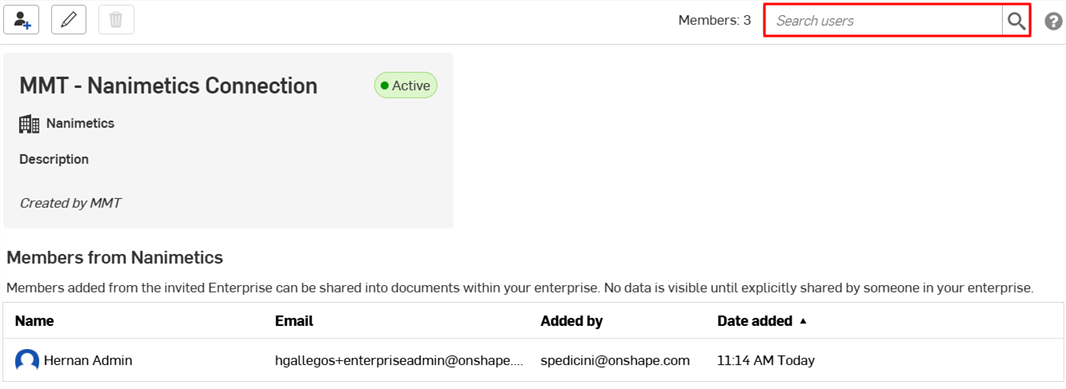
Modifier une connexion
Seul l'administrateur qui a créé la connexion peut la modifier.
- Dans votre Configuration Enterprise, cliquez sur Connexions sur le côté gauche de l'écran.
- Double-cliquez sur la connexion pour l'ouvrir.
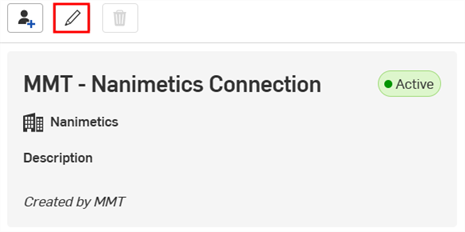
- Cliquez sur Modifier la connexion (
 ).
). 
- Modifiez le nom ou la description de la connexion, ou copiez l'ID entreprise de la connexion dans la boîte de dialogue Modifier la connexion.
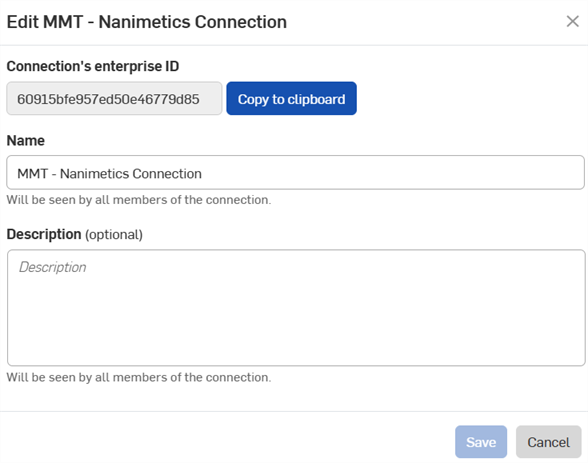
- Cliquez sur Enregistrer.
Supprimer une connexion
Seul l'administrateur qui a créé la connexion peut la supprimer.
- Dans votre Configuration Enterprise, cliquez sur Connexions sur le côté gauche de l'écran.
- Cliquez sur la connexion pour la sélectionner.
- Cliquez sur Supprimer ().
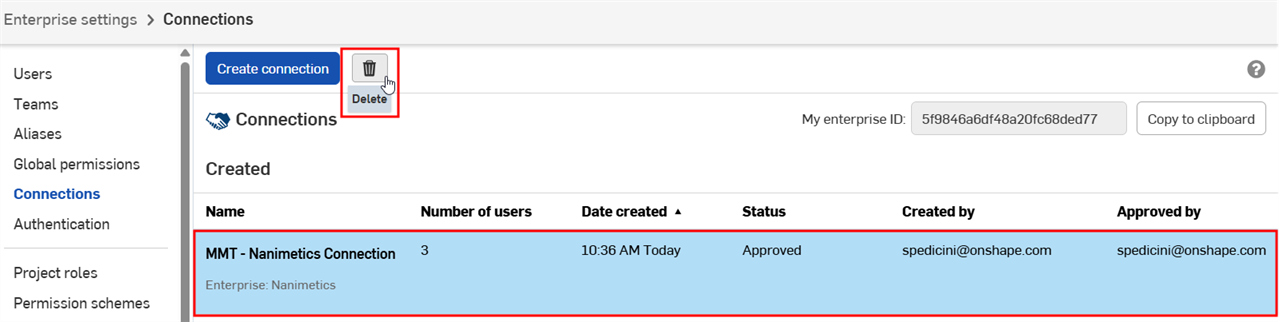
- Cliquez à nouveau sur Supprimer pour confirmer.
Bannières et icônes Connexions
Les badges suivants indiquent des connexions extérieures à l'entreprise actuelle :
-
 - L'utilisateur provient d'une connexion externe à l'entreprise.
 -
 - L'entreprise est une connexion externe.
 -
 - Le contenu est partagé avec une entreprise externe.
Les documents, dossiers ou publications partagés via une connexion externe affichent un badge ou une bannière dans la barre d'outils, la boîte de dialogue Partager, le volet Détails du partage de la page de liste des documents et le volet Commentaires.
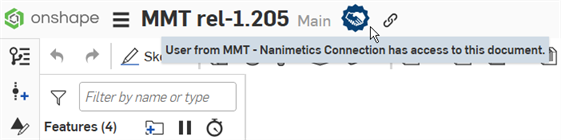
Le badge indique que le document appartient à l'entreprise actuelle et qu'il est partagé avec une entreprise externe
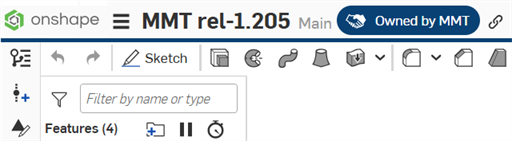
Le badge et la barre horizontale bleue indiquent que le document appartient à une entreprise externe et qu'il est partagé avec l'entreprise actuelle

Bannière et icônes de connexions dans la boîte de dialogue Partager
Connexions : iOS et Android
La prise en charge des connexions sur iOS se limite à l'utilisation de l'onglet Connexions de la boîte de dialogue de Partager pour les utilisateurs qui ont été ajoutés à la connexion. Consultez Partager des documents pour en savoir plus sur l'utilisation de la boîte de dialogue Partager ou Ajouter des utilisateurs à une connexion pour en savoir plus sur l'ajout d'utilisateurs.