


La prise en charge par iOS et Android de la fonction Décalage de tôlerie est limitée à l'affichage et à la modification des décalages créés à partir de la plateforme de bureau (navigateur).
Disponible dans : Part Studio
Décalez un modèle de tôlerie sur une ligne de référence avec deux plis dans des directions opposées avec des commandes de décalage supplémentaires pour définir son décalage, son angle, son alignement et son orientation. Le résultat forme une courbe en forme de S ou de Z dans la tôlerie.
On utilise souvent un décalage à l'endroit où deux pièces de tôlerie se rejoignent et où l'on souhaite obtenir un joint affleurant. Un décalage peut être placé le long des arêtes, des surfaces ou à des emplacements précis sur la pièce en tôle.
 Étapes
Pour créer un décalage :
- Dans un Part Studio, cliquez sur l'icône Décalage de tôlerie (
 ) dans la barre d'outils Fonctions.
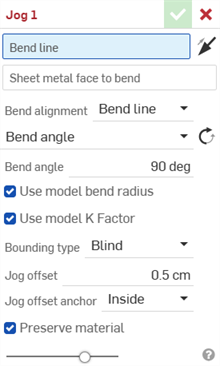
- Sélectionnez la ligne de pli dans la zone graphique où le décalage doit se produire.
- Sélectionnez la face de tôlerie à plier. Une seule face peut être brisée par fonction.
- Cliquez sur la flèche Maintenir le côté opposé (
 ) pour décaler le côté opposé de la face de tôlerie .

Côté par défaut (gauche), Maintenir le côté opposé (droite)
- Sélectionnez l'alignement du pli :
- Ligne de pli - Alignez la ligne de pli au milieu du décalage dans la mise à plat de la tôlerie.
- Ligne de support - Alignez la ligne de pli au début du décalage dans la mise à plat de la tôlerie.
- Maintenir l'autre ligne - Alignez la ligne de pli à l'extrémité du décalage dans la mise à plat de la tôlerie.
- Intérieur - Alignez l'intérieur de la paroi pliée avec la ligne de pli.
- Extérieur - Alignez l'extérieur de la paroi pliée avec la ligne de pli.
- Milieu - Alignez le mi-plan de la paroi pliée avec la ligne de pli.
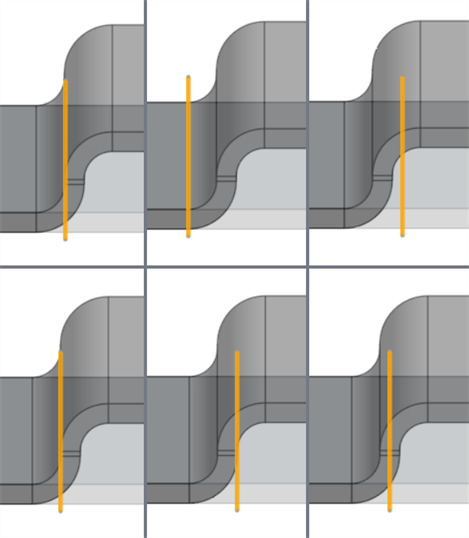
Exemples d'alignement du pli avec la ligne de pli surlignée en orange : Ligne de pli (en haut à gauche), Ligne de support (en haut au milieu), Maintenir l'autre ligne (en haut à droite), Intérieur (en bas à gauche), Extérieur (en bas au milieu), Milieu (en bas à droite)
- Sélectionnez un Type de contrôle d'angle :
Angle de pli - Alignez le pli parallèlement à la ligne de pli.
Angle de pliage - Entrez un angle de pliage compris entre 1 et 359 degrés par rapport à la ligne de pliage. Vous pouvez éventuellement cliquer sur l'angle opposé (
 ) pour inverser l'angle de pliage.
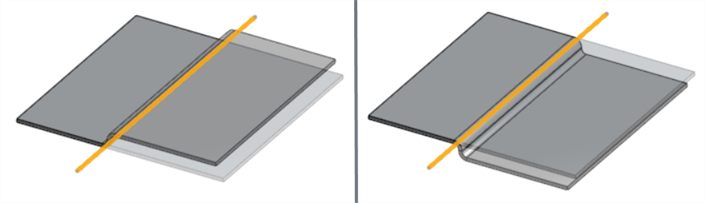
Angle de pliage : 90 degrés ; angle par défaut (gauche), angle opposé (droite) ; ligne de pliage surlignée en orange.
Aligner sur la géométrie - Alignez le pli parallèlement à la géométrie sélectionnée.
Parallèle à - Sélectionnez une arête, une face ou un plan pour l'alignement parallèle du pli.
Aligner dans la direction - Alignez le pli dans le sens de la géométrie sélectionnée. Utilisez la flèche de l'Angle de direction opposée (
) pour inverser la direction de l'angle. Direction - Sélectionnez une arête, une face ou un plan pour l'alignement directionnel du pli.
Angle - Entrez l'angle de pliage compris entre 1 et 180 degrés par rapport à l'arête, à la face ou au plan de direction sélectionnés.
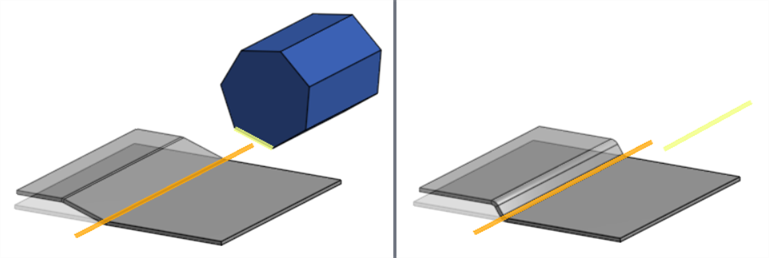
Gauche : ligne de pli (orange) alignée selon la géométrie (parallèle à l'arête jaune du polygone) ; droite : ligne de pli (orange) inclinée par rapport à la direction (ligne d'esquisse jaune)
-
Laissez la case Utiliser le rayon de courbure du modèle cochée pour utiliser le rayon de courbure intérieur spécifié pour le modèle de tôlerie, ou décochez-la pour saisir une valeur personnalisée de rayon de courbure.
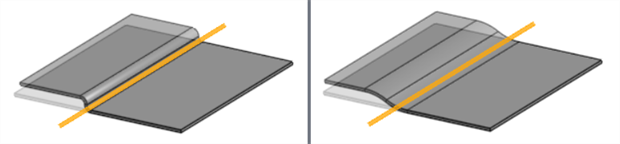
Gauche : Utiliser le rayon de courbure du modèle coché (0,23 cm) ; Droite : Utiliser le rayon de courbure du modèle non coché (Rayon de courbure : 2,5 cm)
-
Laissez la case Utiliser le facteur K du modèle cochée pour utiliser la valeur du facteur K de la fonction du modèle de tôlerie, ou décochez-la pour saisir une valeur de facteur K personnalisée.
-
Sélectionnez un type de contrainte :
-
Borgne - Décalez sur une distance spécifiée dans le champ Décalage.
-
Jusqu'à l'entité - Décalez sur une entité précise. Cochez la case Distance de décalage et saisissez une distance supplémentaire à décaler au-delà de l'entité sélectionnée.
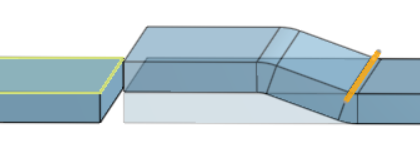
Le bord inférieur du décalage de la tôlerie est délimité par la face supérieure de la tôlerie opposée (en jaune)
-
Épaisseur - Entrez un facteur d'épaisseur pour compenser le décalage d'un facteur correspondant au paramètre d'épaisseur du modèle de tôlerie. Par exemple, si l'épaisseur du modèle de tôlerie est de 0,5 cm, un facteur d'épaisseur de 4 permet de décaler de 2 cm.
-
-
Sélectionnez l'Ancrage du décalage pour définir comment la hauteur du décalage est mesurée par rapport à la face de tôlerie :
-
Intérieur - Définit la distance entre la face supérieure de tôlerie et la surface intérieure parallèle du décalage (distance la plus courte).
-
Nominale - Définit la distance entre le bas de la face de tôlerie et la surface extérieure du décalage. Cela tient compte de la hauteur totale du profil et est également appelée cote totale.
-
Extérieur - Définit la distance entre la face supérieure de tôlerie et la surface extérieure parallèle du décalage.
-
-
Lorsque la case Préserver le matériau est cochée (par défaut), aucun matériau supplémentaire n'est ajouté à la tôlerie à la suite du décalage. Décochez cette option pour ajouter du matériau à la tôlerie afin de compenser le décalage. Cela permet de conserver la longueur d'origine de la tôlerie avant l'application du décalage.
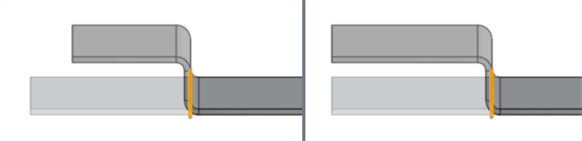
Gauche : Préserver le matériau coché ; Droite : Préserver le matériau non coché
- Cliquez sur la case à cocher (
 ) pour accepter la fonction Décalage.
Pour modifier un décalage, utilisez un outil de modification directe tel que Déplacer la face.
Remarques
Ligne de pliage
La ligne de pliage n'indique pas nécessairement la ligne sur laquelle la courbure se produit.
-
Il n'est pas nécessaire qu'elle coïncide avec la face sélectionnée. Il est projeté sur la face.
-
Il n'est pas nécessaire de couper complètement la face sélectionnée. Il s'étend jusqu'aux bords de la face.
-
Il n'est pas nécessaire qu'il fasse partie d'un croquis.
-
Il peut s'étendre le long de plusieurs entailles sur la même face.
-
Dans la plupart des cas, il peut s'agir de n'importe quel angle par rapport à la face sélectionnée. Certains cas présentant une géométrie de référence complexe génèrent une erreur.
Général
-
Un virage ne peut pas interférer avec les fonctions de courbure ou d'angle précédentes de la liste des fonctionnalités. Cela provoque une collision dans le modèle de tôle et produit une erreur. Vous pouvez toutefois créer des courbures dans les faces de la bride et de l'ourlet.
-
L'utilisation d'une valeur de facteur K personnalisée modifie la longueur effective du métal plié dans le modèle 3D uniquement.
-
La tolérance de courbure ou la valeur de déduction de courbure ne peuvent pas être modifiées depuis la boîte de dialogue de pliage. Ajustez cette valeur dans Modèle en tôle ou ouvrez le tableau Sheet Metal et la vue plate, puis double-cliquez sur la cellule du tableau pour modifier directement la valeur. Voir Modification de la tôle dans le tableau.
-
Le pli n'affecte pas les cotes de la mise à plat de la tôlerie si la case Préserver le matériau est cochée.
Exemples
Superposition
-
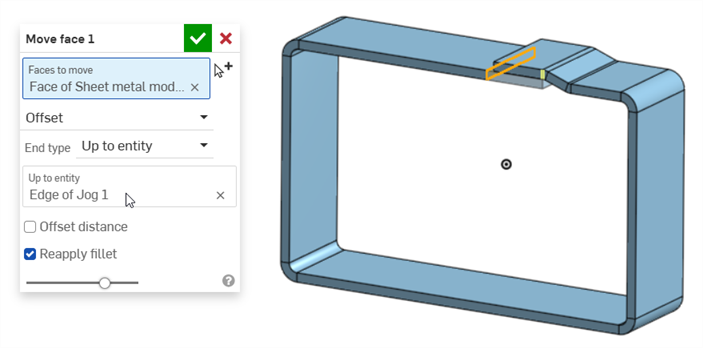
Le décalage est créé au milieu de l'une des extrémités des côtés en tôlerie (Ligne de pli en orange), avec une distance de décalage de 0,01 cm, afin d'éviter toute collision entre les tôleries :
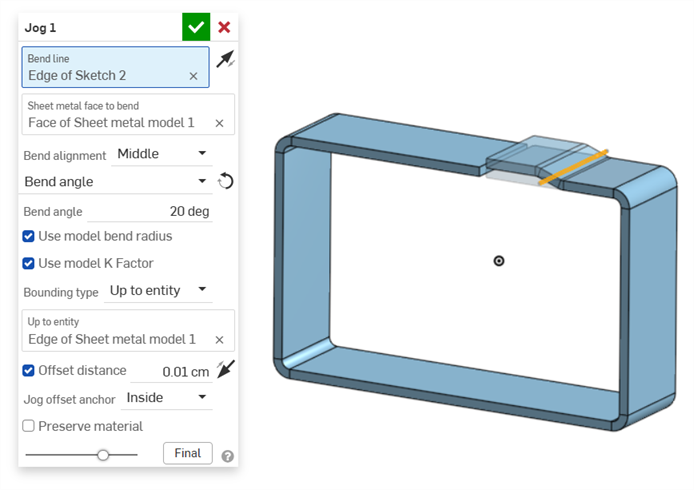
-
Une fonction Déplacer la face est alors créée pour déplacer la face d'extrémité opposée de la tôlerie vers le bas et jusqu'au bord du décalage (Face à déplacer en orange ; jusqu'à l'entité en jaune) :
Décalage circulaire de tôlerie
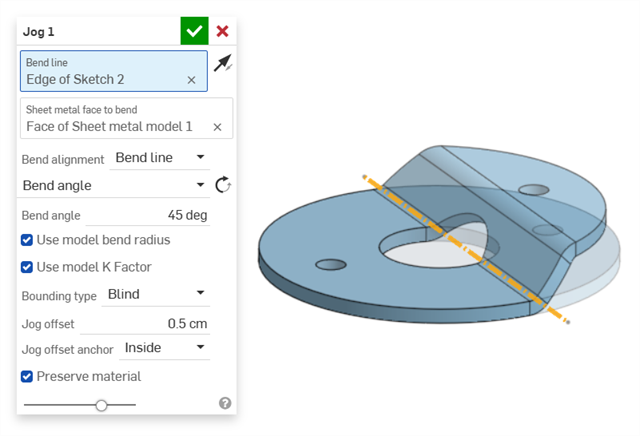
Exemple d'ajout d'un décalage sur une rondelle :
Insert de manchon
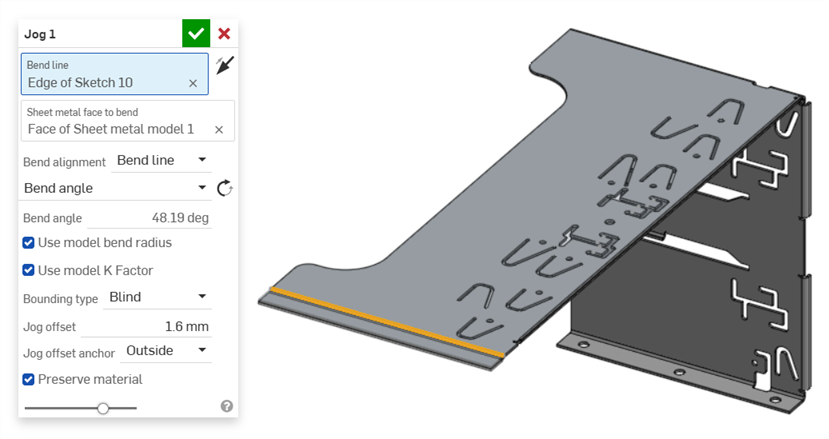
Exemple de décalage utilisé sur le bord d'un insert de manchon pour boîtier métallique :
Outils de tôlerie supplémentaires
Lorsqu'un modèle de tôlerie est actif (en cours de création ou de modification), des outils supplémentaires sont disponibles :
-
 Bord tombé - Créez une paroi pour chaque arête sélectionnée, connectée à l'arête sélectionnée par un pli.
-
 Bord rabattu - Créez un bord rabattu pour chaque arête/face sélectionnée, sur une pièce en tôle existante.
-
 Languette - Ajoutez une languette à un bord tombé en tôle.
-
 Pli : pliez un modèle de tôle le long d'une ligne de référence, avec des options de contrôle de pliage supplémentaires.
-
Décalage - Décalez un modèle de tôlerie sur une ligne de référence avec deux plis dans des directions opposées avec des commandes de décalage supplémentaires pour définir son décalage, son angle, son alignement et son orientation. Le résultat forme une courbe en forme de S ou de Z dans la tôlerie.
-
 Forme - Créez des fonctions de forme sur des modèles de tôlerie existants. Les formes peuvent être sélectionnées dans le document actuel, dans d'autres documents ou dans une bibliothèque prédéfinie de formes de tôlerie.
-
 Lisser - Créez des modèles de tôlerie qui relient deux profils.
-
 Faire un point de jonction - Convertissez l'intersection de deux parois en une fonction de point de jonction, soit un pli (parois reliées par une géométrie cylindrique) soit une déchirure (petit espace entre deux parois).
-
 Angle - Modifiez le type d'angle et l'échelle de relief.
-
 Grugeage - Modifiez un grugeage (la petite coupe faite là où l'extrémité du pli rencontre l'arête libre), la profondeur et la largeur du grugeage.
-
 Modifier le point de jonction - Apportez des modifications à un point de jonction existant, par exemple en convertissant un pli en déchirure. Actuellement disponible via le tableau de vue à plat.
-
 Grugeage en coin - Cassez l'angle des pièces de tôle existantes en appliquant un congé ou un chanfrein. Sélectionnez une arête ou un sommet d'angle et spécifiez le type de grugeage en coin et la distance. Il est recommandé d'utiliser cette fonction une fois que tous les bords tombés et toutes les jointures du modèle de tôlerie ont été finalisées.
-
 Tableau de tôlerie et vue à plat - Ouvrez et fermez les tableaux de déchirure/pli et visualisez l a vue à plat du modèle de tôlerie. Utilisez ce tableau pour convertir les déchirures en pli et vice versa.
-
 Modèle de tôlerie de finition - Ferme (désactive) le modèle de tôlerie ; crée une fonction dans la liste des fonctions.