Pivoter


Disponible dans : Esquisse, Part Studio
Raccourci : maj+w
Créez, ajoutez, soustrayez ou croisez des pièces en faisant pivoter des zones d'esquisse ou des faces planes autour d'un axe central, ou des surfaces en faisant pivoter des lignes et des courbes autour d'un axe central.

 Exemple vidéo
Transcription vidéo
La fonction Pivoter vous permet de créer, d'ajouter, de soustraire ou d'intersecter des pièces en faisant pivoter des régions d'esquisse ou des faces planes autour d'un axe central, ou des surfaces en faisant pivoter des lignes et des courbes autour d'un axe central.
Cliquez sur la fonction Pivoter dans la barre d'outils Fonctions. Sélectionnez les faces et les zones d'esquisse à faire pivoter. Ici, le cercle du Plan 1 est sélectionné. Cliquez sur le champ Axe de rotation dans la boîte de dialogue et sélectionnez une ligne ou une courbe dans la zone graphique. Vous pouvez également sélectionner l'axe Z d'un connecteur de positionnement implicite ou explicite. Cliquez sur l'icône du connecteur de positionnement dans la boîte de dialogue et sélectionnez ou créez un connecteur de positionnement dans la zone graphique.
Par défaut, le nouveau type est sélectionné, ce qui crée une nouvelle pièce. Sélectionnez Ajouter pour ajouter la pièce pivotée aux pièces qui croisent la trajectoire de rotation. S'il existe plusieurs pièces, le champ Étendue de fusion de la boîte de dialogue est sélectionné. Sélectionnez une pièce dans la zone graphique à utiliser comme étendue de fusion, ou cochez la case Fusionner avec tout pour fusionner toutes les pièces croisant la trajectoire de rotation. Sélectionnez Supprimer pour supprimer la rotation des pièces existantes dans l'étendue de fusion, ou Intersection pour ne conserver que l'intersection de la révolution et des pièces dans l'étendue de fusion.
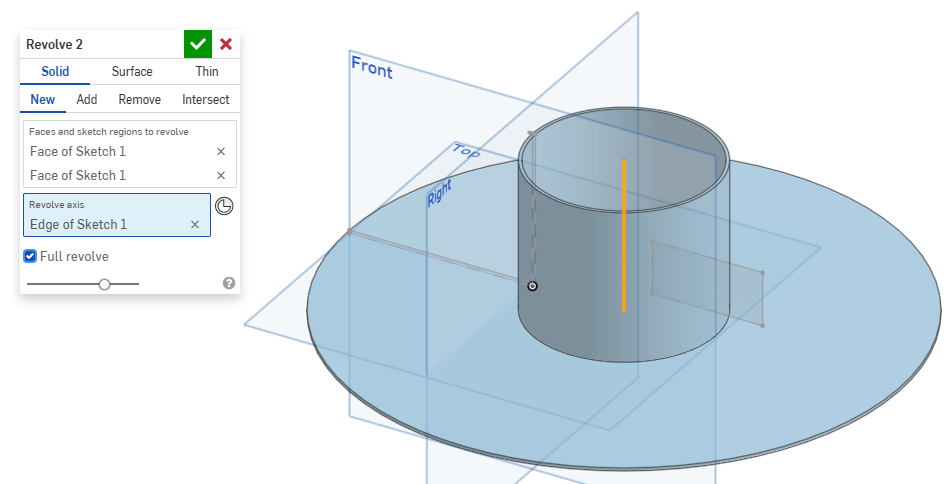
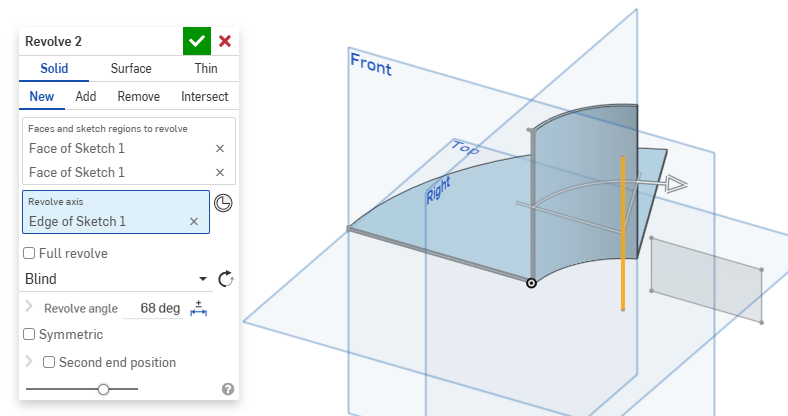
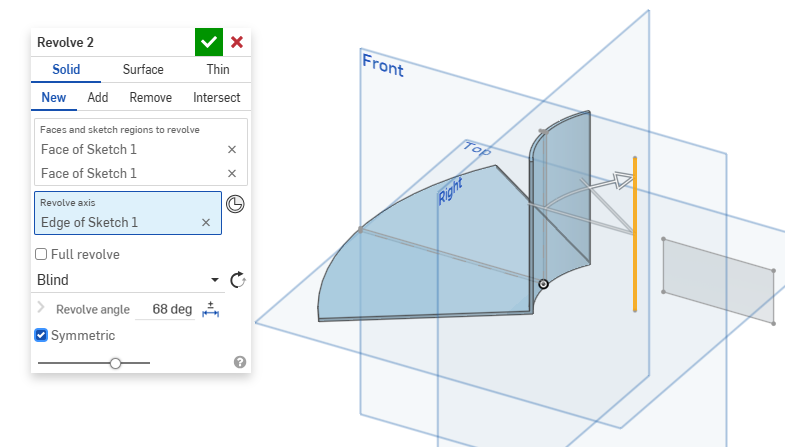
Sélectionnez un type de révolution. « Complet » pivote à 360 degrés autour de l'axe. Une direction pivote dans une direction pendant un nombre de degrés spécifié. Entrez les degrés dans la boîte de dialogue ou utilisez la flèche dans la zone graphique. Cliquez sur l'icône de flèche dans la boîte de dialogue pour faire pivoter la rotation dans la direction opposée. « Symétrique » tourne dans les deux sens pendant un nombre de degrés spécifié. Deux directions pivotent dans les deux sens pour un nombre de degrés identique ou différent. Entrez un deuxième angle de rotation ou utilisez la flèche à deux pointes dans la zone graphique pour ajuster le deuxième angle de rotation.
Cliquez sur la case à cocher pour accepter la nouvelle fonctionnalité Pivoter.
Étapes pour la création de solides
Dans la barre d'outils d'esquisse ou Fonction :
- Cliquez sur
 .
. 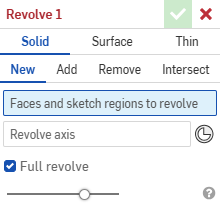
- Sélectionnez l'onglet correspondant au type de création Solide :
lorsque Solide est sélectionné au moment où une esquisse est ouverte, Onshape sélectionne automatiquement toutes les zones fermées de l'esquisse.
Onshape mémorise la sélection (Solide, Surface ou Fin) et ouvre la boîte de dialogue avec la dernière option sélectionnée lors des opérations suivantes.
- Sélectionnez une ligne, une arête cylindrique ou un arc à tourner autour d'un axe ou d'un connecteur de positionnement (implicite ou explicite).
- Activez le champ axe de Révolution, puis cliquez sur l'axe ou cliquez sur
 afin de sélectionner un connecteur de positionnement implicite autour duquel pivoter.
 Une fois qu'un connecteur de positionnement est sélectionné, cliquez sur l'icône Connecteur de positionnement dans le champ de la boîte de dialogue (flèche rouge ci-dessous) pour ouvrir une boîte de dialogue permettant de le modifier :
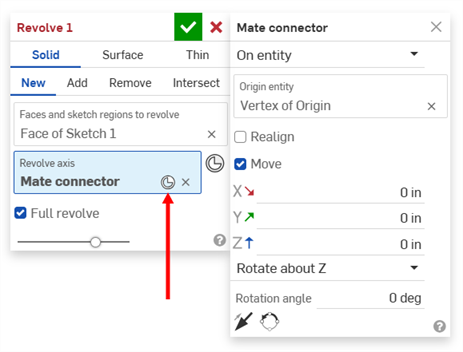
Cliquez sur l'icône Connecteur de positionnement pour créer un connecteur de positionnement implicite dans la zone graphique
- Choisissez si vous souhaitez :
- Nouveau - Crée un nouveau solide
- Ajouter - Ajouter à un solide existant.
- Supprimer- Soustraire d'un solide existant
- Intersection - Conserver l'intersection de deux solides (ou plus)
- Sélectionnez un type d'extrémité. Par défaut, Pivot complet est sélectionné, ce qui fait pivoter la sélection de 360 degrés autour de l'axe. Pour spécifier un autre type d'extrémité de pivotement, décochez la case Pivot complet et sélectionnez l'une des options suivantes :
- Borgne - Jusqu'à un angle spécifié (tel que saisi dans le champ Angle de révolution).
- Si vous le souhaitez, cliquez sur l'icône des options de tolérance (
 ) puis sur l'icône représentant une flèche déroulante (
 ) à gauche du paramètre afin de définir la précision et le type de tolérance. Voir les options de tolérance pour plus d'informations.
- Si vous le souhaitez, cliquez sur l'icône des options de tolérance (
- Jusqu'au prochain - Jusqu'à la ou aux faces suivantes rencontrées dans la direction spécifiée. Si elle ne s'arrête pas complètement, l'extrusion échoue.
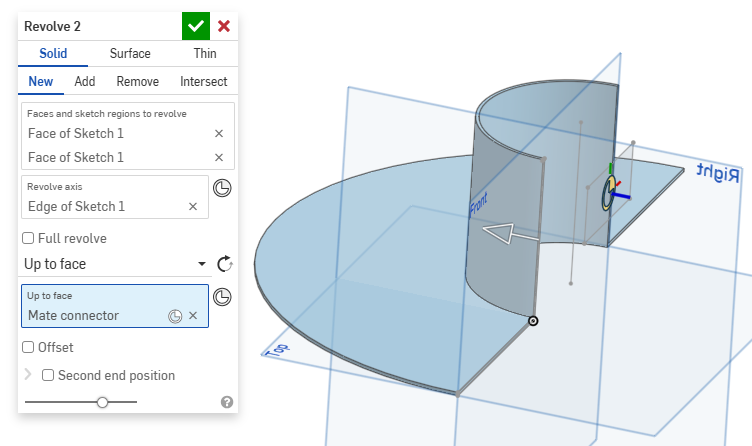
- Jusqu'à la face - Jusqu'à la face infinie sous-jacente à la face ou au plan sélectionné.
- Jusqu'à la pièce - Jusqu'à la prochaine pièce ou surface rencontrée dans la direction spécifiée.
- Jusqu'au sommet - Jusqu'à un point sélectionné (sommet) ou connecteur de positionnement (implicite ou explicite). Cliquez sur le afin de sélectionner les connecteurs de positionnement implicites.
Une fois qu'un connecteur de positionnement est sélectionné, cliquez sur l'icône Connecteur de positionnement dans le champ de la boîte de dialogue (encadré ci-dessous) pour ouvrir une boîte de dialogue permettant de modifier le connecteur de positionnement :
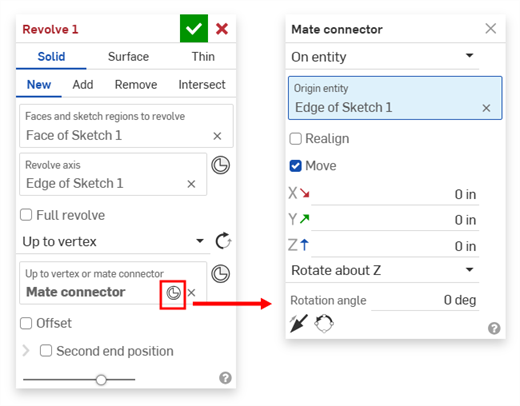
Les options Jusqu'au prochain, Jusqu'à la face, Jusqu'à la pièce (surfaces incluses) et Jusqu'au sommet supportent toutes le pivotement avec un décalage de quelques degrés.
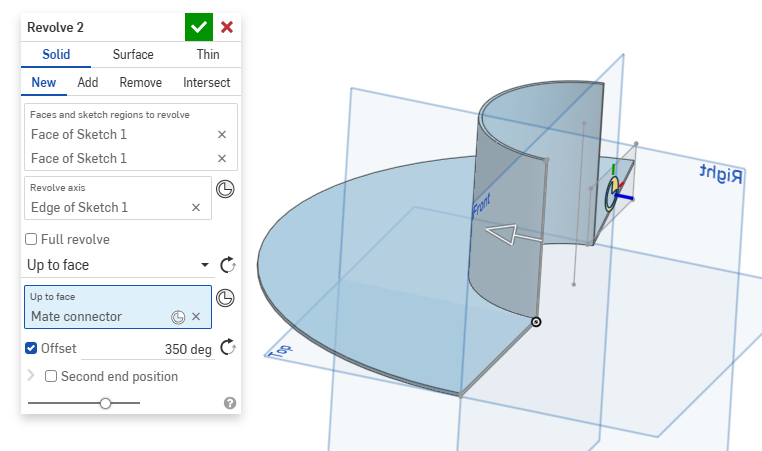
Avec les options Jusqu'à la face, Jusqu'à la pièce (ou surface) et Jusqu'au sommet, cochez Décalage pour spécifier une distance à laquelle le pivotement doit s'arrêter par rapport à la pièce, la face, le sommet ou l'entité suivante.
Le décalage peut être inversé en cliquant sur l'icône Inverser le décalage (
 ).
).Voir les exemples de types d'extrémité pour plus de détails.
- Borgne - Jusqu'à un angle spécifié (tel que saisi dans le champ Angle de révolution).
- Si nécessaire, sélectionnez une étendue de fusion (ou l'option Fusionner avec tous) pour sélectionner des pièces ou des surfaces avec lesquelles fusionner la nouvelle pièce ou la nouvelle surface (supplémentaire). Voir Étendue de fusion pour plus de détails.
- Cliquez sur
 .
.
Étapes pour la création de surfaces
Dans la barre d'outils d'esquisse ou Fonction :
- Cliquez sur .
- Sélectionnez le type de création Surface :
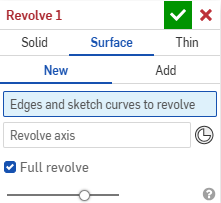
Onshape mémorise la sélection (Solide, Surface ou Fin) et ouvre la boîte de dialogue avec la dernière option sélectionnée lors des opérations suivantes.
- Choisissez si vous souhaitez :
- Nouveau - Crée une nouvelle surface
- Ajouter - Ajoute à une surface existante
- Sélectionnez des arêtes ou une esquisse à faire tourner.
- Activez le champ Axe de révolution, puis cliquez sur l'axe ou le connecteur de positionnement (implicite ou explicite) sur lequel pivoter.
Une fois qu'un connecteur de positionnement est sélectionné, cliquez sur l'icône Connecteur de positionnement dans le champ de la boîte de dialogue (flèche rouge ci-dessous) pour ouvrir une boîte de dialogue permettant de le modifier :
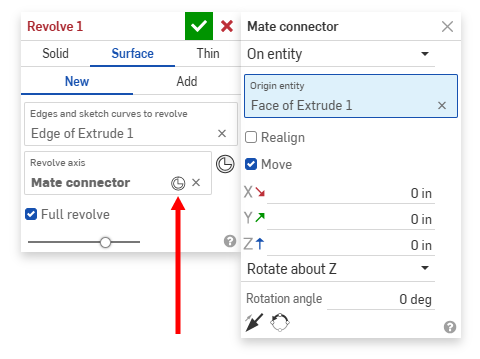
- Sélectionnez un type d'extrémité. Par défaut, Pivot complet est sélectionné, ce qui fait pivoter la sélection de 360 degrés autour de l'axe. Pour spécifier un autre type d'extrémité de pivotement, décochez la case Pivot complet et sélectionnez l'une des options suivantes :
- Borgne - Jusqu'à un angle spécifié (tel que saisi dans le champ Angle de révolution).
- Si vous le souhaitez, cliquez sur l'icône des options de tolérance () puis sur l'icône représentant une flèche déroulante () à gauche du paramètre afin de définir la précision et le type de tolérance. Voir les options de tolérance pour plus d'informations.
- Si vous le souhaitez, cliquez sur l'icône des options de tolérance (
- Jusqu'au prochain - Jusqu'à la ou aux faces suivantes rencontrées dans la direction spécifiée. Si elle ne s'arrête pas complètement, l'extrusion échoue.
- Jusqu'à la face - Jusqu'à la face infinie sous-jacente à la face ou au plan sélectionné.
- Jusqu'à la pièce - Jusqu'à la prochaine pièce ou surface rencontrée dans la direction spécifiée.
- Jusqu'au sommet - Jusqu'à un point sélectionné (sommet) ou connecteur de positionnement (implicite ou explicite). Cliquez sur le afin de sélectionner les connecteurs de positionnement implicites.
Une fois qu'un connecteur de positionnement est sélectionné, cliquez sur l'icône Connecteur de positionnement dans le champ de la boîte de dialogue (encadré ci-dessous) pour ouvrir une boîte de dialogue permettant de modifier le connecteur de positionnement :
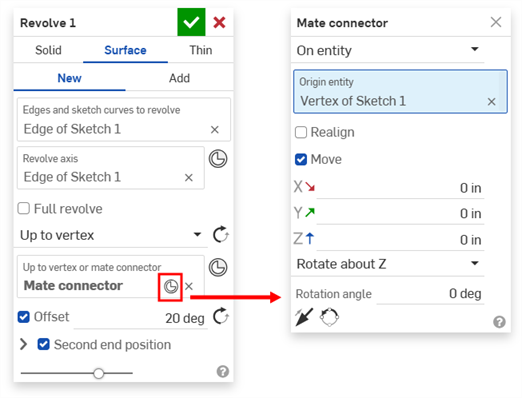
Les options Jusqu'au prochain, Jusqu'à la face, Jusqu'à la pièce (surfaces incluses) et Jusqu'au sommet supportent toutes le pivotement avec un décalage de quelques degrés.
Avec les options Jusqu'à la face, Jusqu'à la pièce (ou surface) et Jusqu'au sommet, cochez Décalage pour spécifier une distance à laquelle le pivotement doit s'arrêter par rapport à la pièce, la face, le sommet ou l'entité suivante.
Le décalage peut être inversé en cliquant sur l'icône Inverser le décalage (
).Voir les exemples de types d'extrémité pour plus de détails.
- Borgne - Jusqu'à un angle spécifié (tel que saisi dans le champ Angle de révolution).
- Si nécessaire, sélectionnez une étendue de fusion (ou l'option Fusionner avec tous) pour sélectionner des surfaces avec lesquelles fusionner la surface nouvelle (supplémentaire). Voir Étendue de fusion pour plus de détails.
- Cliquez sur .
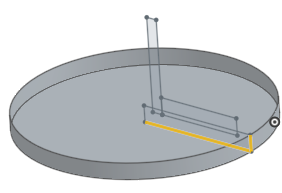
Étapes pour créer de fines rotations
Dans la barre d'outils d'esquisse ou Fonction :
- Cliquez sur .
- Sélectionnez le type de création Mince :
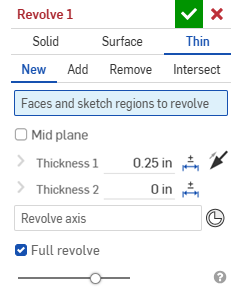
Onshape mémorise la sélection (Solide, Surface ou Fin) et ouvre la boîte de dialogue avec la dernière option sélectionnée lors des opérations suivantes.
- Choisissez si vous souhaitez :
- Nouveau- Créez un nouveau solide
- Ajouter- Ajouter à un solide existant
- Supprimer- Soustraire d'un solide existant
- Intersection - Conserver l'intersection de deux solides (ou plus)
- Sélectionnez les faces ou la zone d'esquisse à faire pivoter.
- Do one of the following:
- Pour créer un pivotement avec une épaisseur symétrique, cochez l'option Plan milieu, puis saisissez la valeur d'épaisseur.
Si vous le souhaitez, cliquez sur l'icône des options de tolérance (
) puis sur l'icône représentant une flèche déroulante () à gauche du paramètre afin de définir la précision et le type de tolérance. Voir les options de tolérance pour plus d'informations.
- Pour spécifier des épaisseurs de paroi spécifiques, décochez l'option Plan milieu. Entrez ensuite la valeur de paroi Epaisseur 1 et la valeur de paroi Epaisseur 2. Cliquez sur la flèche Inverser la paroi pour inverser les épaisseurs.
Si vous le souhaitez, cliquez sur l'icône des options de tolérance (
) puis sur l'icône représentant une flèche déroulante () à gauche du paramètre afin de définir la précision et le type de tolérance. Voir les options de tolérance pour plus d'informations.
- Pour créer un pivotement avec une épaisseur symétrique, cochez l'option Plan milieu, puis saisissez la valeur d'épaisseur.
- Activez le champ Axe de révolution, puis cliquez sur l'axe ou le connecteur de positionnement (implicite ou explicite) sur lequel pivoter.
Une fois qu'un connecteur de positionnement est sélectionné, cliquez sur l'icône Connecteur de positionnement dans le champ de la boîte de dialogue (flèche rouge ci-dessous) pour ouvrir une boîte de dialogue permettant de le modifier :
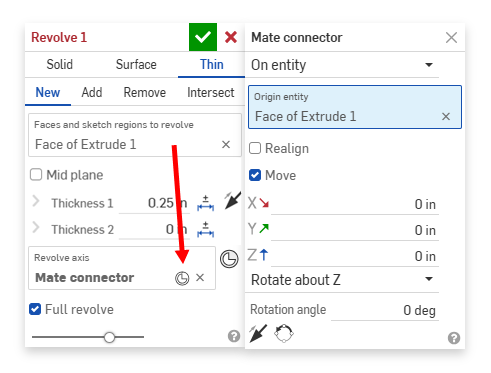
- Sélectionnez un type d'extrémité. Par défaut, Pivot complet est sélectionné, ce qui fait pivoter la sélection de 360 degrés autour de l'axe. Pour spécifier un autre type d'extrémité de pivotement, décochez la case Pivot complet et sélectionnez l'une des options suivantes :
- Borgne - Jusqu'à un angle spécifié (tel que saisi dans le champ Angle de révolution).
- Si vous le souhaitez, cliquez sur l'icône des options de tolérance () puis sur l'icône représentant une flèche déroulante () à gauche du paramètre afin de définir la précision et le type de tolérance. Voir les options de tolérance pour plus d'informations.
- Si vous le souhaitez, cliquez sur l'icône des options de tolérance (
- Jusqu'au prochain - Jusqu'à la ou aux faces suivantes rencontrées dans la direction spécifiée. Si elle ne s'arrête pas complètement, l'extrusion échoue.
- Jusqu'à la face - Jusqu'à la face infinie sous-jacente à la face ou au plan sélectionné.
- Jusqu'à la pièce - Jusqu'à la prochaine pièce ou surface rencontrée dans la direction spécifiée.
- Jusqu'au sommet - Jusqu'à un point sélectionné (sommet) ou connecteur de positionnement (implicite ou explicite). Cliquez sur le afin de sélectionner les connecteurs de positionnement implicites.
Une fois qu'un connecteur de positionnement est sélectionné, cliquez sur l'icône Connecteur de positionnement dans le champ de la boîte de dialogue (encadré ci-dessous) pour ouvrir une boîte de dialogue permettant de modifier le connecteur de positionnement :
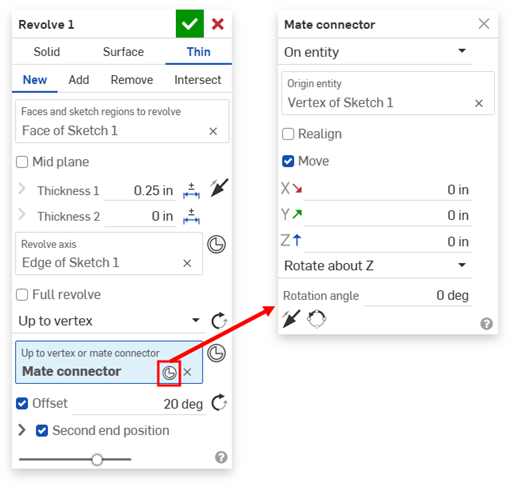
Les options Jusqu'au prochain, Jusqu'à la face, Jusqu'à la pièce (surfaces incluses) et Jusqu'au sommet supportent toutes le pivotement avec un décalage de quelques degrés.
Avec les options Jusqu'à la face, Jusqu'à la pièce (ou surface) et Jusqu'au sommet, cochez Décalage pour spécifier une distance à laquelle le pivotement doit s'arrêter par rapport à la pièce, la face, le sommet ou l'entité suivante.
Le décalage peut être inversé en cliquant sur l'icône Inverser le décalage (
).Voir les exemples de types d'extrémité pour plus de détails.
- Borgne - Jusqu'à un angle spécifié (tel que saisi dans le champ Angle de révolution).
- Si nécessaire, sélectionnez Étendue de fusion (ou Fusionner avec tous) pour sélectionner les solides avec lesquels fusionner le nouveau solide (supplémentaire). Voir Étendue de fusion pour plus de détails.
- Cliquez sur .
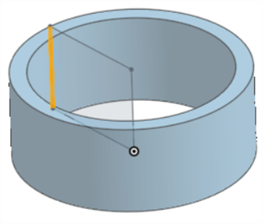
Pivoter : nouveau/ajouter
Nouveau - Créez un nouveau matériau qui génère une nouvelle pièce.
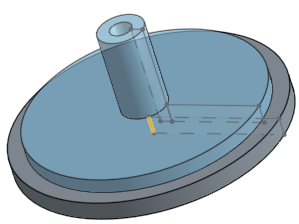
Ajouter - Crée un matériau et l'ajoute au matériau existant
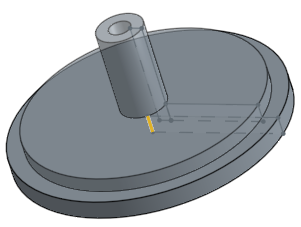
Lorsque vous ajoutez un matériau, vous avez la possibilité de fusionner ce matériau avec d'autres pièces qui touchent ou coupent sa géométrie :
- Si la géométrie touche ou croise une seule pièce, cette pièce est automatiquement ajoutée à l'étendue de fusion.
- Si plusieurs pièces touchent ou croisent la géométrie, il y a une ambiguïté et vous devez sélectionner les pièces à fusionner (l'étendue de fusion).
- Raccourci permettant de sélectionner plusieurs pièces touchantes ou croisées, vous avez la possibilité de cocher Fusionner avec tous pour ajouter toutes les pièces touchantes ou croisées à portée de fusion.
Si la valeur booléenne est définie sur Ajouter, Supprimer ou Croiser et que rien n'est défini dans l'étendue de fusion, la fonction génère une erreur. Pour Nouveau, aucune étendue de fusion n'est disponible puisque Nouveau ne remplit pas la condition booléenne.
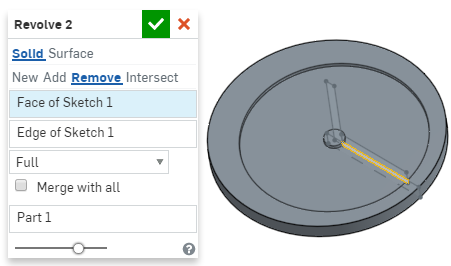
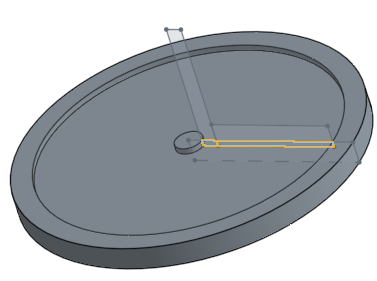
Pivoter : supprimer
Enlever le matériau :
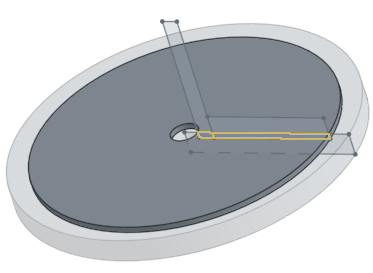
Pivoter : intersection
Ne laisser le matériau que là où il y a des intersections :
Exemples de type d'extrémité
Pivot complet
Révolution à 360 degrés autour de l'axe :
Borgne
Rotation dans une direction selon un angle donné :
Borgne, symétrique
Rotation dans les deux sens pour le même angle :
Projetez une zone sélectionnée ou une face plane autour d'un axe ou d'un connecteur de positionnement (implicite ou explicite). Créez une nouvelle pièce ou modifiez une pièce existante en ajoutant ou en supprimant du matériau ou en recoupant des corps dans sa trajectoire. Vous avez également la possibilité de créer des pièces ou des surfaces.
Jusqu'à l'entité
Pivote jusqu'à une face, un sommet, un connecteur de positionnement, une pièce ou l'entité suivante.
Décalage
Décaler la fin de la distance spécifiée. Disponible pour tous types d'extrémité Jusqu'à l'entité.
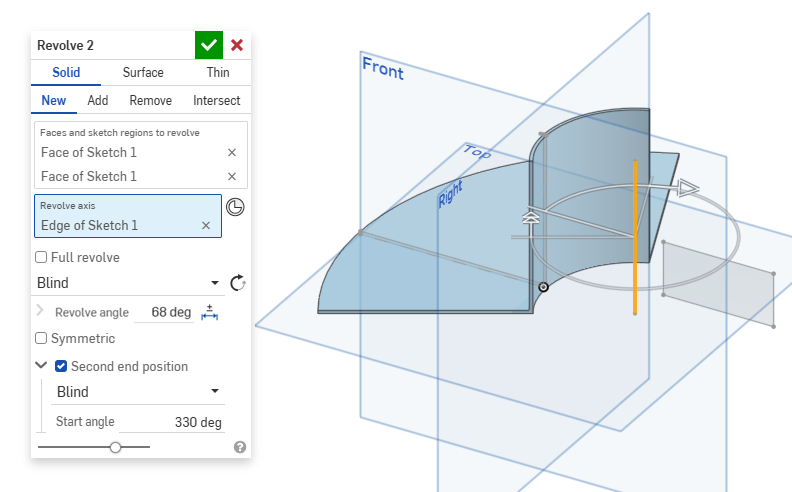
Seconde position d'arrivée
Pivoter dans les deux sens pour obtenir des angles spécifiques. Disponible pour les types d'extrémité Borgne et Jusqu'à l'entité.
Étendue de fusion
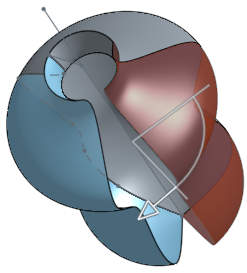
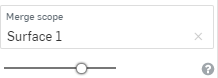
L'étendue de fusion est disponible avec les pièces et les surfaces et vous permet de sélectionner la pièce ou la surface spécifique avec laquelle fusionner la pièce ou la surface nouvellement créée. Par défaut, Tout fusionner est sélectionné. Vous pouvez décocher cette case pour accéder au champ Étendue de fusion, puis sélectionner la pièce ou la surface à fusionner. Les surfaces doivent être fusionnées avec des surfaces et des pièces avec des pièces.
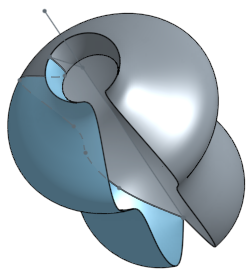
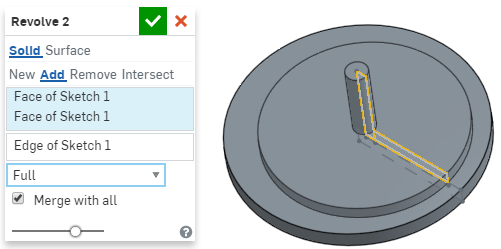
Champ d'application de la fusion : avec le tout
Fusionnez avec toutes les pièces qui touchent ou croisent la géométrie en cours de création :
Chambre : avec une pièce spécifique
Fusionnez avec la pièce sélectionnée :