 Propriétés du dessin - Cotes

Disponible dans : Dessin
Modifiez la police de vos dessins, la hauteur du texte, la couleur, l'alignement du texte, les espacements du texte, les écartements avec la géométrie, etc. Modifiez chaque option en cliquant sur les flèches du menu déroulant sur le côté droit du menu et en sélectionnant une option.
 Accès à l'onglet Cotes
Pour accéder aux propriétés des Cotes, cliquez sur l'icône Cotes ( ) en haut de la barre d'outils des propriétés du dessin.
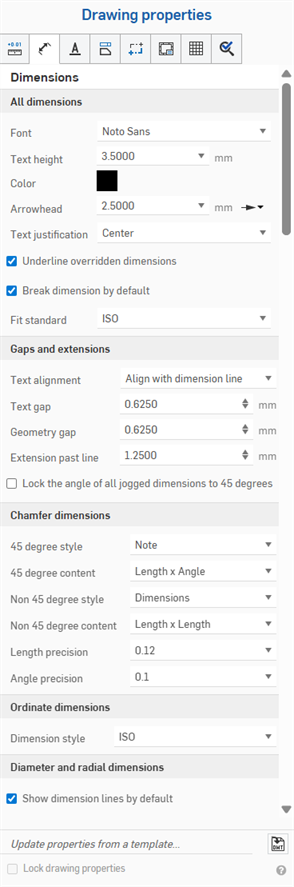
Toutes les dimensions
- Police - Sélectionnez la police de choix pour le texte de dimension.
- Hauteur du texte - Sélectionnez la taille de choix pour le texte de dimension.
- Couleur - Pour modifier les couleurs d'une entité de dessin, cliquez sur le bloc de couleur dans le panneau Propriétés du dessin pour accéder à la boîte de dialogue des couleurs :
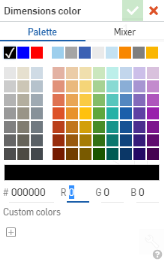
- Sélectionnez Palette pour choisir une couleur ou entrer un code hexadécimal ou RGB. Utilisez le panneau Mixer pour faire glisser vers une zone de couleur générale, puis entrez un hexadécimal spécifique ou un RGB code.
Sur les panneaux Palette ou Mélangeur de couleurs, vous pouvez cliquer sur le signe plus sous Couleurs personnalisées pour enregistrer la valeur de couleur actuellement spécifiée en tant que couleur personnalisée pour une utilisation ultérieure.
- Pointe de flèche - Modifiez la taille des pointes de flèche pour les cotes. La longueur de la pointe de flèche peut être n'importe quelle valeur entre 0,004 pouces et 393,7 pouces.
- Type de pointe de flèche - Choisissez parmi aucune pointe de flèche, pointe de flèche pleine, pointe de flèche vide, pointe de flèche ouverte, marques obliques ou point plein.
- Type de pointe de flèche - Choisissez parmi aucune pointe de flèche, pointe de flèche pleine, pointe de flèche vide, pointe de flèche ouverte, marques obliques ou point plein.
- Justification du texte - Modifiez la justification de tout le texte de la note et de la cote dans le dessin. Choisissez entre l'alignement à gauche, au centre, à droite ou automatique.
- Souligner les cotes non associées - Décochez cette case pour supprimer le format de soulignement de toutes les cotes actuellement non associées.
- Interrompre la cote par défaut - Cette option est cochée par défaut pour créer un espace entre les lignes de cote qui se chevauchent. Le fait de la désactiver ne modifie pas les cotes existantes, mais détermine l'état par défaut de celles créées ultérieurement.
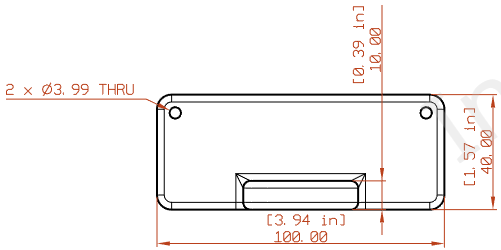
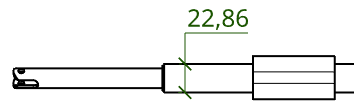
Dessin avec la couleur de cotes définie sur rouge, la police modifiée en APMONO, la hauteur de texte augmentée à 4,5, et la longueur de pointe de flèche réglée sur 4,5000. La deuxième image illustre l'Oblique' sélectionné comme type de pointe de flèche.
Écartements et extensions
Utilisez cet onglet pour modifier l'alignement du texte, l'espacement du texte, l'écartement avec la géométrie, l'extension au-delà de la ligne de votre dessin et pour verrouiller l'angle de toutes les cotes brisées à 45 degrés :
- Alignement du texte - Spécifiez s'il faut aligner le texte de cote sur la ligne de cote ou l'aligner horizontalement le long du bord inférieur de la feuille de dessin.
- Espacement du texte - Définissez les mesures de l'espace de texte dans le dessin.
- Écartement avec la géométrie - Définissez les mesures de l'écartement avec la géométrie dans le dessin.
- Prolongement après la ligne- Définissez jusqu'où la ligne d'extension s'étendra au-delà du texte.
- Verrouillez l'angle de toutes les cotes brisées à 45 degrés - Cochez cette case pour fixer à 45 degrés l'angle de toutes les cotes brisées sur le dessin.
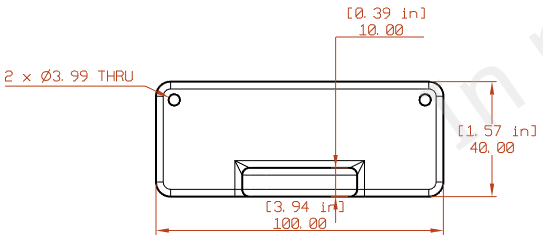
Dessin avec Alignement de texte défini sur Horizontal, et Espacement du texte et Écart de géométrie réglé à 0,75, et Extension au-delà de la ligne augmentée à 1,5
Cote du chanfrein
Pour plus d'informations sur l'utilisation de l'outil, reportez-vous à la section Cotes du chanfrein.
Utilisez ces propriétés pour styliser les cotes de chanfrein sur le dessin. Vous pouvez spécifier :
- Style de 45 degrés - Sélectionnez une note ou une cote à afficher
- Contenu de 45 degrés - Angle x Longueur ; Longueur x Angle ; Longueur x Longueur ; Longueur C
- Style hors 45 degrés - Dimension ; Note
- Contenu hors 45 degrés - Angle x Longueur ; Longueur x Angle ; Longueur x Longueur
- Précision de longueur - Nombre de chiffres dans la valeur de longueur
- Angle de précision - Nombre de chiffres dans la valeur d'angle
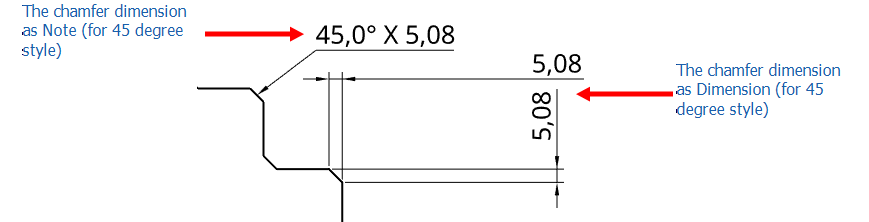
Cotes d'ordonnées
Modifie le style de la cote de l'ordonnée du dessin.
-
ANSI - Affiche les lignes directrices à partir des cotes d'ordonnées.
-
ISO - Affiche des lignes directrices à partir des cotes d'ordonnées et des flèches supplémentaires qui relient les valeurs ordonnées croissantes à partir du point d'origine.
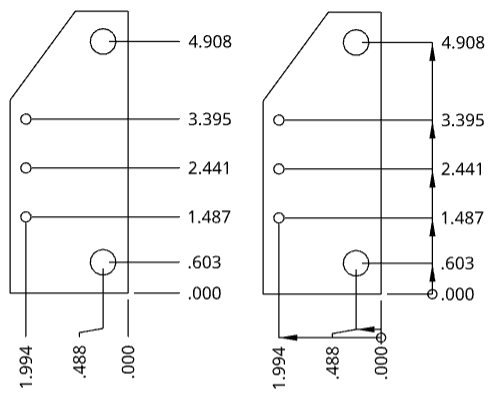
Dessin avec le style de cote ordonnée ANSI à gauche et ISO à droite
Si vous utilisez un modèle ANSI ou ISO lors de la création d'un nouveau dessin, le style de cote ordonnée est défini par défaut sur ANSI ou ISO, respectivement.
Diamètre et cotes radiales
-
Afficher les lignes de cote par défaut - Affiche les lignes de cote radiales et de diamètre à l'intérieur du cercle ou de l'arc. Par défaut, cette option est cochée lors de la création d'un dessin avec un modèle ISO et désactivée lors de la création d'un dessin avec un modèle ANSI. Le fait de la désactiver ne modifie pas les cotes existantes, mais détermine l'état par défaut de celles créées ultérieurement.

Dessin circulaire avec Afficher la ligne de cote cochée (à gauche) et Afficher la ligne de cote non cochée (à droite).