Dessin - Cote du diamètre

Disponible dans : Dessin
Raccourci : maj+d
Mesurez le diamètre d'un cercle, d'un arc ou d'un centre d'arc circulaire, y compris les arêtes de la silhouette.
 Étapes
- Cliquez sur
 .
. - Sélectionnez l'arc, le cercle ou le centre.
- Déplacez le curseur et cliquez sur ce bouton pour placer la cote. Un symbole de diamètre est inclus dans l'emplacement.
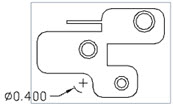
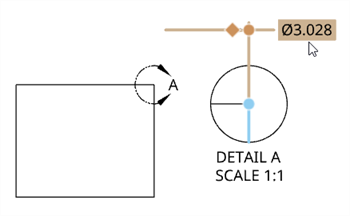
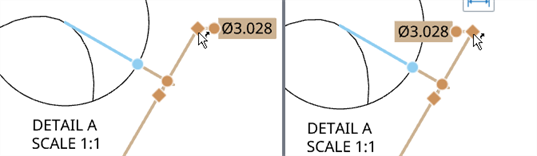
Le placement d'une cote du diamètre sur une vue détaillée ou une vue de recadrage d'un arc ou d'un cercle affiche une cote du diamètre raccourcie, comme illustré ci-dessous.
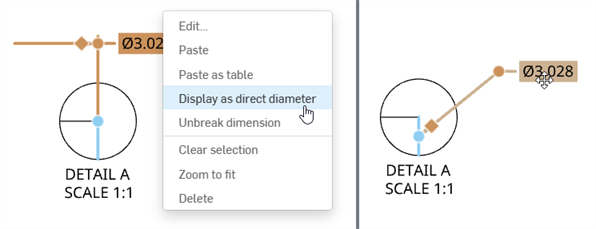
Pour convertir le format de cote de diamètre raccourci en cote directe, cliquez avec le bouton droit sur le diamètre et sélectionnez Afficher en tant que diamètre direct (en bas à gauche). Cela remplace la cote raccourcie par une cote directe (en bas à droite). Cette option est une bascule qui vous permet de basculer entre les styles de cotation à tout moment.
Pour retourner la cote du diamètre raccourcie vers le côté opposé à la ligne d'extension, placez le curseur sur le point d'accroche. Lorsque la flèche de retournement est attachée au curseur, cliquez avec le bouton gauche de la souris. Faites à nouveau un clic gauche pour revenir au côté d'origine de la ligne d'extension :
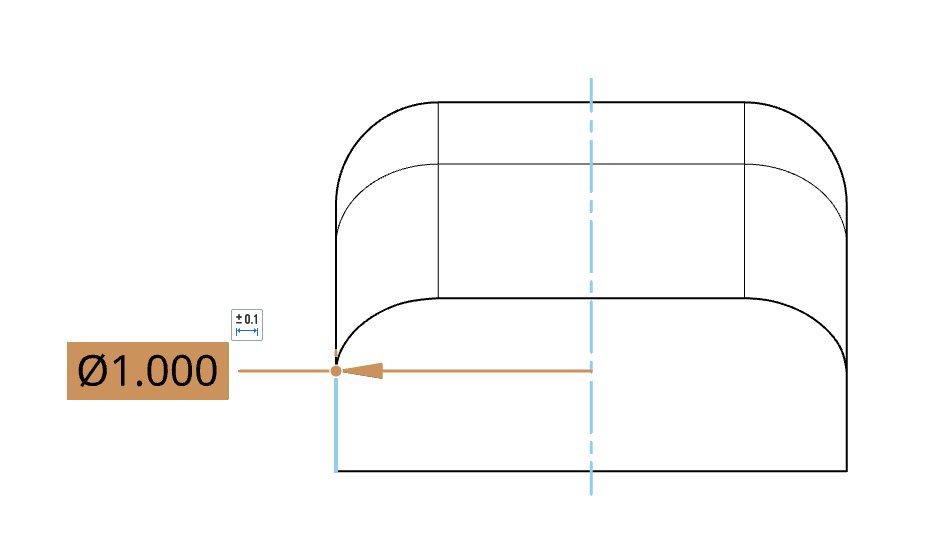
Pour créer une cote de diamètre raccourcie pour une fonction non cylindrique, sélectionnez une ligne centrale et le coin, le point ou l'axe de votre choix. La sélection de la cote raccourcie met en évidence le point de référence ou l'arête et la ligne centrale.
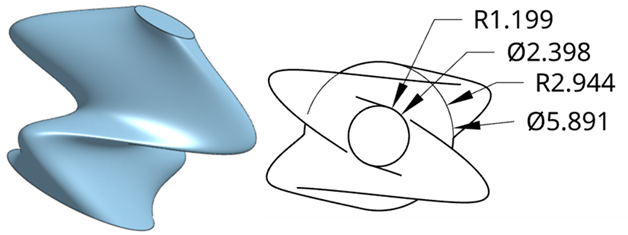
Vous pouvez également ajouter une cote de diamètre à des cercles situés de chaque côté d'une autre géométrie. Par exemple, les cercles supérieur et inférieur inférieurs ont deux ellipses entre eux. Les quatre esquisses sont lissées, puis une vue de dessus est placée dans un dessin. Les cotes du diamètre sont ensuite ajoutées aux deux cercles. Si le cercle est masqué, comme c'est le cas dans le cercle inférieur dans cet exemple, une ligne de guidage est superposée en haut, lorsque vous ajoutez la cote, assurant ainsi la visibilité du cercle.