 Répliquer


Disponible dans : Assemblage
La fonction Répliquer utilise une ou plusieurs entités de départ comme source (un boulon par exemple) et localise une géométrie identique à celle à laquelle la pièce de départ est plaquée (en fonction d'une sélection supplémentaire). La pièce de départ est ensuite répliquée et plaquée sur cette géométrie correspondante.
Cette fonctionnalité rend la réalisation d'un assemblage et d'une nomenclature très efficace en raison de la réplication d'entités et de contraintes qui seraient autrement insérées et assemblées manuellement.
 Étapes
- Ouvrez un assemblage dans lequel les entités pertinentes sont insérées.
- Vous avez besoin d'une entité pour agir comme l'amorce. Assurez-vous que l'entité de base est déjà plaquée comme vous le souhaitez.
- Cliquez sur
 . La boîte de dialogue Répliquer s'ouvre :
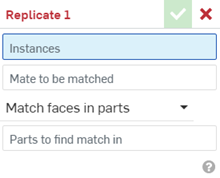
- Pour le champ Instances, sélectionnez l'entité de départ.
- Si l'entité de départ possède une seule contrainte, elle sera renseignée dans le champ Contrainte à associer. Si l'entité de départ est associée à des entités supplémentaires qui ne sont pas l'entité de départ, sélectionnez la contrainte à associer1 dans la liste des entités de contraintes pour utiliser cette contrainte à la place.
- Selon l'entité sélectionnée lors du placage (arête ou face), le champ Étendue de correspondance peut afficher des options de face ou des options d'arête :
- Faire correspondre des faces dans des pièces - Répliquer l'instance résultante dans les faces des pièces sélectionnées.
- Faire correspondre des faces dans des fonctions - Répliquer l'instance résultante dans les faces des fonctions sélectionnées.
- Faire correspondre des faces individuelles - Répliquer l'instance résultante dans les faces sélectionnées individuellement.
- Faire correspondre des arêtes sur un plan : répliquez l'instance résultante sur les arêtes du plan sélectionné.
- Faire correspondre des arêtes sur une face : répliquez l'instance résultante sur les arêtes de la face sélectionnée.
- Faire correspondre des arêtes individuelles : répliquez l'instance résultante sur des arêtes sélectionnées individuellement.
- Pour les Pièces cible de correspondance, sélectionnez une pièce, une face ou des correspondances individuelles à faire (selon votre choix ci-dessus).
-
Cliquez sur
 .
Lorsque vous sélectionnez plusieurs instances à répliquer, ne les regroupez pas. La réplication de groupes n'est pas prise en charge.
Une fonction Répliquer est créée dans la liste des instances, intitulée « Répliquer ». En dessous se trouve une liste des fonctions de contrainte créées lors de l'action Répliquer.
Pour fusionner la réplication et créer des contraintes individuelles, sélectionnez Répliquer, cliquez avec le bouton droit pour ouvrir le menu contextuel, puis sélectionnez Fusionner la réplication. Vous obtiendrez ainsi une liste des fonctions de contrainte individuelles et la suppression de la fonction de réplique dans la liste des instances.
Exemple
- Ouvrez un assemblage avec les entités pertinentes installées.
- Assurez-vous que l'entité de départ est déjà plaquée comme vous le souhaitez.
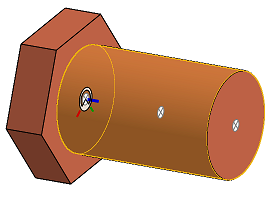
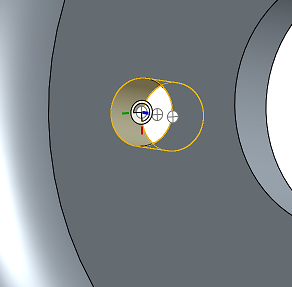
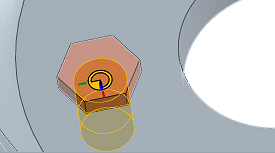
Dans cet exemple, le boulon est d'abord couplé au moyeu, au moyen d'un connecteur de positionnement sur le bord du boulon et d'un connecteur de positionnement sur le bord du perçage sur le moyeu :
-
Cliquez sur
. - Dans le champ Instances, sélectionnez l'entité que vous souhaitez répliquer (l'entité de départ).
Dans cet exemple, le boulon est l'entité de départ.
-
Puisque l'entité d'origine possède une seule contrainte, elle sera renseignée dans le champ Contrainte à associer.
- Sélectionnez une étendue de Correspondance de face.
Dans cet exemple, l'étendue de Correspondance de face est Correspondance de face des pièces.
- Sélectionnez une pièce pour laquelle trouver une correspondance.
Dans cet exemple, le moyeu est la pièce dans laquelle les correspondances seront trouvées.
- Notez que toutes les fonctions pertinentes sont créées et répertoriées dans la liste des instances.
Une fonction Répliquer est créée dans la liste des instances. Si vous souhaitez apporter des modifications, vous avez la possibilité d'utiliser Annuler pour supprimer les actions qui viennent d'être faites, ou vous pouvez modifier chaque fonction individuellement.
Pour fusionner la réplication et créer des contraintes individuelles, sélectionnez Répliquer, cliquez avec le bouton droit pour ouvrir le menu contextuel, puis sélectionnez Fusionner la réplication. Vous obtiendrez ainsi une liste des fonctions de contrainte individuelles et la suppression de la fonction de réplique dans la liste des instances.
Portées de correspondance
Ces exemples utilisent ce modèle :
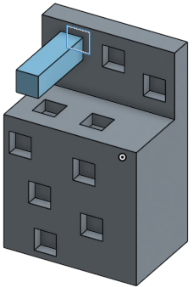
Étendue : Faites correspondre des faces dans des pièces
Répliquez l'instance résultante dans les faces des pièces sélectionnées :
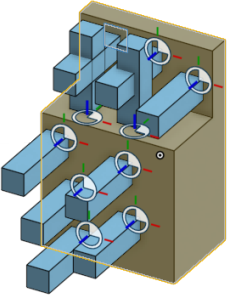
Étendue : Faire correspondre des faces dans des fonctions
Répliquez l'instance résultante dans les faces des entités sélectionnées :
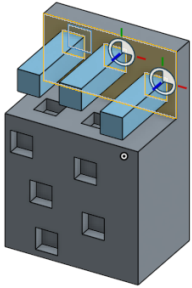
Étendue : Associez des faces individuelles
Répliquez l'instance résultante dans des faces sélectionnées individuellement :
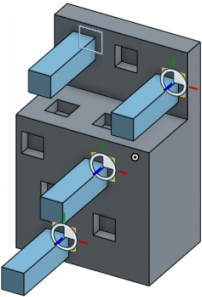
Remarques
- Si vous obtenez une erreur, passez la souris sur le titre en orange de la boîte de dialogue pour obtenir des indications sur la cause de l'erreur.
- Vérifiez que vous avez les sélections de de départ appropriées et que ces de départ ont les connecteurs et les contraintes de Placage souhaités en place.
- Vérifiez qu'il ne manque pas de face ou d'entité correspondante.
- Les instances résultantes peuvent avoir un seul Placage externe, c'est-à-dire qu'il ne peut y avoir qu'un seul Placage à l'entité sur laquelle répliquer les instances résultantes.
- Si une instance d'origine est supprimée, toutes les instances répliquées deviennent inactives.