 Groupe


Disponible dans : Assemblage
Utilisez l'outil Groupe pour fixer les instances sélectionnées les unes par rapport aux autres. C'est très pratique lorsque les instances ont toutes été modélisées dans le même atelier de pièces dans les emplacements corrects les unes par rapport aux autres. L'outil Groupe vous permet de conserver ce positionnement relatif sans avoir à créer de contraintes.

 Exemple vidéo
Transcription vidéo
Un groupe est un moyen rapide d'éliminer tous les degrés de liberté entre les instances sélectionnées. Il est préférable d'utiliser un groupe pour les pièces achetées qui ne changent pas, ou pour les pièces créées ensemble dans le même Part Studio. De cette manière, les pièces sont positionnées uniquement en fonction de leur origine et les changements de géométrie sont ignorés.
Créez un nouveau groupe. Sélectionnez les instances à inclure dans le groupe. Acceptez le groupe.
Les instances restent alignées par rapport à leur origine et se déplacent ensemble comme une seule unité, sauf contrainte. Fixez ou associez le groupe pour définir entièrement ses degrés de liberté lors de l'assemblage.
Lorsque les pièces sont créées dans des Part Studios distincts, leurs positions d'instance ne sont pas mises à jour automatiquement dans l'assemblage, ce qui entraîne un chevauchement des instances avec les modifications. C'est pourquoi il est recommandé de regrouper uniquement les instances créées dans le même Part Studio.
Il n'existe aucune limite au nombre de groupes pouvant être créés dans un assemblage.
Étapes
- Cliquez sur
 .
. - Sélectionnez les entités à inclure dans le groupe ; la présélection est disponible.
Vous pouvez cliquer sur le nom de l'entité dans la Liste des fonctions, cliquer sur l'entité dans la zone graphique ou cliquer et faire glisser une zone de sélection autour des entités de la zone graphique.
- Acceptez
 .
.
Notez qu'une fonction Groupe est ajoutée à la Liste des fonctions de contrainte dans la zone Liste des fonctions.
Masquer et afficher des groupes
Vous pouvez masquer (et afficher) des groupes à partir du menu contextuel :
- Cliquez avec le bouton droit sur un groupe dans la Liste des fonctions.
- Sélectionnez Masquer les instances dans le menu contextuel.
Suivez la même procédure pour afficher à nouveau le groupe, en sélectionnant Afficher les instances dans le menu contextuel.
Exemple
- Créez les pièces que vous souhaitez regrouper (dans un Part Studio).
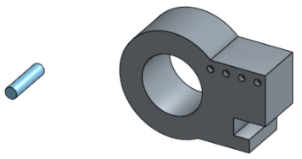
- Insérez ces pièces dans un assemblage.
- Disposez les pièces dans la relation désirée les unes par rapport aux autres.
- Sélectionnez Grouper dans la barre d'outils, puis sélectionnez les pièces à regrouper ; cliquez sur .
- Ouvrez un autre assemblage, cliquez sur Insérer, sélectionnez assemblages et notez que le groupe y est répertorié comme une entité :
- Sélectionnez le groupe et insérez-le ; une instance de groupe est répertoriée dans la liste des instances.
Remarques
- Bien que des entités enfants dans la Liste des fonctions soient sélectionnées, le groupe se déplace et se comporte comme un groupe. Les entités enfants ne peuvent pas être traitées individuellement.
- Vous avez la possibilité de supprimer un groupe et de modifier la position relative des entités ; lorsque vous annulez la suppression, le groupe reflète les nouvelles positions relatives. (Pour revenir à la configuration du groupe d'origine, utilisez Annuler.)
- Vous avez la possibilité de modifier les positions relatives des entités dans un atelier de pièces, et le Groupe dans l'assemblage est mis à jour en conséquence.
- Une instance de pièce unique ne peut être sélectionnée en tant que membre de groupe que si elle n'est pas encore contenue par un sous-assemblage. Si elle est contenue par un sous-assemblage et sélectionnée, ce sous-assemblage est sélectionné automatiquement à la place.
Par exemple, lorsque la pièce 1 est sélectionnée (ci-dessus), l'ensemble de l'assemblage 1 est sélectionné par défaut.
- Un sous-assemblage doit être rigide pour être ajouté au groupe.
- Lorsque des membres d'un groupe sont supprimés, ils sont également supprimés du groupe. Lorsque le dernier membre d'un groupe est supprimé, le groupe est également supprimé.