 Bezier

Disponible en: boceto
Cree un boceto de una curva de Bézier de varios puntos con puntos a lo largo del polígono de control de la curva de Bézier. La curva de Bézier sigue la trayectoria de su polígono de control.
 Pasos
Pasos
- Haga clic en
 .
. - Haga clic para comenzar, haga clic para establecer puntos, haga clic dos veces para finalizar.
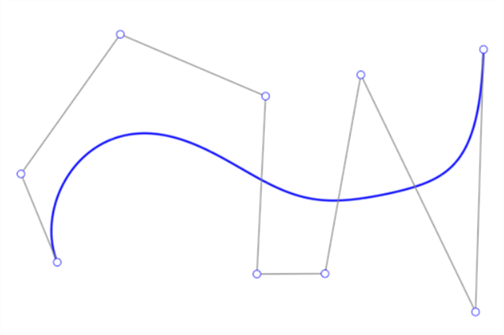
Ejemplo de la curva de Bézier (color azul), el polígono de control (color negro) y los puntos de control (círculos color blanco).
Ajuste de la curva de Bézier
- Asegúrese de que la herramienta de boceto de curvas de Bézier esté deseleccionada en la barra de herramientas de boceto.
- Haga clic en cualquier punto de control y arrástrelo (punto blanco) a lo largo del polígono de control de la curva de Bézier para realizar ajustes en la curva.
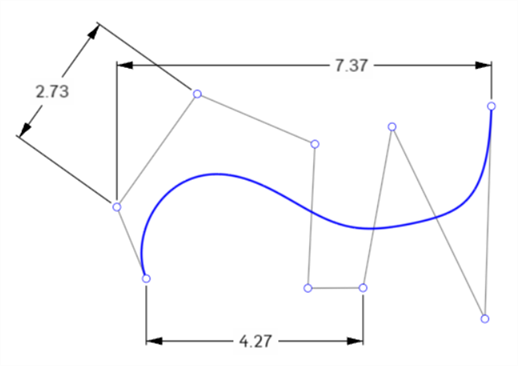
Los puntos de control de Bézier se pueden utilizar con cotas:
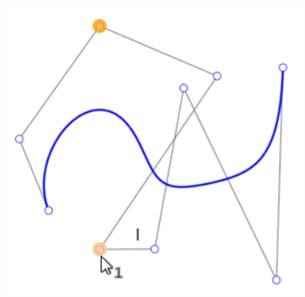
Puede usar puntos de control de Bézier con restricciones. Por ejemplo, los dos puntos resaltados en color anaranjado de la imagen siguiente están restringidos en sentido vertical:
Recortar y dividir una curva Bézier
Al recortar una curva de Bézier, se elimina la parte recortada y la sección restante de la curva conserva el número original de grados y puntos de control:
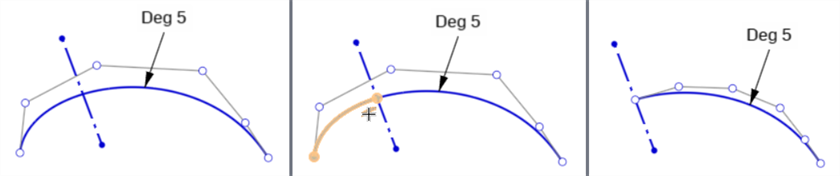
Curva original (izquierda), recorte en la línea de construcción (centro), resultado del recorte (derecha)
Al dividir una curva Bézier, la curva original se divide en dos curvas nuevas a cada lado del punto de división. Cada curva tiene el mismo número de grados y puntos de control. La forma y la longitud de la curva original siguen siendo las mismas.

Curva original (izquierda), división de la curva (centro), resultado de la división (derecha)
Ambas curvas nuevas son coincidentes entre sí. Al mover una curva, también se mueve la otra. Sin embargo, los puntos de control de cada curva son independientes entre sí.
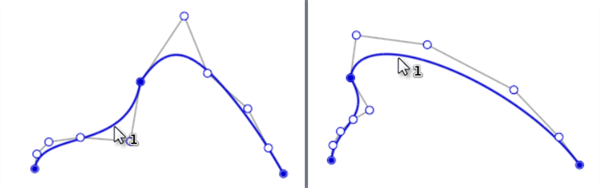
Al mover cualquiera de las curvas, se mueven ambas, ya que son coincidentes en el punto de división.
Notas
- Una curva de Bézier no puede ser un bucle cerrado (el primer punto de control conectado al último punto de control). Use la herramienta Spline para crear un bucle cerrado.
- Puede añadir más puntos de control con la herramienta Punto de control Spline.
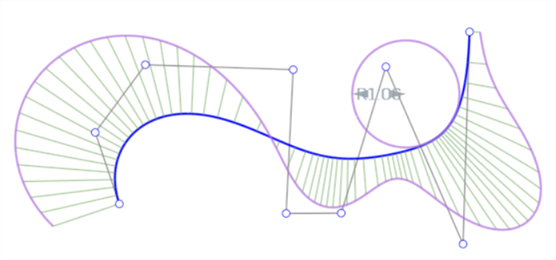
- Visualice la curvatura con más detalle con el comando del menú contextual Análisis de curvas y superficies.
-
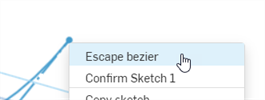
Utilice el menú contextual del botón derecho > Salir de Bézier para salir de la creación del Bézier. Esto elimina la curva de Bézier actual:
-
Edite el grado de una entidad de boceto de Bézier haciendo doble clic en el grado para activar el campo y, a continuación, ingrese la cantidad de grados que desee. Presione Intro en el teclado para aceptar. (El grado máximo de curvas de Bézier que se crean es de 15).
Para obtener más información, consulte el curso del centro de aprendizaje Introducción a la creación de bocetos (se requiere una cuenta de Onshape).