Análisis de curva/superficie

Disponible en: Boceto, Part Studio, Ensamblaje
Acceso directo: Mayús+c
El análisis de curva/superficie permite visualizar y analizar la curvatura con distintos métodos en un boceto o una pieza de un elemento Part Studio. Acceda al cuadro de diálogo Análisis de curva/superficie mediante las teclas de acceso directo (Mayús+c), el menú contextual de un boceto, una pieza o una superficie, o mediante el menú Mostrar herramientas de análisis de la esquina inferior derecha de la interfaz.
En el modo de boceto o al editar un boceto, puede utilizar el acceso directo mayús+c para seleccionar automáticamente todas las curvas del boceto y abrir el cuadro de diálogo Análisis de curvas/superficie. Las teclas mayús+c actúan como un conmutador: abren y cierran el cuadro de diálogo, mientras las selecciones persisten.
La herramienta Análisis de curvas/superficies permanece abierta incluso después de salir del boceto; sin embargo, los campos de selección no quedan activos. Puede añadir más selecciones o quitarlas mientras la herramienta esté abierta. Los cambios en las selecciones persisten para la próxima vez que active la herramienta. Si realiza una preselección antes de abrir la herramienta, esta se abre solo con esa selección, por lo que se borra cualquier otra selección realizada con anterioridad.
 Pasos
Pasos
Para examinar curvas y superficies, haga lo siguiente:
- Haga clic en Mostrar herramientas de análisis (
 ) en la esquina inferior derecha de la interfaz.
 - Seleccione Análisis de curvas o superficies para abrir el cuadro de diálogo. También puede acceder a este cuadro de diálogo haciendo clic derecho en un boceto o una pieza del área gráfica y seleccionándolo en el menú contextual:
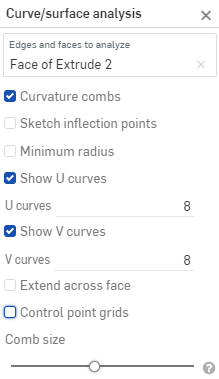
-
Seleccione las aristas y las caras que quiera analizar. También puede seleccionarlos antes de abrir el cuadro de diálogo.
- Select from the following options:
Curvature combs - Displays the combs of the selected edge(s) and/or face(s) along the U and V directions. Curvature combs are evaluated at evenly spaced isolines, not necessarily at the control points, and are used for evaluating the resultant shape of a curve/surface up to Flow (G3) continuity.
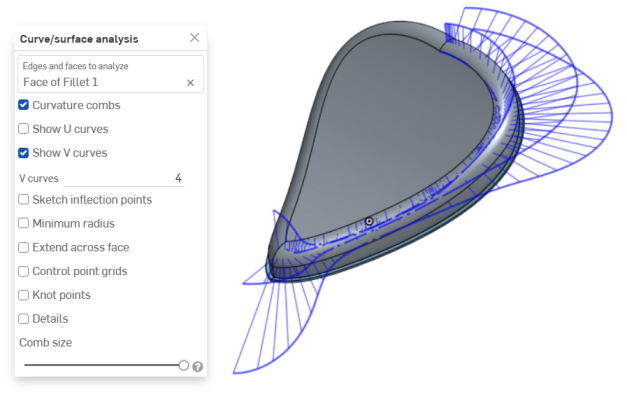
Curvature combs on the V direction on a face
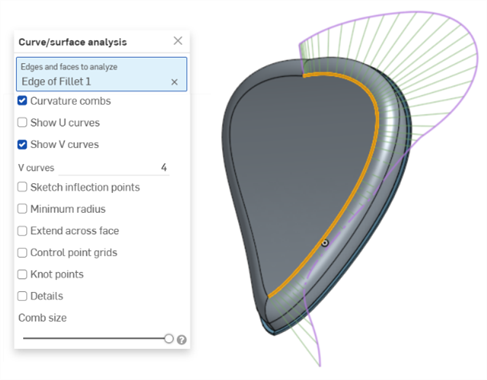
Curvature combs on an edge. Combs are shown in green, bounded in magenta.
Show U curves - Displays curvature combs along the U direction. U curves are displayed in red:
Show V curves - Displays curvature combs along the V direction. V curves are displayed in blue:
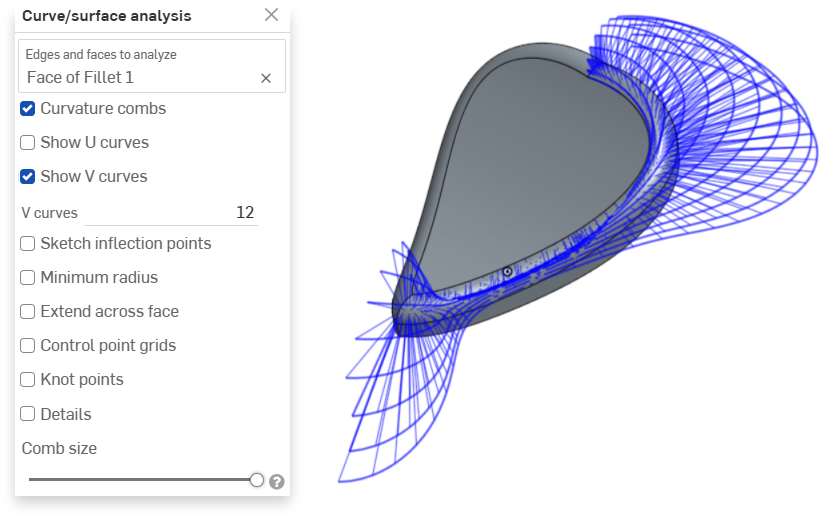
Increase or decrease the number of curves using the numeric U curves and V curves fields, from 2 to 64. The default is 8 for each.
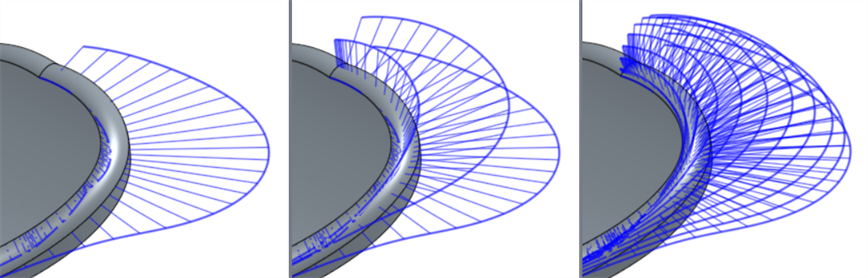
V curves set at 2 (left), 4 (middle), and 8 (right)
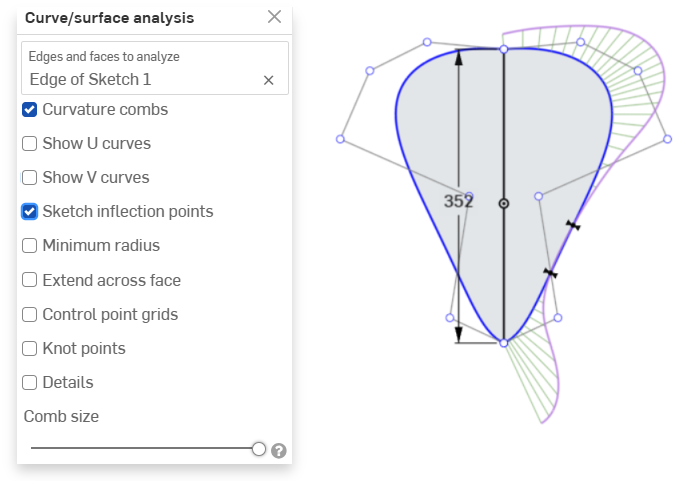
Sketch inflection points (sketch only) - Displays the inflection points along a sketch edge. They appear as black 'bow ties':
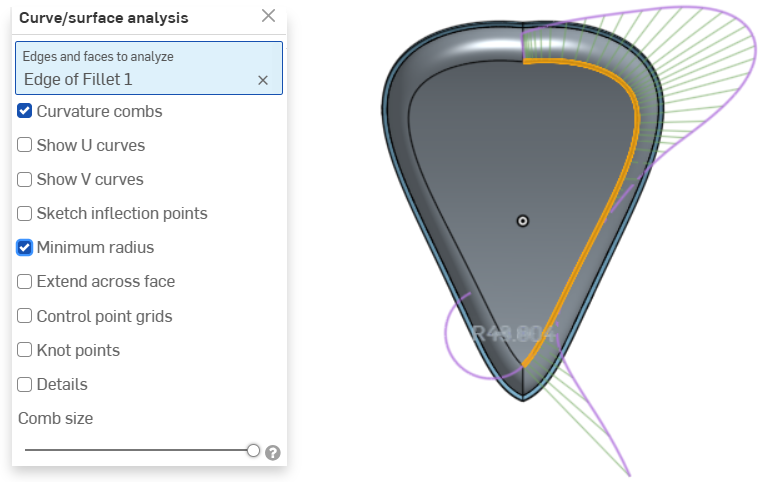
Minimum radius (edges only) - Shows the minimum radius along an edge, either a sketch or part edge:
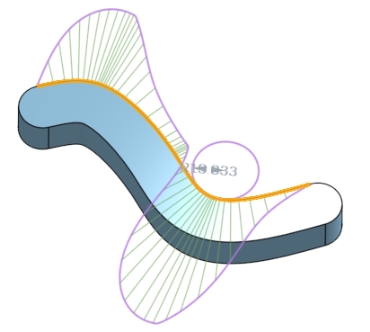
Extend across face - Extends the curvature combs along adjacent faces:
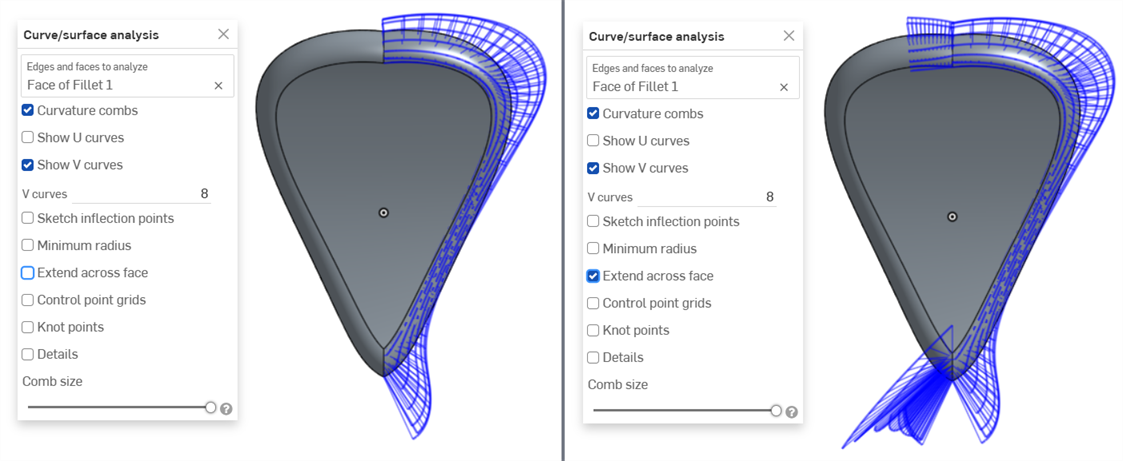
Curvature combs not extended across faces (left) and extended across faces (right)
Control point grids - Displays the control points grid for the selected edge, either a sketch or part edge. This is the location of the control points on the underlying bSpline curves that define the surface (or curve). The number and distribution of the control points provides important information about the underlying math defining the shape.
Dense clusters of control points indicate potential problem areas, and can be deleterious to the surface quality. In short, control point grid is used to understand the underlying mathematical definition of the surface/curve,
Control point grids are shown in magenta:
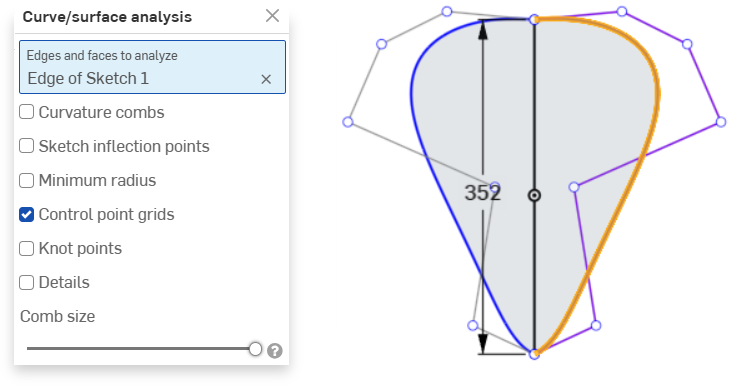
Control point grids displayed in magenta
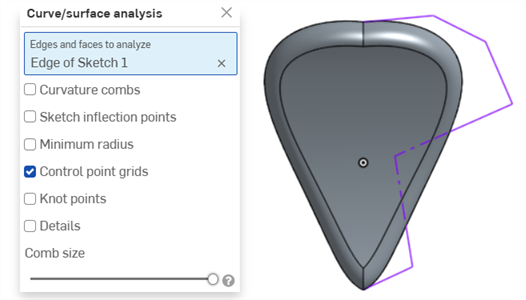
Control point grids displayed with the sketch closed and the part displayed
Knot points - Displays the knot points on the selected curve or surface. (Not available for non-spline entities such as cylindrical faces, intersection curves, offset curves, etc.)
Details - Displays details (such as degree, spans, and number of control points) upon hovering over the selected curve or surface. (Not available for non-spline entities such as cylindrical faces, intersection curves, offset curves, etc.)
Comb size - Use the slider at the bottom of the dialog to adjust the magnitude of the combs.
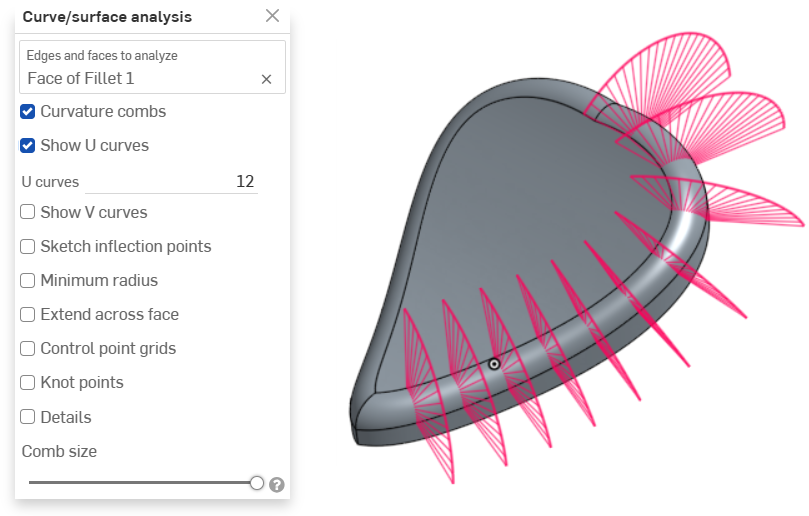
-
Haga clic y arrastre una curva para ajustar la curvatura, si es necesario. Los peines se actualizan dinámicamente mientras arrastra el puntero.
-
Cuando haya terminado, haga clic en
 para cerrar el cuadro de diálogo Análisis de curva/superficie.
Cómo mostrar la curvatura durante la creación de operaciones
También puede mostrar los peines de curvatura de una operación en proceso, por ejemplo, durante una extrusión:
- Con el cuadro de diálogo de operaciones abierto, haga clic derecho en el área gráfica y seleccione Análisis de curva/superficie para abrir el cuadro de diálogo Análisis de curva/superficie:
- Seleccione una curva para la operación:
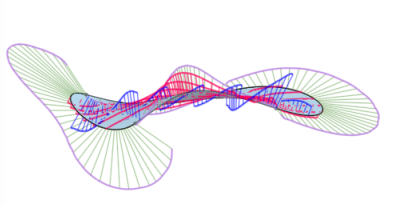
- Puede ver la curvatura de la arista seleccionada que se utiliza para crear la nueva operación (desmarque Mostrar para aristas de vista previa), o seleccionar Mostrar aristas de vista previa para ver los peines de curvatura de la arista de la nueva operación que se está creando:
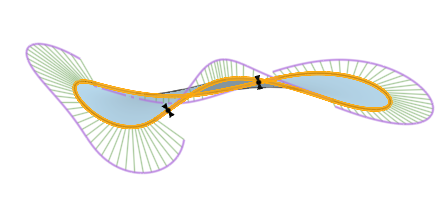
También puede ver los peines de curvatura, los puntos de inflexión y el radio mínimo seleccionando los cuadros ubicados a la izquierda de esas opciones en el cuadro de diálogo Mostrar curvatura.
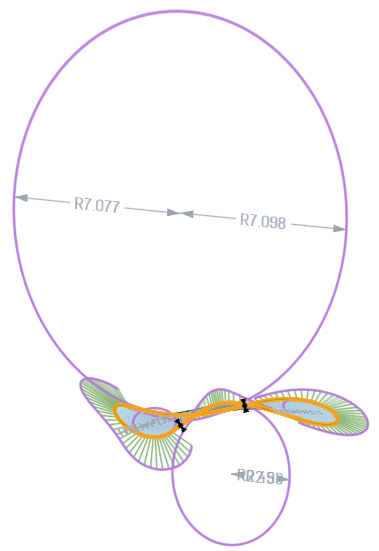
Ejemplo de una operación con Mostrar para aristas previsualizadas, Mostrar peines de curvatura, Mostrar puntos de inflexión y Mostrar radio mínimo seleccionadas en el cuadro de diálogo Mostrar curvatura.
Para obtener información adicional sobre el análisis de curvas y superficies, consulte Modelado de superficies.