Interfaz de Render Studio: área gráfica

Solo disponible para
Disponible en Render Studio
La zona de gráficos es donde se ubica visualmente la escena. Aparece en el centro de la aplicación Render Studio, resaltada en rojo a continuación:
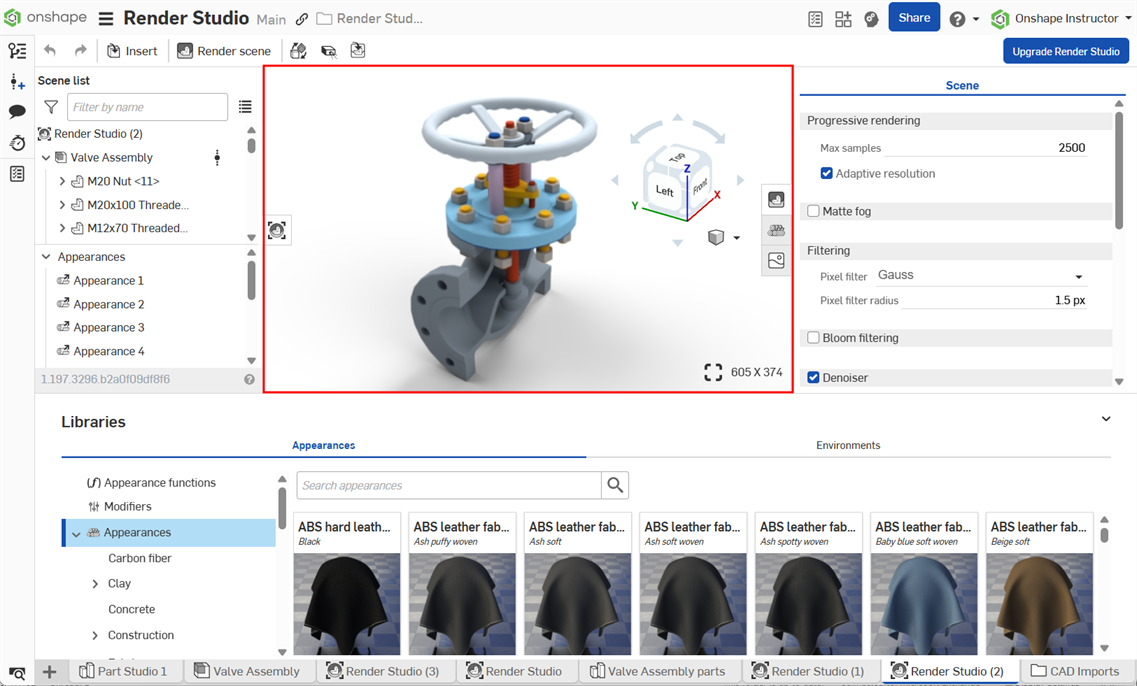
 Ver navegación (cubo de vista y herramientas de visualización)
The view navigation in Render Studio shares many of the same features as those found in Part Studios and Assemblies. For information on View cube navigation and usage, see View navigation and the view cube.
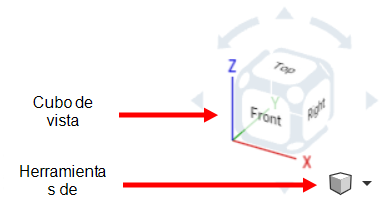
Herramientas de visualización
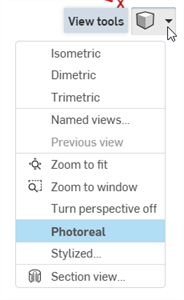
Las opciones de herramientas de Render Studio View son:
-
Isométrico (shift+7): método para representar visualmente objetos 3D en 2 dimensiones. La vista isométrica proporciona profundidad visual al modelo o diseño. Es una proyección axonométrica en la que los 3 ejes de coordenadas aparecen igualmente acortados y el ángulo entre dos de ellos es de 120 grados.
-
Dimétrico: denotar o incorporar un método para mostrar proyección o perspectiva utilizando un conjunto de tres ejes geométricos, de los cuales dos son de la misma escala o dimensión, pero el tercero es de otra.
-
Trimétrico: método de proyección en el que el objeto se muestra con los tres ejes principales inclinados desigualmente desde el plano de visión.
-
Vistas con nombre: una vista con nombre guarda la vista de escena y los ajustes de visualización con un nombre asociado. Puede crear tantas vistas con nombre asignado como sea necesario. Una vez guardadas, puede cambiar entre estas vistas con nombre en cualquier momento. La posición del cubo de vista y todos los ajustes del menú de herramientas de visualización (excepto Estilizado) se guardan con una vista con nombre. Consulte Creación y uso de vistas con nombre para obtener más información.
-
Vista anterior: permite devolver el modelo del área gráfica a la última orientación de la vista. Utilice esta opción para invertir los cambios accidentales de orientación de la vista. Para obtener una solución más permanente, considere la posibilidad de utilizar Vistas con nombre.
-
Zoom para ajustar (acceso directo: f; (
 )): aplica zoom a toda la escena a la vista.
 -
Zoom a ventana (
 ): seleccione esta opción y, a continuación, cree un cuadro de delimitación que rodee un área de la escena y aplique zoom a esa área. También puede usar la tecla de acceso directo “w” y, luego, crear el cuadro de delimitación (que se muestra a continuación):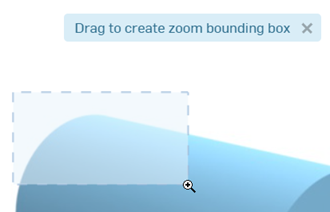
-
Activar/desactivar la perspectiva: activa o desactiva la vista en perspectiva (por defecto, está activada). La vista en perspectiva muestra la distancia relativa desde el punto de vista hasta el modelo y crea un punto de fuga a medida que el punto de vista (o cámara imaginaria) se acerca al modelo.
-
Fotorreal: este modo produce un renderizado realista del modelo de la escena. Fotorreal (predeterminado) y Estilizado se excluyen mutuamente; si selecciona uno, se desactiva el otro. Se recomienda usar Fotorreal para la mayoría de las escenas, a menos que el rendimiento sea un problema.
-
Estilizado: este modo produce una representación estilizada de las partes de la escena. Consulte Creación de un estilizado.
-
Vista Sección : cree un plano de vista Sección y manipuladores de longitud/ángulo en la cara o la ubicación de una pieza en el área gráfica. Cree tantas vistas sección y bloquee la luz de cada vista, según sea necesario. Consulte Creación de una vista Sección.
Activar o desactivar la perspectiva también se considera un cambio de vista y se puede invertir con la opción Vista anterior.
Creación y uso de vistas con nombre
Una vista con nombre guardará la vista de escena y los ajustes de visualización con un nombre asociado. Puede crear y guardar tantas vistas con nombre asignado como sea necesario. Una vez guardadas, puede cambiar entre estas vistas con nombre en cualquier momento. La posición del cubo de vista y todos los ajustes del menú de herramientas de visualización (excepto Estilizado) se guardan con una vista con nombre.
Cómo crear una vista con nombre
-
Lleve la pieza, Part Studio o Ensamblaje a Render Studio.
-
Modifique la vista de la escena con el Cubo de vista o cambie cualquiera de los ajustes de la herramienta de visualización (excepto Estilizada).
-
Una vez que haya configurado el modelo según sea necesario, seleccione Vistas con nombre en el menú desplegable Cubo de vista:
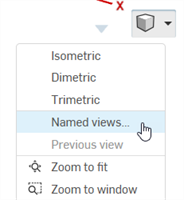
-
Se abre el cuadro de diálogo Vistas con nombre:
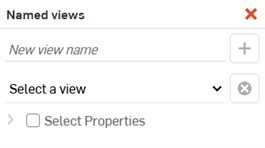
-
Ingrese un nombre en el campo Nombre de la nueva vista:
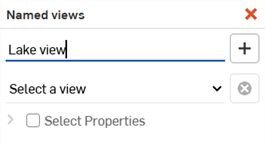
-
Haga clic en el botón agregar vista (
 ) para guardarla en la Lista de vistas con nombre: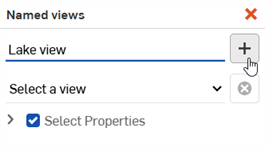
Acceso a una vista con nombre
Una vez configuradas varias vistas con nombre, haga lo siguiente:
-
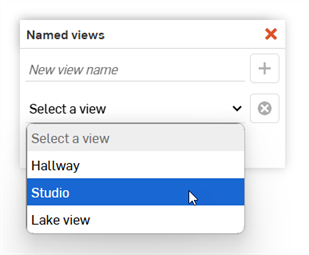
Use el menú desplegable Vistas con nombre para seleccionar una vista con nombre:
-
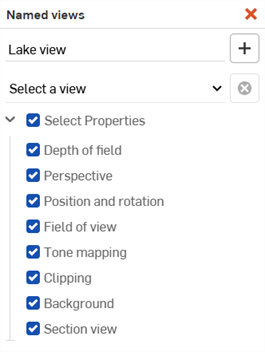
Si lo desea, active Seleccionar propiedades. Desactive las propiedades que no quiera que se muestren en la vista con nombre seleccionada:
Eliminación de vistas con nombre
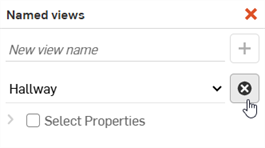
Para eliminar una vista con nombre, selecciónela en el menú desplegable y, luego, haga clic en el botón Eliminar vista ( ):
):
Creación de un renderizado estilizado
Este modo produce una representación estilizada de las partes de la escena. Estilizado y Photoreal (predeterminado) se excluyen mutuamente; al seleccionar uno, se desactiva el otro. Cuando se selecciona,
-
Lleve la pieza, Part Studio o Ensamblaje a Render Studio.
-
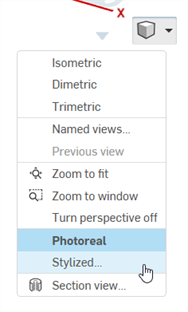
En el menú desplegable Cubo de vista, seleccione Estilizado.
-
Se abre el diálogo Estilizado.
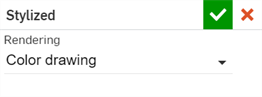
-
Selecciona una de las siguientes opciones:
- Renderizado: seleccione entre las opciones de renderizado preestablecidas alternativas: dibujo en color, dibujo en escala de grises, negro sobre blanco, blanco sobre negro, sombreado plano, sombreado suave y personalizado.
Cuando se selecciona Personalizado, hay ajustes adicionales disponibles para las partes de la escena:
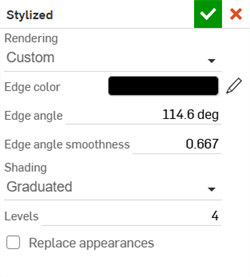
Color de arista: el color del contorno dibujado alrededor de las partes de la escena. Haga clic en el ícono Editar color (
: ) para abrir el diálogo Seleccionar color de arista. Seleccione un color visualmente haciendo clic en el área de color, introduciendo un valor hexadecimal o RGB, o seleccionando una muestra en la parte inferior del selector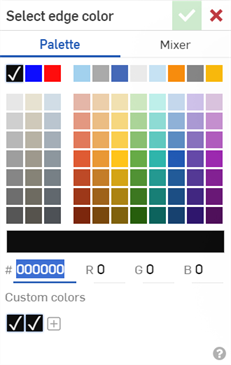
Ángulo de arista: es el ángulo entre las superficies necesario para ingresar un arista (rango de 0° a 180°)
.Suavidad del ángulo de arista: es la suavidad de las aristas ingresadas (rango 0-1). Los valores más altos difuminan las aristas.
Sombreado: seleccione entre sombreado suave, plano o graduado. Suave proporciona la apariencia de una iluminación suave y variada. Plano proporciona un color uniforme en cada pieza. Graduado proporciona una apariencia escalonada más parecida a un dibujo animado.
Niveles: es la cantidad de bandas de sombreado. Más niveles proporcionan un sombreado más suave, mientras que menos proporcionan una apariencia escalonada más caricaturesca.
Reemplazar apariencias: sirve para sustituir el color de todas las piezas de la escena por un solo color.
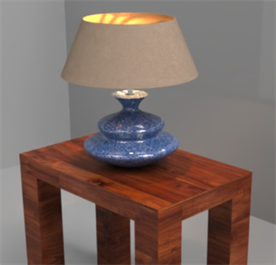
Fotorreal
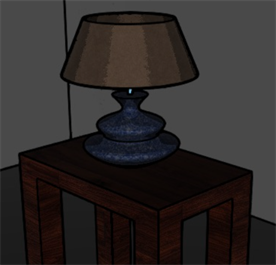
Estilo: dibujo a color
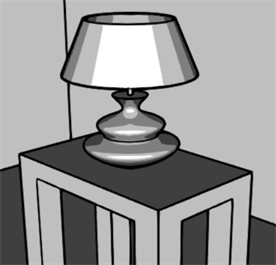
Estilo: dibujo en escala de grises
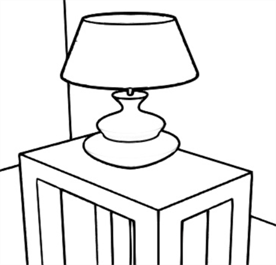
Estilo: negro sobre blanco
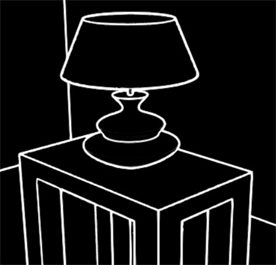
Estilo: blanco sobre negro
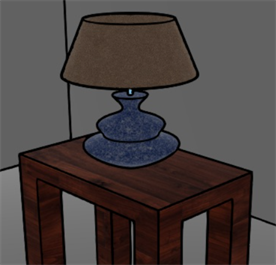
Estilo: sombreado plano
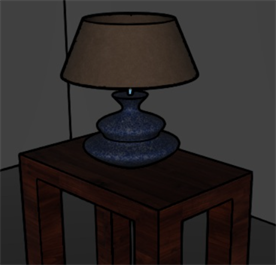
Estilo: Sombreado suave
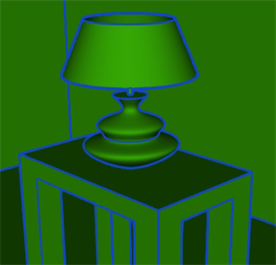
Estilo: personalizado
Color de arista: Hex 4A90E2;
Sombreado: liso;
Reemplazar apariencias: activado;
Color de apariencia: Hex 7ED321 - Renderizado: seleccione entre las opciones de renderizado preestablecidas alternativas: dibujo en color, dibujo en escala de grises, negro sobre blanco, blanco sobre negro, sombreado plano, sombreado suave y personalizado.
Creación de una vista Sección
La vista Sección permite seleccionar una ubicación en una pieza que se utilizará para crear uno o más planos de sección a fin de seccionar las entidades de una escena. Cada plano de sección secciona toda la escena. No se pueden seccionar piezas individuales.
La vista en Sección es un conmutador que activa o desactiva todos los planos de sección. Los ajustes se recuerdan entre los botones.
-
Lleve la pieza, Part Studio o Ensamblaje a Render Studio.
-
Haga clic en el ícono del menú desplegable Ver herramientas (
 ) y, a continuación, seleccione Vista en sección.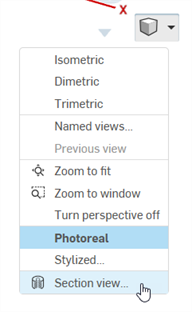
-
Se abre el cuadro de diálogo vista Sección que le indica que seleccione una cara o una ubicación en una pieza.
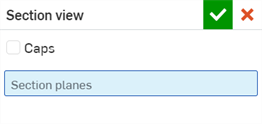
-
En el área gráfica, haga clic en la cara o ubicación del modelo en la que desee ver la sección.
-
En la ubicación del cursor, se coloca un plano con un manipulador de longitud y rotación. El punto de origen del plano se encuentra en el centro de la cara seleccionada.
Si hace clic y arrastra el punto de origen sobre una cara nueva, el localizador de origen se engancha al centro de la cara nueva.
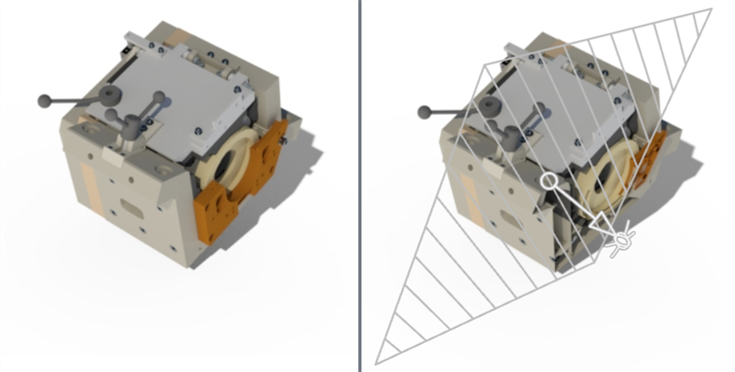
Sin vista Sección (izquierda) y vista Sección habilitada (derecha)
-
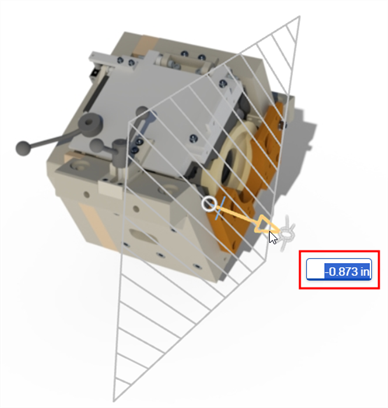
Ajuste el manipulador de flechas para mover la longitud de la sección hacia adentro, hacia el modelo o ajuste el manipulador rotacional para alterar el ángulo del plano, según sea necesario.
-
Si lo desea, al ajustar el manipulador de longitud o giro, aparecerá un campo de valor numérico en el que puede ingresar el valor de la longitud o el grado de giro de forma numérica.
-
Marque Tapa para añadir una tapa al plano de sección:
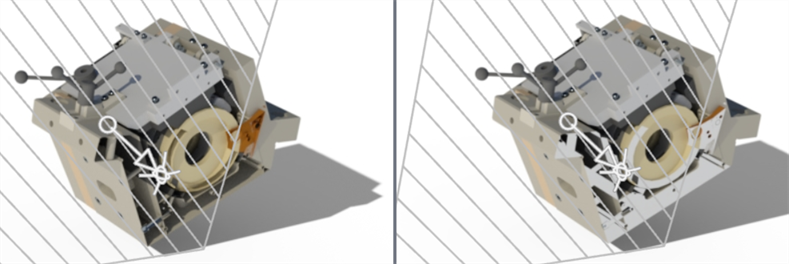
Mayúsculas desactivadas (izquierda) y activadas (derecha)
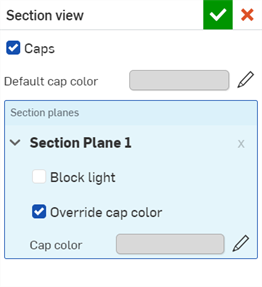
Con las mayúsculas activadas, puede hacer clic en el ícono Editar (
) para modificar el color de la tapa de forma global (se muestra en la primera imagen de abajo). De forma predeterminada, la tapa es blanca. También puede seleccionar Anular el color de la tapa para crear un color de tapa para cada vista de sección de forma individual (se muestra abajo a la derecha).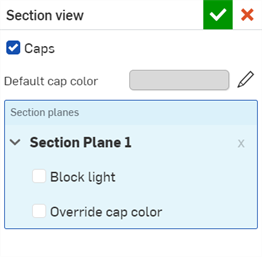
-
Marque Bloquear luz si desea bloquear la luz que afecta a la sección.
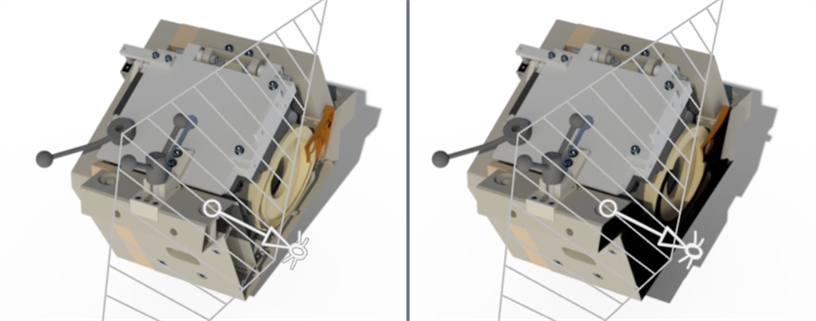
Bloqueo de luz desactivado (izquierda) y activado (derecha)
-
Con el campo Planos de sección seleccionado, haga clic en cualquier cara o ubicación adicional en la que desee crear secciones adicionales. Cada sección puede tener la opción Bloquear luz habilitada o deshabilitada individualmente:
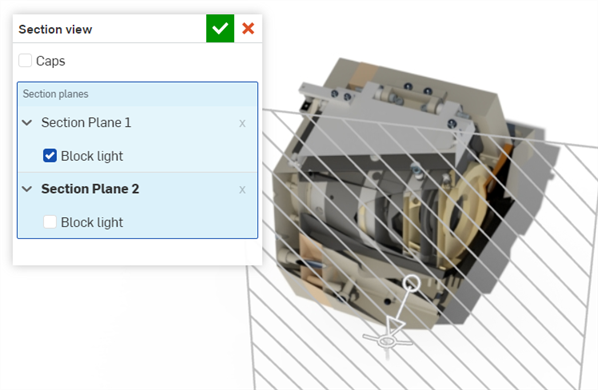
Solo puede ajustar un plano de sección/manipulador a la vez. Utilice el campo Planos de sección para seleccionar el plano que desea ajustar. La fuente del plano de sección está en negrita para indicar qué plano tiene el foco.
Menú contextual del área gráfica
Cuando se selecciona una pieza o superficie en la lista de escenas o en el área gráfica, se coloca un contorno amarillo a su alrededor. Haga clic con el botón derecho en la pieza para abrir un menú contextual con las siguientes opciones:
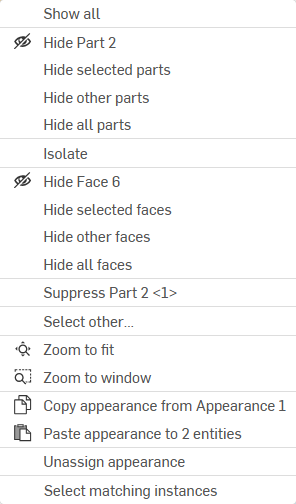
Mostrar todo: muestra todas las piezas del área gráfica.
Ocultar [pieza] (
 ): oculta la pieza que se encuentra seleccionada.
Ocultar piezas seleccionadas: oculta todas las piezas que están seleccionadas.
Ocultar otras piezas: oculta todas las piezas excepto la seleccionada actualmente.
Ocultar todas las piezas: oculta todas las piezas del área gráfica, tanto las seleccionadas como las no seleccionadas.
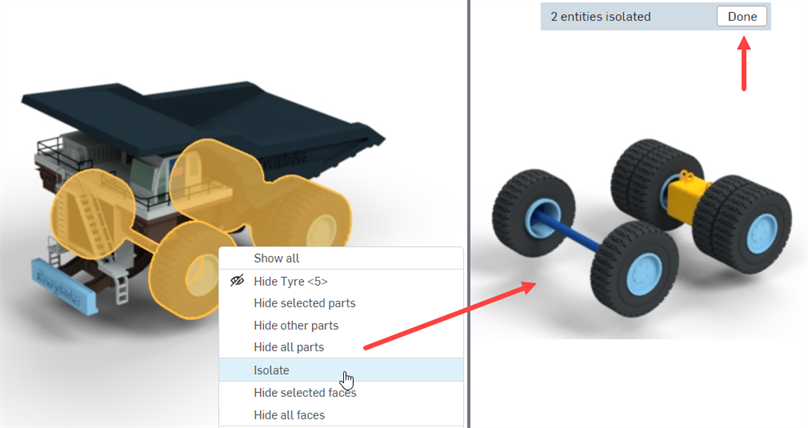
Aislar: solo está disponible cuando se seleccionan una o más piezas, Part Studios o Ensamblajes (no está disponible para Render Studio ni para las entidades de cara). Cuando se selecciona Aislar en el menú contextual del área gráfica, se pueden ver todas las entidades seleccionadas, y el resto de las entidades se ocultan en el área gráfica.
Aparece un banner en la parte superior central del área gráfica que indica que está en Modo aislado. Haga clic en Listo para salir de este modo.
Ocultar [cara] (
): oculta la cara seleccionada actualmente.Ocultar caras seleccionadas: oculta todas las caras que están seleccionadas.
Ocultar otras caras: oculta todas las caras excepto la seleccionada actualmente.
Ocultar todas las caras: oculta todas las caras del área gráfica, tanto las seleccionadas como las no seleccionadas.
La ocultación de entidades en la Lista de escenas no persiste después de volver a cargar la página o cerrar sesión. Todas las entidades ocultas están visibles cuando se vuelve a cargar la página o después de volver a iniciar sesión.
Suprimir/incluir (entidad): oculta una o más entidades del área gráfica. Cuando se suprime, la entidad deja de estar visible en el área gráfica. Se puede suprimir cualquier entidad, excepto las caras. La supresión de una entidad que tiene elementos secundarios también suprime todos los elementos secundarios.
Cuando se suprime una entidad, su nombre aparece en cursiva, la fuente se atenúa y el texto contiene un tachado en la Lista de escenas. Haga clic derecho y seleccione Incluir para que la entidad vuelva a un estado activo:
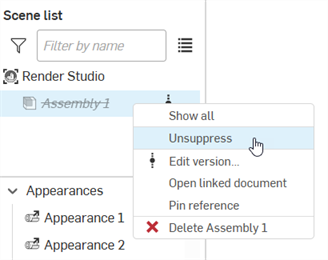
Cuando se suprimen, las apariencias, transformaciones y proyecciones de la Lista de escenas asociadas no se eliminan de la Lista de escenas. Sin embargo, no están visibles en el área gráfica.
Seleccionar otras: abre un cuadro dediálogo en el que puede seleccionar las piezas o caras que estén debajo del cursor y que quizás no pueda ver en el área gráfica porque las ocultan otras entidades. Consulte Seleccionar otras para obtener más información.
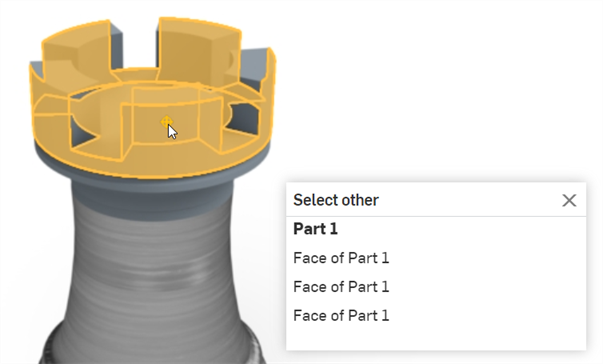
Se seleccionan 3 caras de la parte 1 debajo del cursor.
- Zoom para ajustar (acceso directo: f; ()): aplica zoom a toda la escena a la vista.
Zoom a ventana (
): seleccione esta opción y, a continuación, cree un cuadro de delimitación que rodee un área de la escena y aplique zoom a esa área. También puede usar la tecla de acceso directo “w” y, luego, crear el cuadro de delimitación (que se muestra a continuación): - Copiar apariencia desde [Apariencia] (
 ): copia la apariencia actualmente seleccionada debajo del cursor al portapapeles.
 Pegar apariencia en los entidades (
 ): pega la apariencia copiada del portapapeles a las piezas y caras seleccionadas del área gráfica. Si alguna de las piezas y caras seleccionadas ya tiene las apariencias aplicadas, estas apariencias se sobrescriben con la apariencia que se pega.
En la lista de escenas, si la Apariencia de destino no se renombró anteriormente, se usa el nombre de Apariencia de origen. Si antes se cambió el nombre de la apariencia objetivo, este nombre se conserva cuando la Apariencia de origen sustituya a la Apariencia de destino.
Desasignar apariencia: elimina la apariencia de las entidades seleccionadas.
Seleccionar instancias coincidentes: opción disponible solo en una pieza o un subensamblaje debajo de un ensamblaje insertado. Sirve para seleccionar todas las instancias coincidentes de la pieza o el subensamblaje. Uno de los usos es para piezas con patrón, donde esta opción selecciona todas las instancias de piezas con patrón.
Vincular a la apariencia de Part Studio: si se inserta una pieza en la escena que tiene asignado material o una apariencia de Part Studio, y esta apariencia no está asignada, esta opción vuelve a vincular la apariencia original de Part Studio a ella.
Tanto las piezas como las caras se pueden seleccionar (de forma individual o mediante selección múltiple) y volver a vincular a la apariencia original de Part Studio.
Una pieza debe estar totalmente desasignada para que la opción aparezca en el menú contextual de la pieza. Si una pieza tiene una combinación de caras asignadas y no asignadas, las caras deben seleccionarse para que la opción aparezca en el menú contextual de la pieza.
Hay dos casos en los que se usa esta opción en las caras. En este ejemplo, se asigna una apariencia de Render Studio a la pieza y se asigna una apariencia diferente de Render Studio a la cara.
Si la cara de la pieza no tenía asignada una apariencia de Part Studio, cuando haga clic derecho en la cara y seleccione Vincular a la apariencia de Part Studio, se vinculará a la apariencia de Render Studio de la pieza, no a la de Part Studio.
Si la cara de la pieza tenía asignada una apariencia de Part Studio, cuando haga clic derecho en la cara y seleccione Vincular a la apariencia de Part Studio, se vinculará a la apariencia (cara) de Part Studio.
Consulte Asignación de apariencias de materiales de Part Studio a Render Studio para obtener más información.
Maximizar el área de gráficos
Haga clic en el ícono Maximizar ( ), situado en la esquina inferior derecha del área gráfica, para maximizar la pantalla completa del área gráfica y ocultar todos los paneles circundantes. Vuelva a hacer clic en el ícono para reducir el tamaño del área gráfica y revelar todos los paneles circundantes.
Para ajustar el ancho de la lista de escenas o del panel Escena/Aspecto/Entorno o la altura del panel Bibliotecas de aspectos/entornos, coloque el cursor sobre un borde del panel. Cuando el cursor se convierta en una flecha de dos puntas, haga clic en él y arrástrelo para cambiar el tamaño del panel.
Consulte Ejemplos y recursos de Render Studio para obtener más información.