Render Studio Advanced

Solo disponible para.
Available in: Render Studio
Render Studio Advanced proporciona funciones adicionales cuando se trabaja en las pestañas de Render Studio.
Para acceder a esta funcionalidad avanzada, haga clic en el botón Actualizar a Render Studio en la esquina superior derecha de la interfaz. Siga las instrucciones adicionales que aparecen en pantalla.
Están disponibles las siguientes funciones adicionales:
-
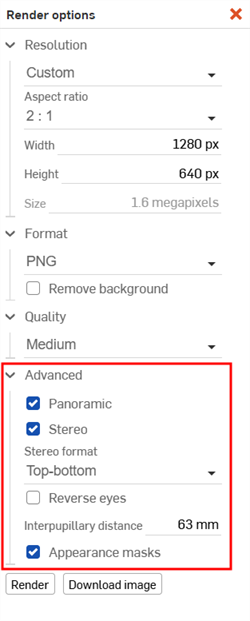
Opciones avanzadas de renderizado. Consulte Interfaz de Render Studio: barra de herramientas.
-
Resolución: la salida está limitada a 2,1 megapíxeles (1920 píxeles de ancho x 1080 píxeles de alto). La limitación avanzada es de 100 megapíxeles (10.000 píxeles de ancho x 10.000 píxeles de alto).
-
Panorámica: permite crear una imagen panorámica esférica en una proyección equirrectangular. De esta manera, se puede asignar una esfera en un plano 2D aplanado. Consulte Creación de un archivo de salida panorámico (EXR/HDR) para ver un ejemplo de cómo se usa esta opción.
-
Estéreo: permite crear una imagen que contiene vistas para los ojos izquierdo y derecho.
-
Formato estéreo: es la forma en que se distribuyen las imágenes del ojo izquierdo y derecho en la imagen. Las opciones son Arriba a abajo o Lado a lado.
-
Ojos inversos: invierte la ubicación de las imágenes del ojo izquierdo y derecho en la imagen.
-
Distancia interpupilar: es la distancia entre los ojos izquierdo y derecho (de forma predeterminada, 63 mm).
-
-
Máscaras de apariencia: permite crear una imagen adicional en la que cada color representa una apariencia asignada. Esto resulta útil cuando se realiza una edición avanzada de imágenes de la salida renderizada en otra aplicación, como Adobe Photoshop.
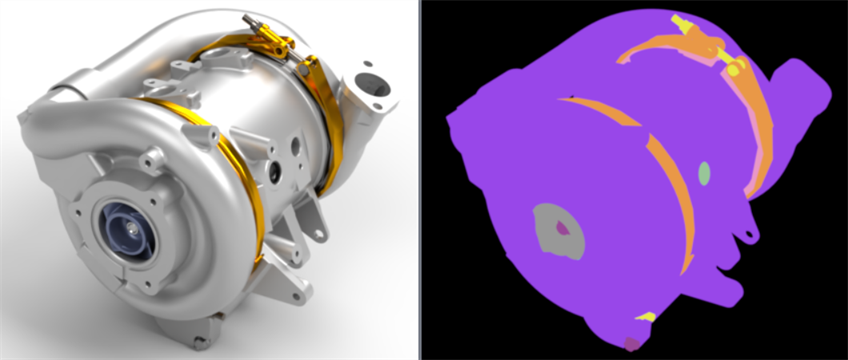
Compresor de celda de combustible renderizado (izquierda) e imagen adjunta con máscaras de apariencia (derecha)
-
-
Apariencia AxF: las apariencias AxF de X-rite son un formato de archivo autónomo que se genera mediante dispositivos de escaneo X-rite, como el TAC-7, el MA-T12 y MetaVue VS3200. A diferencia de un archivo de texturas, estos archivos describen completamente las propiedades de una apariencia y pueden incluir información uniforme y que varía espacialmente. Consulte Uso de una apariencia AxF.
-
Volumen: un volumen es una región cúbica en la que existe y se renderiza la parte volumétrica de una apariencia. El volumen puede ser, de forma opcional, una textura 3D de OpenVDB. Los usuarios no avanzados pueden abrir una escena que contenga volúmenes, pero sus propiedades no se pueden editar. Consulte Creación de un volumen.
-
Opciones de iluminación. Consulte Panel de entorno.
-
Permite colocar fuentes de luz de área de distintas formas directamente en el ambiente, junto con la posibilidad de moverlas y cambiar su tamaño.
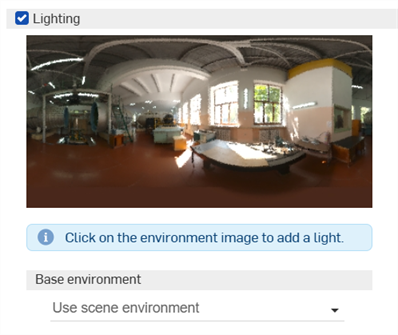
Una vez colocada la luz, seleccione su punto medio. Una vez seleccionada la luz, su forma se puede cambiar. Haga clic y arrastre para mover la luz a cualquier lugar del entorno. Se pueden añadir tantas luces como sea necesario.
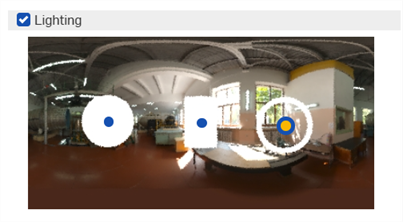
Un ejemplo de 3 formas de luz: disco (izquierda), rectángulo (centro), anillo (derecha)
-
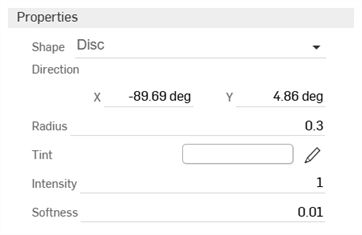
Propiedades
-
Forma: forma física de la luz: disco, rectángulo o anillo. Haga clic en el ambiente para colocar una luz.
-
Dirección: posición de la luz en el entorno. El horizonte y el lado derecho de la escena están a 0 grados. Introduzca un valor de X e Y en grados.
-
Radio (solo en forma de disco o anillo): radio del disco o de la línea central de la luz de anillo.
-
Ancho (solo en forma de rectángulo): ancho de la luz rectangular.
-
Altura (solo en forma de rectángulo): altura de la luz rectangular.
-
Espesor (solo en forma de anillo): ancho de la luz de anillo centrada en su radio.
-
Tinte: color de la luz emitida. Haga clic en el ícono del lápiz para editar el color utilizado en el selector de colores. Los colores se pueden seleccionar de manera visual si hace clic en el área de color, ingresa un valor hexadecimal o RGB, o selecciona una muestra en la parte inferior del selector.
-
Intensidad: intensidad sin unidades de la luz emitida.
-
Suavidad: permite determinar si la luz tiene aristas suaves o duras. Los valores más altos suavizan las aristas de la luz. Los valores más bajos endurecen las aristas de la luz.
-
-
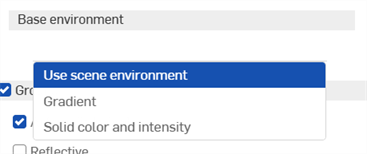
Entorno base
-
Utilizar el ambiente de la escena: permite utilizar el entorno de la escena, que normalmente se selecciona en la biblioteca de ambientes, en el que se añade la luz.
-
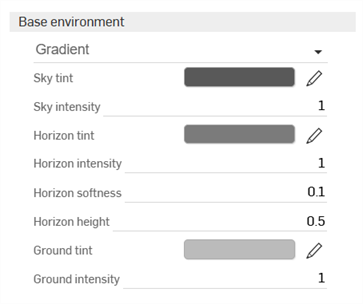
Gradiente: permite añadir una luz graduada. La luz se añade al ambiente de fondo.
-
Tinte de cielo: color de la luz emitida del cielo. Haga clic en el ícono del lápiz para editar el color utilizado en el selector de colores. Los colores se pueden seleccionar de manera visual si hace clic en el área de color, ingresa un valor hexadecimal o RGB, o selecciona una muestra en la parte inferior del selector.
-
Intensidad del cielo: intensidad sin unidades de la luz emitida desde el cielo.
-
Tinte del horizonte: color de la luz emitida del horizonte. Haga clic en el ícono del lápiz para editar el color utilizado en el selector de colores. Los colores se pueden seleccionar de manera visual si hace clic en el área de color, ingresa un valor hexadecimal o RGB, o selecciona una muestra en la parte inferior del selector.
-
Intensidad del horizonte: intensidad sin unidades de la luz emitida desde el horizonte.
-
Suavidad del horizonte: permite determinar si el horizonte tiene aristas blandas o duras. Los valores más altos suavizan las aristas del horizonte. Los valores más bajos endurecen las aristas del horizonte. Un valor de 0 elimina el horizonte.
-
Altura del horizonte: posición del horizonte en el ambiente. El valor 0.5 posiciona el horizonte en el centro. Los valores más altos hacen que el horizonte suba más en el cielo. Los valores más bajos hacen que el horizonte esté más cerca del suelo.
-
Tinte del suelo: color de la luz emitida desde el suelo. Haga clic en el ícono del lápiz para editar el color utilizado en el selector de colores. Los colores se pueden seleccionar de manera visual si hace clic en el área de color, ingresa un valor hexadecimal o RGB, o selecciona una muestra en la parte inferior del selector.
-
Intensidad del suelo: intensidad sin unidades de la luz emitida desde el suelo.
-
-
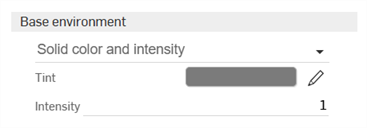
Color e intensidad sólidos: permite añadir un tinte sólido y una intensidad ajustable para la luz. La luz se añade al ambiente de fondo.
-
Tinte: color de la luz emitida desde el ambiente. Haga clic en el ícono del lápiz para editar el color utilizado en el selector de colores. Los colores se pueden seleccionar de manera visual si hace clic en el área de color, ingresa un valor hexadecimal o RGB, o selecciona una muestra en la parte inferior del selector.
-
Intensidad: intensidad sin unidades de la luz emitida desde el ambiente.
-
-
-