Configuración empresarial: Autenticación

Solo disponible para
Configure y administre la autenticación en dos fases (2FA), el inicio de sesión único (SSO) y la verificación de dominio.
Para acceder a la configuración de autenticación en Onshape, haga clic en el icono de usuario de su cuenta ( ) en la esquina superior derecha de la ventana de Onshape. Esto abre un menú desplegable. Haz clic en Configuración de la empresa, el aula o la empresa.
Haga clic en Autenticación en la lista de la parte izquierda de la página:
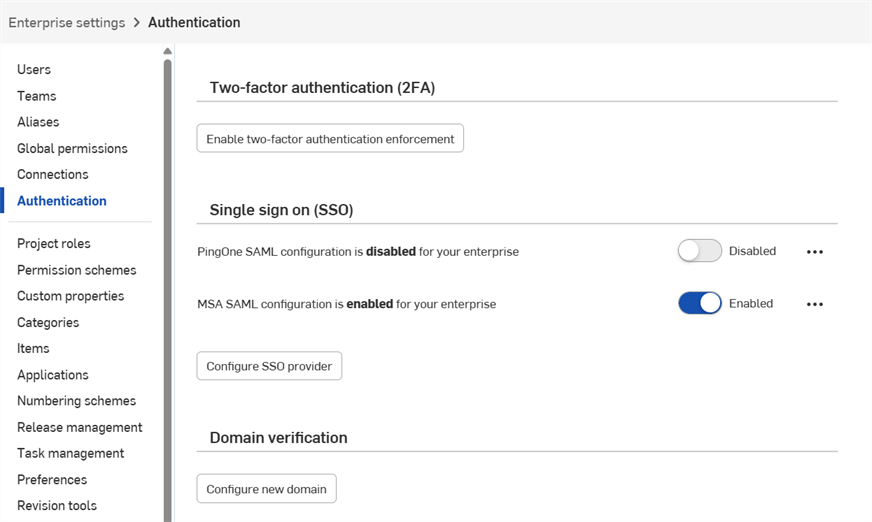
 Autenticación en dos fases (2FA)
Onshape recomienda aprovechar nuestra funcionalidad de autenticación en dos fases. La autenticación en dos fases (2FA) le permite configurar su cuenta de Onshape para que requiera más de una sola contraseña para iniciar sesión. El uso de una contraseña para iniciar sesión en un sitio web lo hace más susceptible a las amenazas de seguridad porque una pieza de información estática puede ser fácil de adivinar o adquirir. Con 2FA, se requiere una segunda información, y esa segunda parte de información se genera dinámicamente durante el proceso de inicio de sesión, y puede ser diferente cada vez que inicie sesión.
Le recomendamos encarecidamente que utilice A2F para Onshape y para todos los sitios web que utilice que lo admitan.
Cómo funciona
Descargue una aplicación de autenticación en dos fases (como Google autenticador) en su teléfono y configure con Onshape a través de la interfaz de usuario de Onshape. Esto permite que la aplicación genere un código de una sola vez que Onshape pueda reconocer. Una vez que habilite 2FA en Onshape, Onshape le pedirá el código 2FA después de iniciar sesión con su contraseña.
Puede permitir que el mecanismo 2FA recuerde los dispositivos en los que inicia sesión para que una vez que utilice la autenticación 2FA para iniciar sesión en Onshape desde un dispositivo específico, no necesite un código 2FA para iniciar sesión en ese dispositivo durante 30 días.
Habilitación y uso de autenticación en dos fases
- Descargue una aplicación de autenticación de dos fases en su dispositivo.
- Inicie sesión en su cuenta de Onshape.
- En el menú debajo de su nombre de usuario, seleccione Mi cuenta.
- En la lista del lado izquierdo de la página, haga clic en Seguridad.
- A la derecha de autenticación en dos fases, haga clic en Habilitar.
- Haga clic en Configurar la autenticación en dos fases.
- Confirmar contraseña.
- Haga clic en Aceptar.
Google Authenticator es un ejemplo.
Configuración de la aplicación para que funcione con Onshape
Continuación de las instrucciones anteriores:
- Utilice la aplicación Authenticator en su dispositivo para escanear el código QR presentado en la interfaz de usuario de Onshape.
- Introduzca el código de seis dígitos que genera la aplicación A2F o el código proporcionado por Onshape.
- Haga clic en Habilitar.
- Cuando se muestren los códigos de recuperación, cópielos en un lugar seguro ya que necesita acceso a ellos en caso de que no tenga su teléfono o la aplicación de autenticación.
- Haga clic en Aceptar.
Una vez que se haya completado el registro, en la aplicación del teléfono se mostrará un código para cada registro que cree. Son estos códigos los que debe ingresar en Onshape cuando se encuentra con la página de inicio de sesión de autenticación en dos fases.
Si no puede utilizar el código QR, haga clic en el vínculo Introducir este código de texto proporcionado en la interfaz de Onshape a fin de obtener un código.
Onshape le proporciona 5 códigos de recuperación activos a la vez. Guarde estos códigos en un lugar accesible para usted, separado del dispositivo o de la aplicación de autenticación.
Onshape no puede ayudarle si elimina la aplicación o pierde su teléfono.
Puede generar estos códigos de recuperación en cualquier momento a través de la interfaz de Onshape, pero solo las series generadas más recientemente están activas al mismo tiempo. Una vez que utiliza un código, este ya no es válido. Cuando se genera una nueva lista de códigos, todos los códigos anteriores (usados o no utilizados) quedan invalidados.
Iniciar sesión en Onshape con código
Cuando la autenticación de dos fases está habilitada, Onshape le solicita un código al iniciar sesión:
- Después de introducir la contraseña de su cuenta de Onshape, se le pedirá el código de autenticación.
- Abra la aplicación deautenticación en dos fases en su dispositivo para ver el código; introduzca el código en Onshape.
- Haga clic en Verificar.
En caso de que no tenga acceso a la aplicación, haga clic en el enlace Introduzca un código de recuperación de dos factores para introducir uno de sus códigos de recuperación actuales.
Deshabilitar la autenticación en dos fases en Onshape
Puede deshabilitar (y volver a habilitar) la autenticación en dos fases en cualquier momento.
- En la pestaña Seguridad de la página Perfil de usuario en Onshape, haga clic en Administrar y, a continuación, en Deshabilitar:
- Confirmar contraseña.
- Haga clic en Aceptar.
Sustitución de un dispositivo con A2F habilitada
Si necesita reemplazar un dispositivo en el que tiene A2F habilitada para Onshape:
- Antes de reemplazar el dispositivo, deshabilite la A2F a través de la interfaz de Onshape.
- Habilite A2F una vez que el nuevo dispositivo esté en línea.
Tenga en cuenta que Onshape no admite la opción Reemplazar A2F.
Verificación de dominio
Por motivos de seguridad, Onshape no permite agregar una cuenta de Onshape existente a una nueva empresa.
Los nuevos usuarios que nunca han estado en Onshape se agregan a la empresa de inmediato.
Si a un usuario lo agregó manualmente un administrador a Enterprise o utiliza el inicio de sesión único (SSO) y se sabe que es un usuario de Onshape, cuando inicie sesión por primera vez, no se agregará inmediatamente a Enterprise. En su lugar, se le envía un correo electrónico con el vínculo UNIRSE A ENTERPRISE en el que puede hacer clic y confirmar que se le agregue a Enterprise. El usuario no podrá iniciar sesión en Enterprise hasta que haga clic en este vínculo.
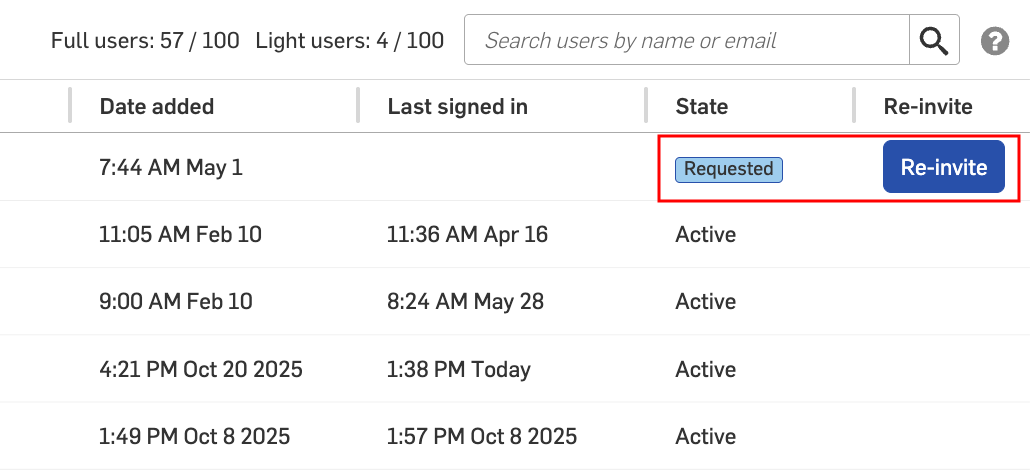
Los administradores pueden ver los usuarios a los que se les envió una solicitud para unirse a Enterprise en la pestaña Usuarios. El estado del usuario aparece como Solicitado en la columna Estado.
Las invitaciones sólo son válidas durante 48 horas. Transcurrido este tiempo, los administradores pueden enviar una nueva invitación al hacer clic en el botón Reenviar invitación:
Cuando se realiza la verificación de dominio, los usuarios se agregan automáticamente a Enterprise y se colocan en estado Activo. No es necesario que los usuarios se unan a Enterprise.
Si utiliza SSO de Google con la lista blanca de dominios, no es necesario configurar la verificación de dominio. Los usuarios se agregan inmediatamente y pasan a un estado Activo.
Creación de una verificación de dominio
-
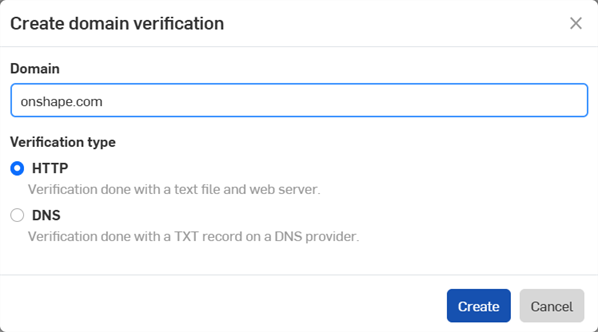
Click the Configure new domain button. The Create domain verification dialog opens.
-
Enter the domain for your Enterprise:
-
Seleccione un tipo de verificación:
-
HTTP: la verificación se completa con un archivo de texto y un servidor web.
-
DNS: la verificación se completa con un registro TXT en un proveedor de DNS.
-
-
Haga clic en el botón Crea.
-
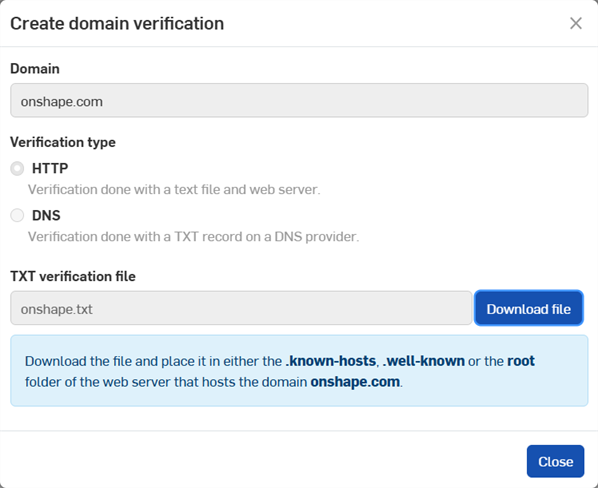
Haga clic en el botón Descargar archivo para guardar el archivo.
-
Haga clic en el botón Cerrar.
-
Para las verificaciones HTTP, coloque el archivo de texto (.txt) descargado en la carpeta .known-hosts, .well-known o root del dominio. Para las verificaciones de DNS, cree un registro TXT para este dominio en la configuración de DNS.
-
Haga clic en el ícono del menú de desbordamiento (
 ) y, a continuación, seleccione Validar para validar el dominio.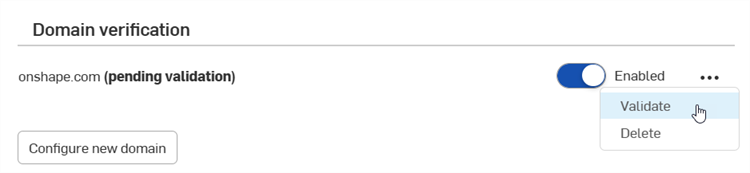
Utilice el botón de alternancia situado a la izquierda del menú de desbordamiento para activar o desactivar el dominio.
Para eliminar un dominio, haga clic en el ícono del menú de desbordamiento () y, a continuación, seleccione Eliminar.
Se pueden configurar y activar múltiples dominios.