Configuración de inicio de sesión único con Google


Antes de iniciar el proceso de integración, debe haber solicitado y aprobado una cuenta o prueba de Onshape Enterprise y tener un nombre de dominio de Onshape Enterprise.
Un ejemplo de un nombre de dominio de Enterprise podría ser: ElNombreDeMiCompañía.onshape.com.
Tenga en cuenta que solo puede utilizar un proveedor de SSO a la vez.
Este proceso de configuración puede fallar sin valores de parámetros personalizados para su organización. Use el panel de control de su proveedor de identidad de SSO personalizado (por ejemplo: Okta, PingOne o ClassLink) para agregar Onshape como una aplicación y registrar los valores que sean específicos de su organización. Necesitará esos valores para el siguiente procedimiento.
Onshape firma todas las solicitudes de certificación de SAML salientes. No es necesario cargar ningún certificado (por ejemplo, un certificado de firma de SAML), excepto en el caso de la integración en ADFS, ya que ADFS valida las solicitudes SAML entrantes. Tenga en cuenta que Microsoft también recomienda migrar de la versión más reciente de ADFS a Microsoft Entra ID. Consulte Descripción general de ADFS para obtener más información.
Por lo general, se configura un proveedor de SSO para una Enterprise. Si establece una configuración multiusuario (un proveedor de SSO con varias Enterprises) mediante SAML 2.0, el administrador debe usar com.onshape.saml2.sp.<prefijo del dominio> como ID de la entidad de Onshape y marcar la casilla Usar ID de entidad con el prefijo de dominio de la compañía. Consulte la sección «Configuración del proveedor de SSO en Onshape» que aparece más adelante.
La SSO de Google no se puede usar con las suscripciones de Enterprise gubernamentales. En su lugar, inicie sesión con un proveedor de identidad personalizado mediante SAML 2.0.
 Pasos
Pasos
-
Vaya al menú Configuración de la cuenta y seleccione Configuración de empresa.
-
Seleccione Autenticación en el panel izquierdo.
-
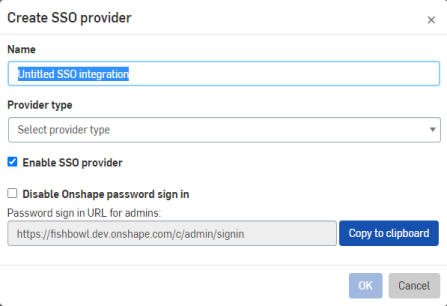
When the Authentication page opens, select the Configure SSO provider button under Single sign on (SSO) heading. The Create SSO provider dialog opens:
-
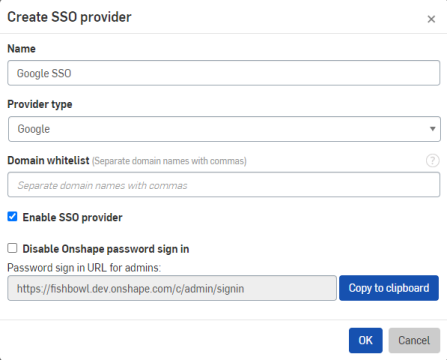
Introduzca un nombre para la configuración.
-
In the Provider type dropdown, select Google.
-
If you wish to provision users through a specific domain name (@companyname.com, or @schoolname.edu, for example), enter that domain in the Domain whitelist field without the @ symbol. (Note that provisioning users this way automatically assigns them as Full users or Light users depending on the Enterprise SSO auto-provisioning setting. See Enterprise Settings - Preferences and navigate to the Single sign on (SSO) user auto-provisioning dropdown for more information.)
El uso de una lista blanca de dominio significa que cualquier persona con una dirección de correo electrónico válida en ese dominio tendrá acceso a la cuenta de Onshape Enterprise, como usuario completo. Tenga cuidado en el aprovisionamiento a través de un dominio genérico, como @gmail.com, por ejemplo.
Si no desea otorgar la entrada a todos los usuarios de un dominio específico, puede dejar ese campo vacío y, a continuación, agregar usuarios más tarde como miembros de Enterprise, por medio de un correo electrónico enviado por el administrador. Tenga en cuenta que el correo electrónico tiene que coincidir con el correo electrónico SSO de Google del usuario. Si el usuario ya tiene una cuenta de Google, puede iniciar sesión inmediatamente después de recibir el correo electrónico. Si el usuario no tiene una cuenta o tiene una cuenta pendiente, Onshape activa su cuenta de Enterprise y establece su nombre o apellido de Onshape en los detalles que se encuentran en su perfil de Google.
-
Check the box to Enable SSO provider.
-
If you wish to enforce all users to sign into Onshape via the SSO provider only, check the box next to Disable Onshape password sign in. This ensures users will see only the sign in option for Google, and not for Onshape. Their password for Onshape will not be valid.
El administrador también se verá obligado a iniciar sesión en Onshape a través del SSO de Google. Como medida de seguridad, se recomienda encarecidamente que los administradores copien la URL de inicio de sesión de la contraseña y la guarden en un lugar seguro, en caso de que necesiten iniciar sesión directamente a través de Onshape:

Si elige aplicar el inicio de sesión en Onshape a través de SSO, los usuarios no podrán iniciar sesión directamente en dominios que no pertenezcan a directamente a la empresa, como cad.onshape.com.