Configuración de Enterprise: conexiones


Solo disponible para
Establezca una conexión para compartir datos con una cuenta Enterprise externa. Las cuentas Enterprise gubernamentales solo se pueden conectar a otras cuentas Enterprise gubernamentales. Las conexiones no están disponibles actualmente para las cuentas Enterprise EDU.
Los administradores pueden crear una conexión entre distintas empresas y agregar usuarios específicos a la conexión. Los datos solo se comparten con estos usuarios conectados. Una vez establecida, aparece la pestaña Conexiones en el cuadro de diálogo Compartir para los usuarios añadidos a la conexión.
Para ver las conexiones de su empresa, abra la configuración de su cuenta Enterprise y, a continuación, haga clic en Conexiones en la parte izquierda de la pantalla. Las conexiones que ha creado aparecen en la parte superior de la ventana. Las conexiones iniciadas desde empresas externas aparecen en la parte inferior.
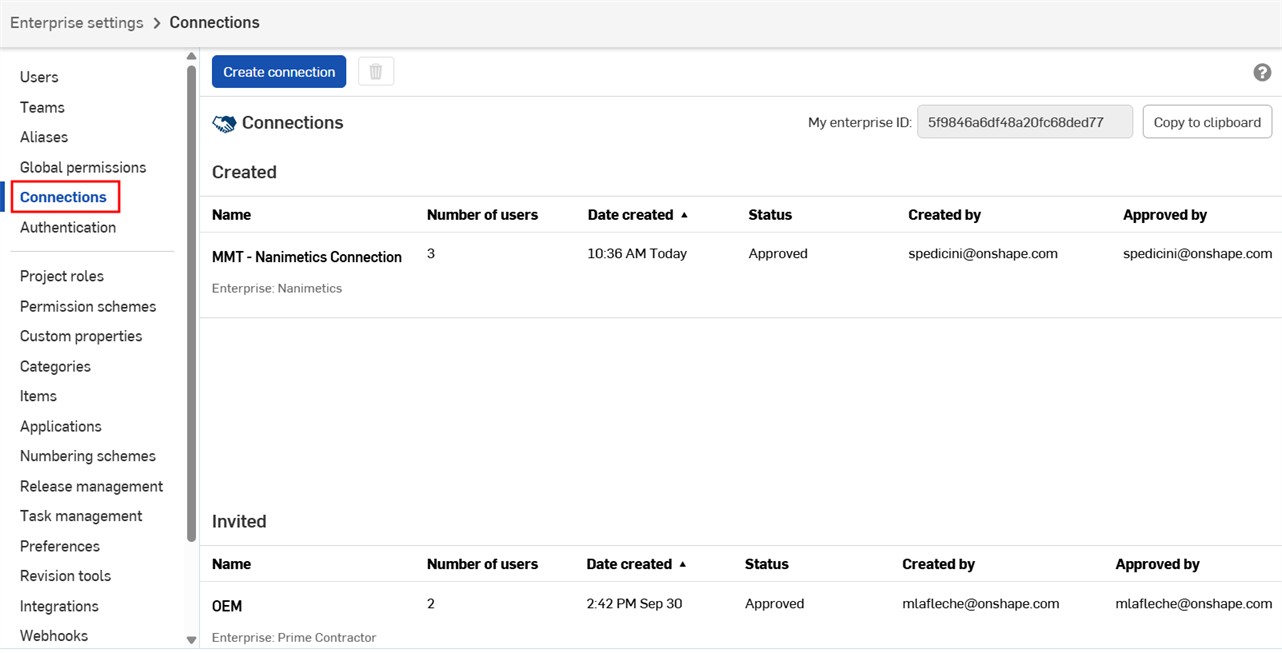
Haga doble clic en una conexión para abrirla.
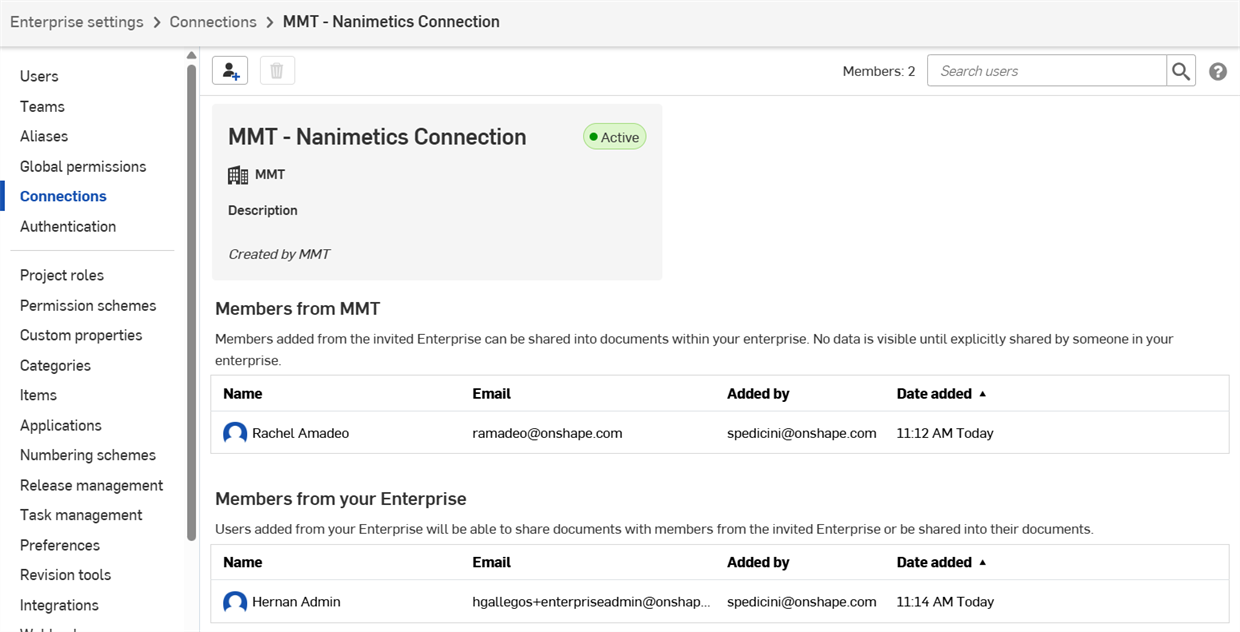
La información de análisis, dónde se usa y administración de lanzamientos de la otra empresa no se muestra a los usuarios conectados.
 Creación de una conexión
-
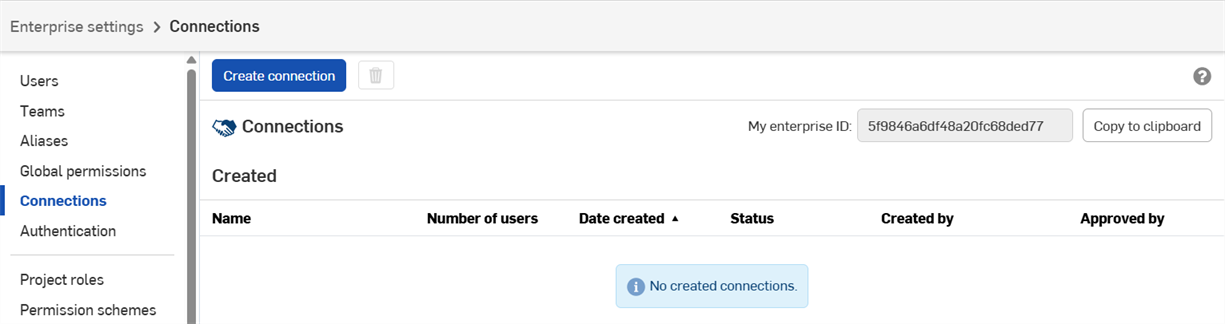
En la configuración de su empresa, haga clic en Conexiones en la parte izquierda de la pantalla:
-
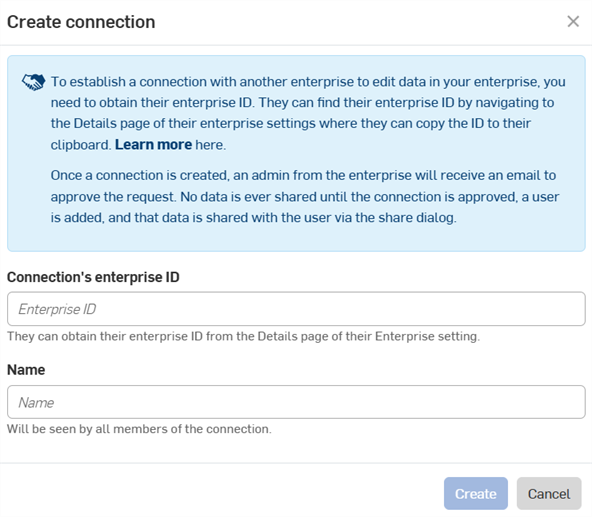
Haga clic en el botón Crear conexión para abrir el cuadro de diálogo:
-
Introduzca el ID de Enterprise de la conexión. Se encuentra en la página de detalles de su empresa.
-
Aparece automáticamente un nombre para la conexión. Haga clic en el campo Nombre y escríbalo para reemplazarlo.
-
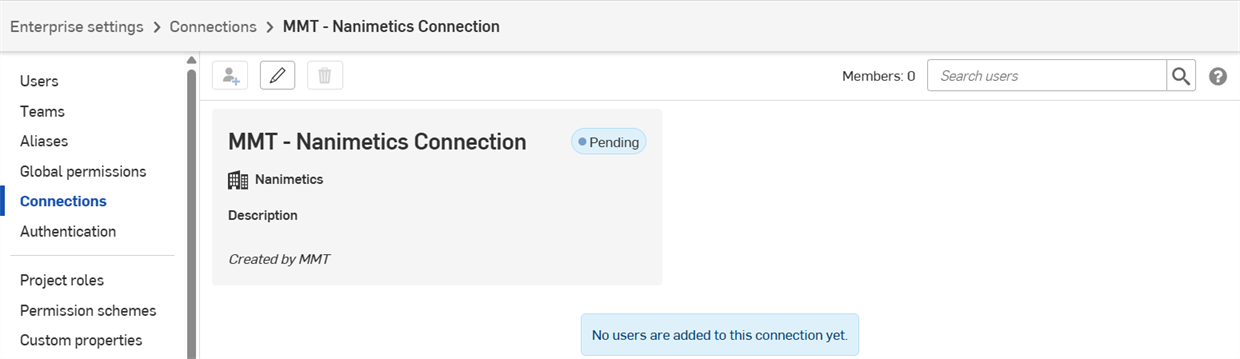
Haga clic en Guardar. La conexión aparece como pendiente hasta que el administrador de la empresa externa la acepte.
Aceptación de una conexión
- En la configuración de su empresa, haga clic en Conexiones en la parte izquierda de la pantalla.
- Las invitaciones aparecen en la parte inferior de la página. Para aceptar una invitación, haga clic en el botón Aprobar. (O bien, haga clic en Rechazar para rechazar la invitación).
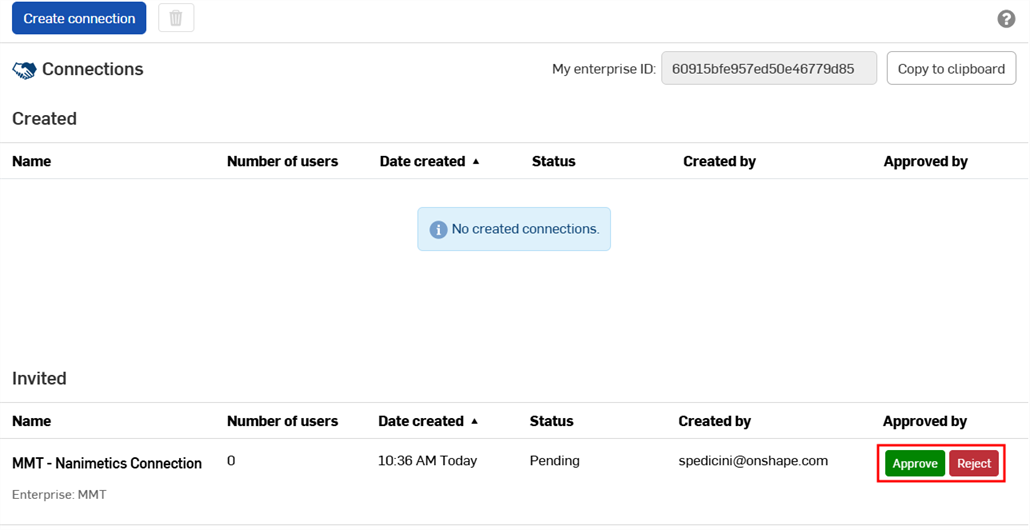
- Haga clic en Aceptar (o Rechazar) para confirmar su elección en el cuadro de diálogo. El estado de la conexión cambia de Pendiente a Aprobada.
Incorporación de usuarios a una conexión
Los administradores de ambas empresas deben especificar qué usuarios pueden compartir datos. Para añadir un usuario a la conexión:
- En la configuración de su empresa, haga clic en Conexiones en la parte izquierda de la pantalla.
- Haga doble clic en la conexión para abrirla.
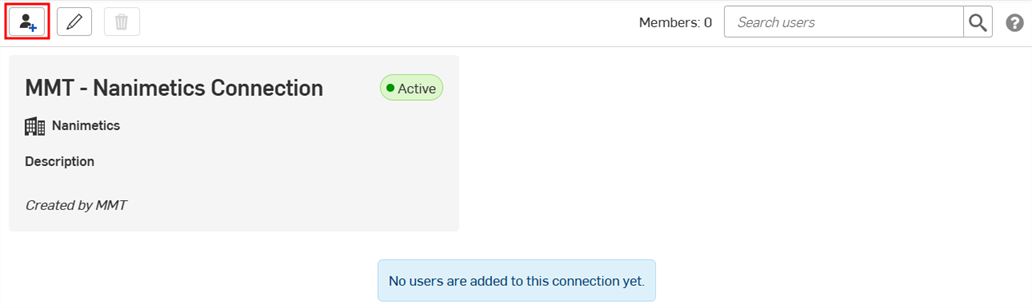
- Haga clic en Añadir usuarios (
 ).
).
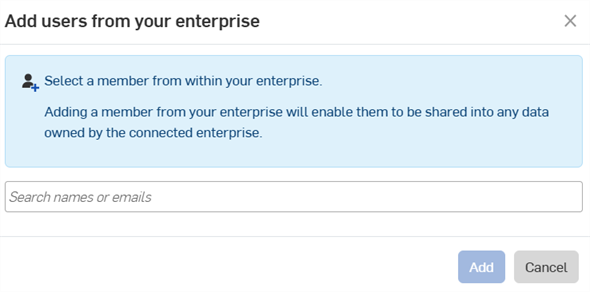
- Escriba los nombres o las direcciones de correo electrónico de los usuarios que desee agregar y, a continuación, haga clic en Añadir.
Los usuarios activos aparecen en la página de conexión.
Una vez que ambos administradores empresariales hayan agregado al menos un usuario en cada lado de la conexión, la pestaña Conexiones aparece para esos usuarios en el cuadro de diálogo Compartir. Consulte Compartir documentos para obtener más información.
Quitar un usuario de una conexión:
- Haga clic en el nombre del usuario en la ventana de conexión.
- Haga clic en Quitar (
 ).
). 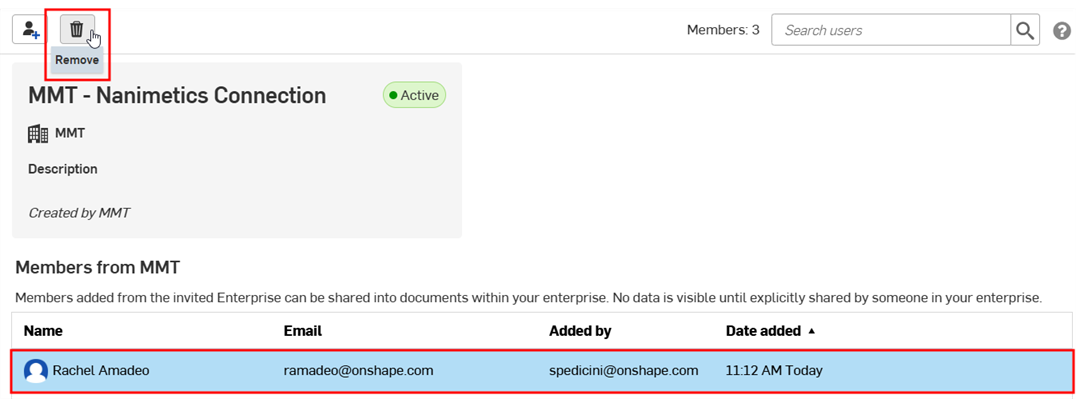
- Vuelva a hacer clic en Quitar para confirmar.
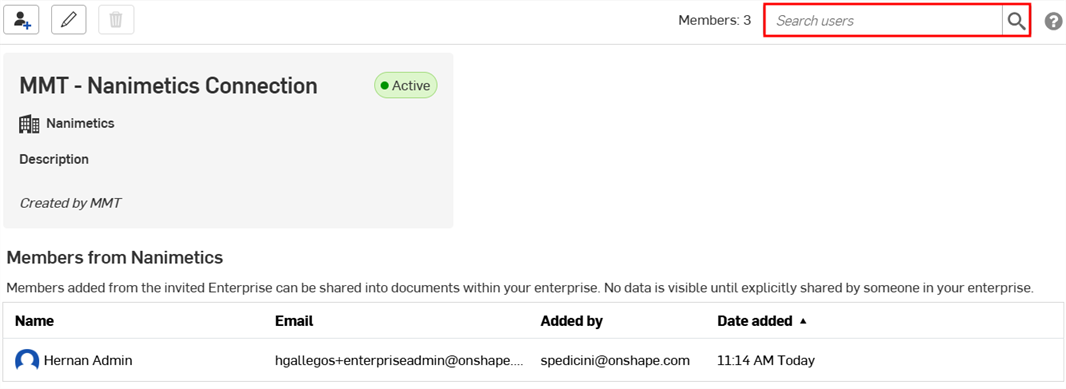
También puede usar el campo Buscar usuarios de la ventana Conexión para buscar usuarios activos.
Edición de una conexión
Solo el administrador que la creó puede editar la conexión.
- En la configuración de su empresa, haga clic en Conexiones en la parte izquierda de la pantalla.
- Haga doble clic en la conexión para abrirla.
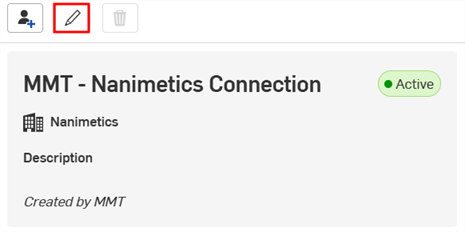
- Haga clic en Editar conexión (
 ).
). 
- Cambie el nombre o la descripción de la conexión, o copie el ID de Enterprise de la conexión en el cuadro de diálogo Editar conexión.
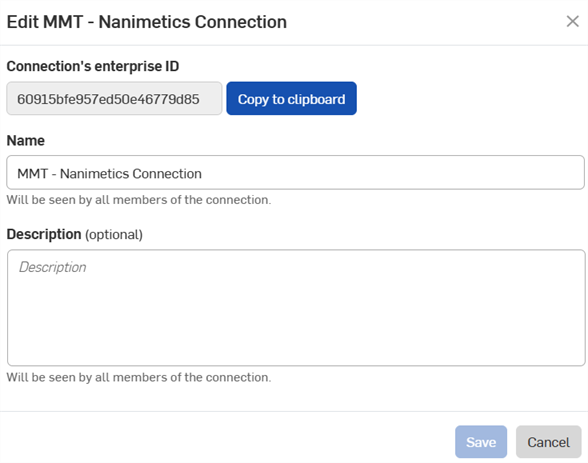
- Haga clic en Guardar.
Eliminar una conexión
Solo el administrador creador puede eliminar la conexión.
- En la configuración de su empresa, haga clic en Conexiones en la parte izquierda de la pantalla.
- Haga clic en la conexión para seleccionarla.
- Haga clic en Eliminar ().
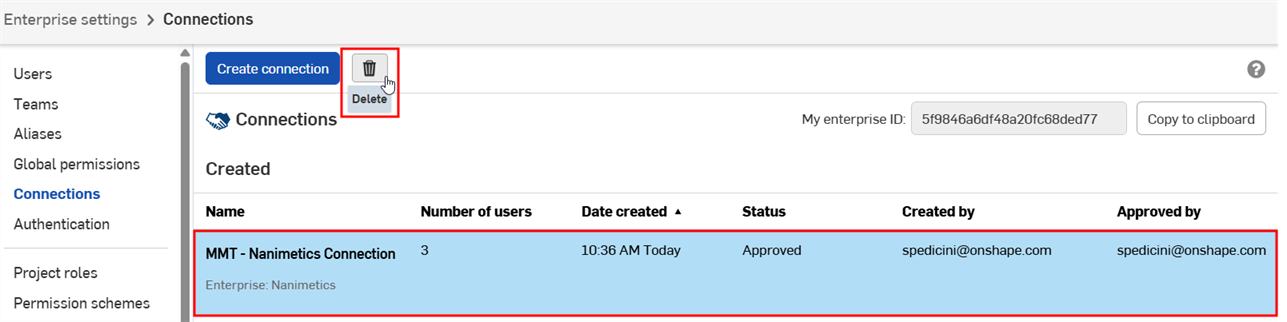
- Haga clic en Eliminar de nuevo para confirmar.
Banners e íconos de conexiones
Estas insignias indican conexiones fuera de la empresa actual:
-
 - El usuario proviene de una conexión empresarial externa.
 -
 - Enterprise es una conexión externa.
 -
 - El contenido se comparte con una empresa externa.
Los documentos, carpetas o publicaciones que se comparten con una conexión externa muestran una insignia o un banner en la barra de herramientas, el cuadro de diálogo Compartir, el panel Detalles de compartición de la página de lista de documentos y el panel Comentarios.
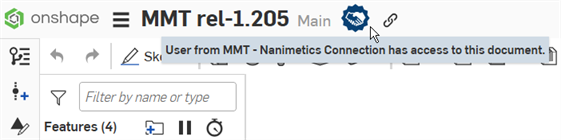
La insignia indica que el documento es propiedad de la empresa actual y se comparte con una empresa externa
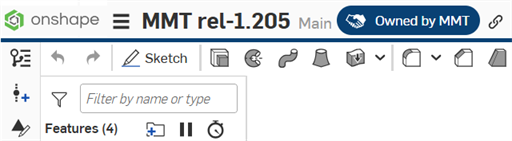
La insignia y la barra horizontal azul indican que el documento es propiedad de una empresa externa y se comparte con la empresa actual
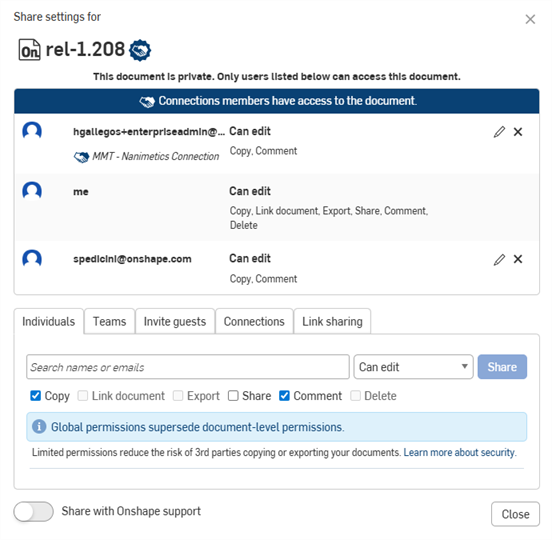
Banner e íconos de conexiones en el cuadro de diálogo Compartir
Conexiones: iOS y Android
La compatibilidad con las conexiones en iOS se limita al uso de la pestaña Conexiones del cuadro de diálogo Compartir para los usuarios que se han agregado a la conexión. Consulte Compartir documentos para obtener más información sobre cómo usar el cuadro de diálogo Compartir o Añadir usuarios a una conexión para obtener más información sobre cómo añadir usuarios.