Hacer revolución


Disponible en: Boceto, Part Studio
Atajo: Mayús+w
Crear, agregar, sustraer o hacer intersección de piezas mediante regiones de boceto de revolución o caras planas alrededor de un eje central, o superficies mediante revoluciones de líneas y curvas alrededor de un eje central.

 Video de ejemplo
Transcripción de vídeo
La operación Hacer revolución permite crear, añadir, quitar o hacer intersecar piezas; para ello, se revolucionan regiones de boceto o caras planas alrededor de un eje central, o también crear, añadir, quitar o hacer intersecar superficies mediante la revolución de líneas y curvas alrededor de un eje central.
Haga clic en la operación Hacer revolución en la barra de herramientas de operaciones. Seleccione las caras y las regiones de boceto que desee revolucionar. Aquí, se selecciona el círculo del plano 1. Haga clic en el campo Revolucionar eje del cuadro de diálogo y seleccione una línea o curva en el área gráfica. También puede seleccionar el eje Z de un conector de relación implícito o explícito. Haga clic en el ícono del conector de relación del cuadro de diálogo y seleccione o cree un conector de relación en el área gráfica.
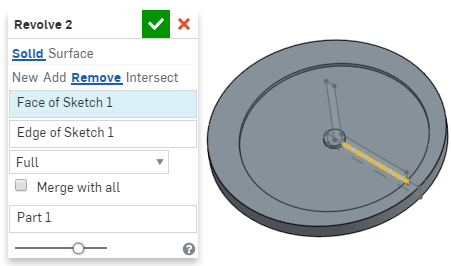
De manera predeterminada, se selecciona el tipo Nuevo, que crea una pieza nueva. Seleccione Añadir para añadir la pieza revolucionada a las piezas que hacen intersección con la trayectoria de revolución. Si hay varias piezas, se centra en el campo Ámbito de combinación del cuadro de diálogo. Seleccione una pieza del área gráfica para utilizarla como ámbito de combinación, o active Combinar con todas para combinarlas con todas las piezas que hacen intersección con la trayectoria de revolución. Seleccione Quitar para quitar la revolución de las piezas existentes en el ámbito de combinación, o haga intersección para mantener únicamente la intersección de la revolución y las piezas del ámbito de combinación.
Seleccione un tipo de revolución. Completa hace una revolución de 360 grados alrededor del eje. Una dirección hace revolución en una dirección con respecto a una cantidad específico de grados. Ingrese los grados en el cuadro de diálogo o utilice la flecha del área gráfica. Haga clic en el ícono de flecha del cuadro de diálogo para voltear la revolución en la dirección opuesta. Simétrico hace una revolución en ambas direcciones con respecto a un número específico de grados. Dos direcciones hacen revolución en ambas direcciones para la misma o diferente cantidad de grados. Ingrese un segundo ángulo de revolución o utilice la flecha de dos puntas en el área gráfica para ajustar el segundo ángulo de revolución.
Haga clic en la marca de verificación para aceptar la nueva operación Hacer revolución.
Pasos para crear sólidos
En la barra de herramientas de boceto u operaciones:
- Haga clic en
 .
. 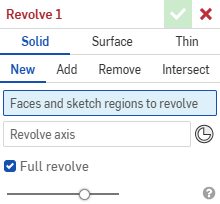
- Seleccione la pestaña para el tipo de creación Sólido:
cuando se selecciona Sólido con un boceto abierto, Onshape selecciona automáticamente todas las regiones cerradas del boceto
.Onshape recuerda la selección (Sólida, Superficie o Delgada) y abre el cuadro de diálogo con la última opción seleccionada en operaciones posteriores.
- Seleccione una línea, una arista cilíndrica o un arco para girar alrededor de un eje o un conector de relación (implícito o explícito).
- Active el campo Eje de revolución y, a continuación, haga clic en el eje o en
 para seleccionar un conector de relación implícito alrededor del que se debe hacer revolución.
 Una vez seleccionado un conector de relación, haga clic en el ícono del conector de relación en el campo del cuadro de diálogo (véase la flecha roja abajo) para abrir un cuadro de diálogo con el que pueda editar el conector de relación:
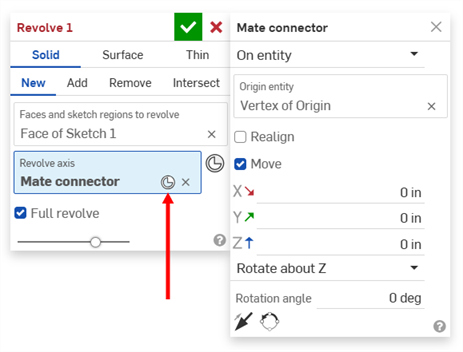
Haga clic en el ícono Conector de relación para crear un conector de relación implícito en el área gráfica.
- Elija si quiere hacer lo siguiente:
- Nuevo: mediante esta opción, se puede crear un nuevo sólido
- Add - Add to an existing solid
- Quitar: restar de un sólido existente
- Hacer intersección: mantiene la intersección de dos (o más) sólidos
- Seleccione un tipo de extremo. De manera predeterminada, está seleccionada la opción Revolución completa, lo que hace girar la selección 360 grados alrededor del eje. Para especificar un tipo de extremo de revolución diferente, deseleccione la casilla de verificación Revolución completa y seleccione una de las siguientes opciones:
- Ciego: hasta un ángulo especificado (tal como se ha ingresado en el campo Ángulo de revolución).
- Si lo desea, haga clic en el ícono de opciones de tolerancia (
 ) y, a continuación, en el ícono de flecha desplegable (
 ) situado a la izquierda del parámetro para definir los valores de Precisión y Tipo de tolerancia. Consulte Opciones de tolerancia para obtener más información.
- Si lo desea, haga clic en el ícono de opciones de tolerancia (
- Hasta la siguiente: hasta la siguiente cara o caras que se encuentren en la dirección especificada. Si no termina por completo, la extrusión falla.
- Hasta la cara: hasta la cara infinita subyacente a la cara o el plano seleccionado.
- Hasta la pieza: hasta la siguiente pieza o superficie que se encuentre en la dirección especificada.
- Hasta el vértice: hasta un punto (vértice) o conector de relación (implícito o explícito) seleccionado. Haga clic en para seleccionar los conectores de relación implícitos.
Una vez seleccionado un conector de relación, haga clic en el icono del conector de relación del cuadro de diálogo (delineado en azul a continuación) para abrir un cuadro de diálogo con el que puede editar el conector de relación:
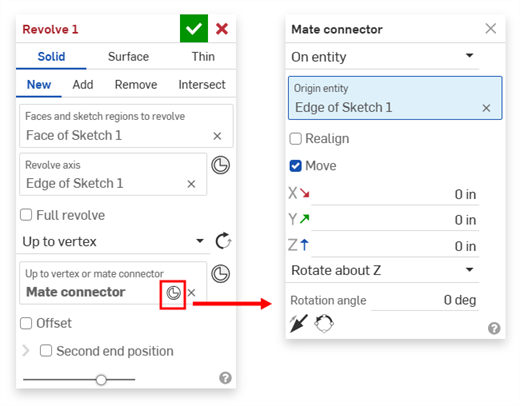
Las opciones Hasta el siguiente, Hasta la cara, Hasta la pieza (incluidas las superficies) y Hasta el vértice soportan la revolución con un desfase de un número de grados.
Con Hasta la cara, Hasta la pieza (o superficie) y Hasta el vértice, active Equidistanciar para especificar una distancia a la que la extrusión no llegue a la pieza, la cara, el vértice o la siguiente entidad mediante la distancia especificada.
El desfase se puede invertir haciendo clic en el ícono de Voltear desfase (
 ).
).Consulte los ejemplos de tipos de extremo para obtener más información.
- Ciego: hasta un ángulo especificado (tal como se ha ingresado en el campo Ángulo de revolución).
- Si es necesario, seleccione un valor de Ámbito de combinación (o Combinar con todo) para seleccionar piezas o superficies con las que combinar la nueva pieza o superficie (adicional). Consulte Ámbito de combinación para obtener información.
- Haga clic en
 .
.
Pasos para crear superficies
En la barra de herramientas de boceto u operaciones:
- Haga clic en .
- Seleccione el tipo de creación Superficie:
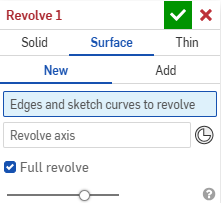
Onshape recuerda la selección (Sólida, Superficie o Delgada) y abre el cuadro de diálogo con la última opción seleccionada en operaciones posteriores.
- Elija si quiere hacer lo siguiente:
- Nuevo: mediante esta opción, se puede crear una superficie nueva
- Agregar: mediante esta opción, se puede añadir a una superficie existente
- Seleccione las aristas o el boceto para hacer revolución.
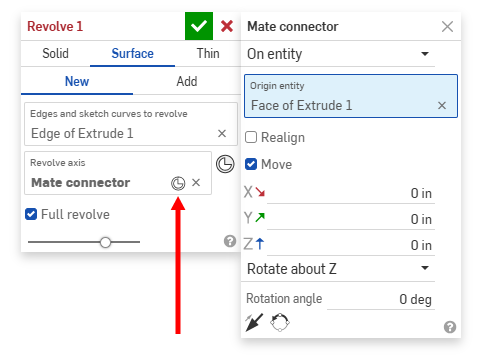
- Active el campo Eje de revolución y, a continuación, haga clic en el eje o en el conector de relación (implícito o explícito) alrededor del que se debe hacer revolución.
Una vez seleccionado un conector de relación, haga clic en el ícono del conector de relación en el campo del cuadro de diálogo (véase la flecha roja abajo) para abrir un cuadro de diálogo con el que pueda editar el conector de relación:
- Seleccione un tipo de extremo. De manera predeterminada, está seleccionada la opción Revolución completa, lo que hace girar la selección 360 grados alrededor del eje. Para especificar un tipo de extremo de revolución diferente, deseleccione la casilla de verificación Revolución completa y seleccione una de las siguientes opciones:
- Ciego: hasta un ángulo especificado (tal como se ha ingresado en el campo Ángulo de revolución).
- Si lo desea, haga clic en el ícono de opciones de tolerancia () y, a continuación, en el ícono de flecha desplegable () situado a la izquierda del parámetro para definir los valores de Precisión y Tipo de tolerancia. Consulte Opciones de tolerancia para obtener más información.
- Si lo desea, haga clic en el ícono de opciones de tolerancia (
- Hasta la siguiente: hasta la siguiente cara o caras que se encuentren en la dirección especificada. Si no termina por completo, la extrusión falla.
- Hasta la cara: hasta la cara infinita subyacente a la cara o el plano seleccionado.
- Hasta la pieza: hasta la siguiente pieza o superficie que se encuentre en la dirección especificada.
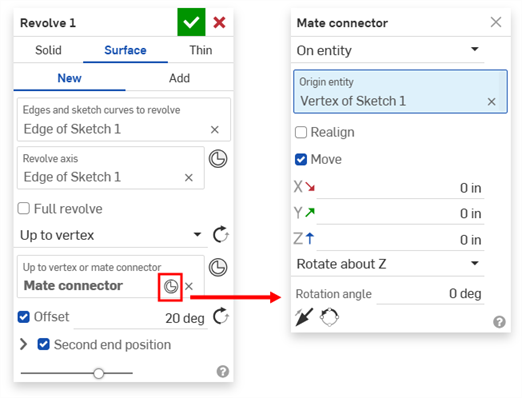
- Hasta el vértice: hasta un punto (vértice) o conector de relación (implícito o explícito) seleccionado. Haga clic en para seleccionar los conectores de relación implícitos.
Una vez seleccionado un conector de relación, haga clic en el icono del conector de relación del cuadro de diálogo (delineado en azul a continuación) para abrir un cuadro de diálogo con el que puede editar el conector de relación:
Las opciones Hasta el siguiente, Hasta la cara, Hasta la pieza (incluidas las superficies) y Hasta el vértice soportan la revolución con un desfase de un número de grados.
Con Hasta la cara, Hasta la pieza (o superficie) y Hasta el vértice, active Equidistanciar para especificar una distancia a la que la extrusión no llegue a la pieza, la cara, el vértice o la siguiente entidad mediante la distancia especificada.
El desfase se puede invertir haciendo clic en el ícono de Voltear desfase (
).Consulte los ejemplos de tipos de extremo para obtener más información.
- Ciego: hasta un ángulo especificado (tal como se ha ingresado en el campo Ángulo de revolución).
- Si es necesario, seleccione un valor de Ámbito de combinación (o Combinar con todo) para seleccionar superficies con las que combinar la nueva superficie (adicional). Consulte Ámbito de combinación a continuación para obtener información.
- Haga clic en .
Pasos para crear revoluciones delgadas
En la barra de herramientas de boceto u operaciones:
- Haga clic en .
- Seleccione el tipo de creación Delgado:
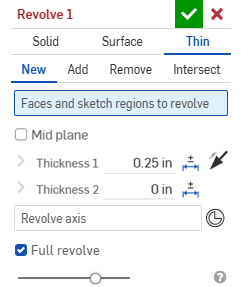
Onshape recuerda la selección (Sólida, Superficie o Delgada) y abre el cuadro de diálogo con la última opción seleccionada en operaciones posteriores.
- Elija si quiere hacer lo siguiente:
- Nuevo: crea un nuevo sólido
- Agregar: agrega a un sólido existente
- Quitar: sustrae de un sólido existente
- Intersect- Keep the intersection of two (or more) solids
- Seleccione las caras o la región de boceto que desea hacer revolucionar.
- Haz una de las siguientes:
- Para crear una revolución con un espesor simétrico, active la opción Plano medio y, a continuación, ingrese el valor de Espesor.
Si lo desea, haga clic en el ícono de opciones de tolerancia (
) y, a continuación, en el ícono de flecha desplegable () situado a la izquierda del parámetro para definir los valores de Precisión y Tipo de tolerancia. Consulte Opciones de tolerancia para obtener más información.
- Para especificar espesores de pared individuales, desactive la opción Plano medio. A continuación, ingrese el valor de Espesor de pared 1 y el valor de Espesor de pared 2. Haga clic en la flecha de Voltear pared para cambiar el Espesor 1 por el Espesor 2.
Si lo desea, haga clic en el ícono de opciones de tolerancia (
) y, a continuación, en el ícono de flecha desplegable () situado a la izquierda del parámetro para definir los valores de Precisión y Tipo de tolerancia. Consulte Opciones de tolerancia para obtener más información.
- Para crear una revolución con un espesor simétrico, active la opción Plano medio y, a continuación, ingrese el valor de Espesor.
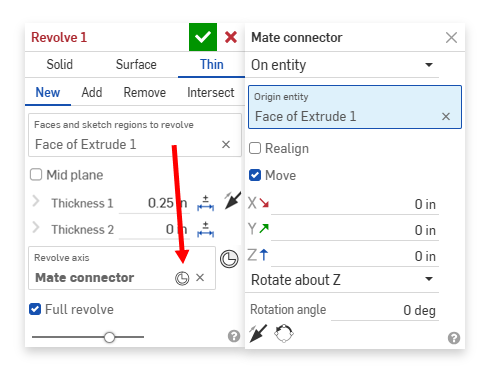
- Active el campo Eje de revolución y, a continuación, haga clic en el eje o en el conector de relación (implícito o explícito) alrededor del que se debe hacer revolución.
Una vez seleccionado un conector de relación, haga clic en el ícono del conector de relación en el campo del cuadro de diálogo (véase la flecha roja abajo) para abrir un cuadro de diálogo con el que pueda editar el conector de relación:
- Seleccione un tipo de extremo. De manera predeterminada, está seleccionada la opción Revolución completa, lo que hace girar la selección 360 grados alrededor del eje. Para especificar un tipo de extremo de revolución diferente, deseleccione la casilla de verificación Revolución completa y seleccione una de las siguientes opciones:
- Ciego: hasta un ángulo especificado (tal como se ha ingresado en el campo Ángulo de revolución).
- Si lo desea, haga clic en el ícono de opciones de tolerancia () y, a continuación, en el ícono de flecha desplegable () situado a la izquierda del parámetro para definir los valores de Precisión y Tipo de tolerancia. Consulte Opciones de tolerancia para obtener más información.
- Si lo desea, haga clic en el ícono de opciones de tolerancia (
- Hasta la siguiente: hasta la siguiente cara o caras que se encuentren en la dirección especificada. Si no termina por completo, la extrusión falla.
- Hasta la cara: hasta la cara infinita subyacente a la cara o el plano seleccionado.
- Hasta la pieza: hasta la siguiente pieza o superficie que se encuentre en la dirección especificada.
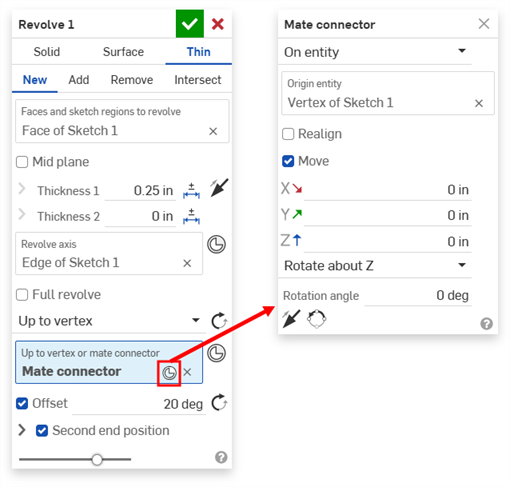
- Hasta el vértice: hasta un punto (vértice) o conector de relación (implícito o explícito) seleccionado. Haga clic en para seleccionar los conectores de relación implícitos.
Una vez seleccionado un conector de relación, haga clic en el icono del conector de relación del cuadro de diálogo (delineado en azul a continuación) para abrir un cuadro de diálogo con el que puede editar el conector de relación:
Las opciones Hasta el siguiente, Hasta la cara, Hasta la pieza (incluidas las superficies) y Hasta el vértice soportan la revolución con un desfase de un número de grados.
Con Hasta la cara, Hasta la pieza (o superficie) y Hasta el vértice, active Equidistanciar para especificar una distancia a la que la extrusión no llegue a la pieza, la cara, el vértice o la siguiente entidad mediante la distancia especificada.
El desfase se puede invertir haciendo clic en el ícono de Voltear desfase (
).Consulte los ejemplos de tipos de extremo para obtener más información.
- Ciego: hasta un ángulo especificado (tal como se ha ingresado en el campo Ángulo de revolución).
- Si fuera necesario, seleccione Ámbito de combinación (o Combinar con todo) para seleccionar los sólidos con los que combinará el nuevo sólido (adicional). Consulte Ámbito de combinación para obtener información.
- Haga clic en .
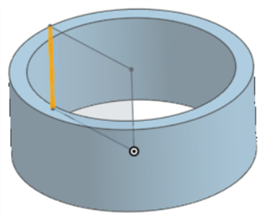
Hacer revolución: Nuevo/Agregar
Nuevo - Crear nuevo material que dé como resultado una pieza nueva.
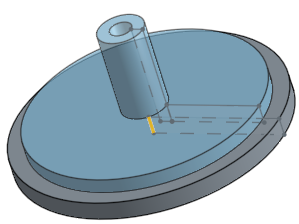
Añadir - Crear material y añadir al material existente.
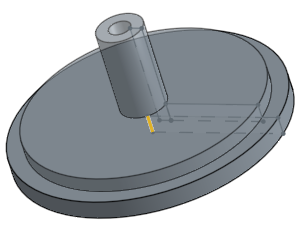
Al añadir material, tiene la opción de combinar dicho material con otras piezas que toquen o intersequen su geometría:
- Si la geometría toca o interseca con una sola pieza, esa pieza se añadirá automáticamente al ámbito de combinación.
- Si varias partes tocan o intersecan la geometría, hay ambigüedad y debe seleccionar con qué partes desea combinar (el ámbito de combinación).
- Un acceso directo a la selección de varias piezas que se tocan o se entrecruzan, tiene la capacidad de marcar Combinar con todos para agregar todas las piezas que se tocan o entrecruzan al ámbito de combinación.
Si el valor Booleano se establece en Agregar, Quitar o Hacer intersección y no se establece nada en el ámbito de combinación, la operación generará un error. Para Nuevo, no hay ningún ámbito de combinación disponible, ya que Nuevo no es un factor booleano del resultado.
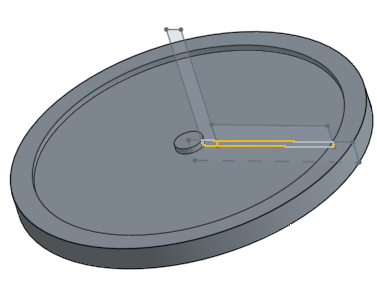
Hacer revolución: quitar
Quite el material:
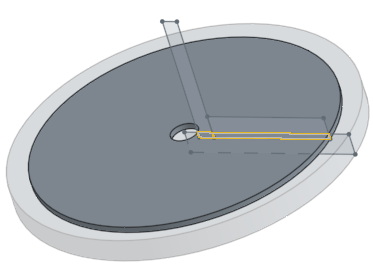
Hacer revolución: hacer intersección
Deje material solo donde haya intersecciones:
Ejemplos de tipo de extremo
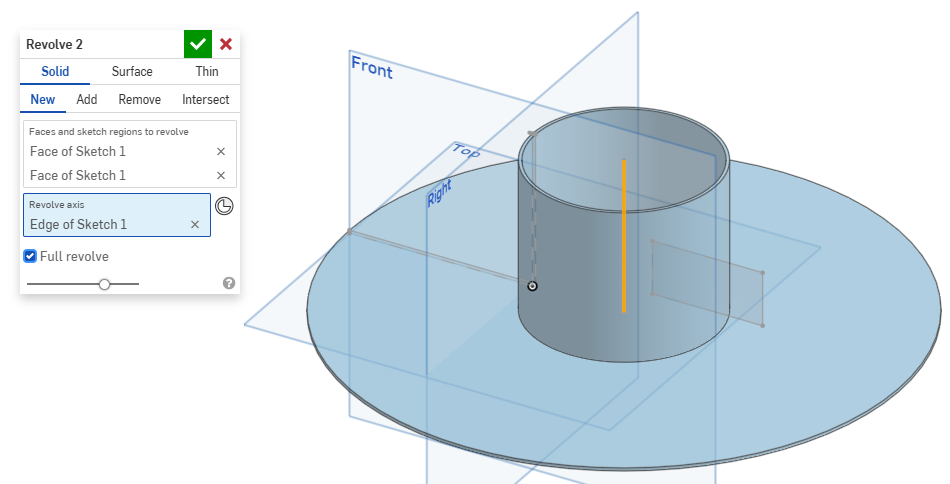
Revolución completa
Hacer revolución de 360 grados sobre el eje:
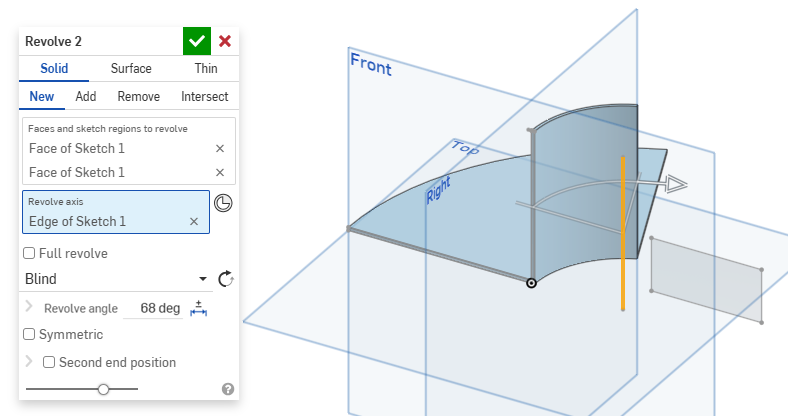
Ciego
Hacer revolución en una dirección para un ángulo especificado:
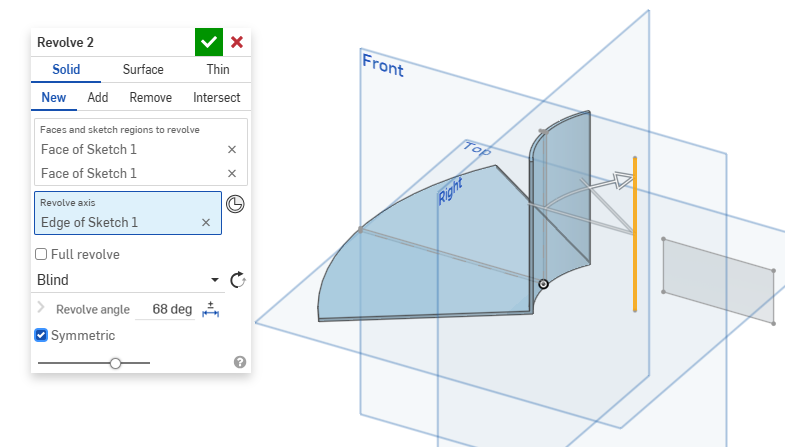
Ciego, simétrico
Hacer revolución en ambas direcciones para el mismo ángulo:
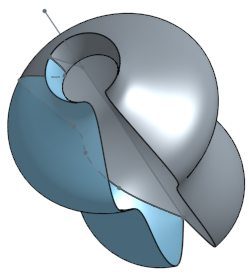
Proyecte una región o una cara plana seleccionada alrededor de un eje o conector de relación (implícito o explícito). Cree una pieza nueva o modifique una existente agregando o eliminando material, o haciendo intersecar piezas en su trayectoria. También puede crear piezas o superficies.
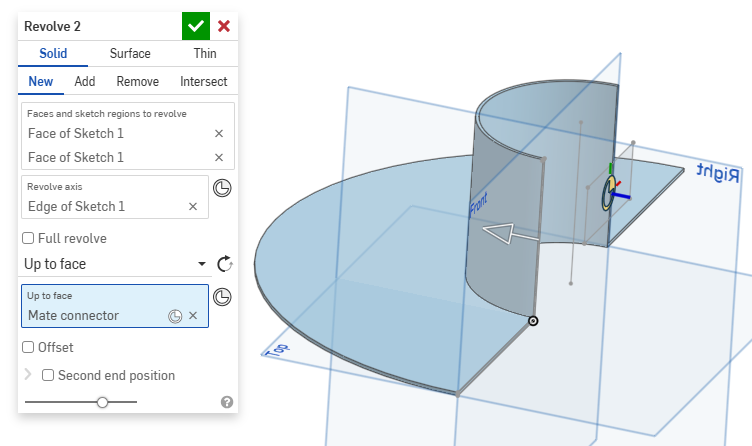
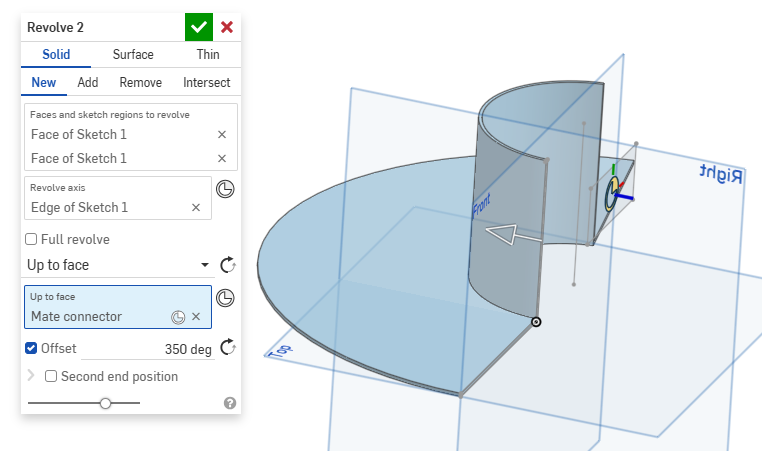
Hasta la entidad
Permite hacer la revolución hacia arriba hasta una cara, un vértice, un conector de relación, una pieza o la siguiente entidad.
Desfase
Permite desfasar el extremo según la distancia especificada. Disponible para los tipos de extremos Hasta la entidad.
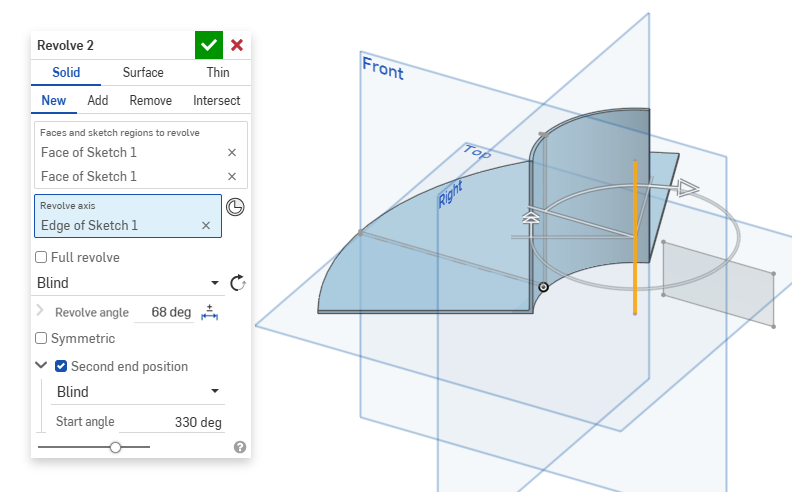
Segunda posición final
Permite hacer la revolución en dos direcciones para ángulos específicos. Disponible para los tipos de extremos Ciego y Hasta la entidad.
Ámbito de combinación
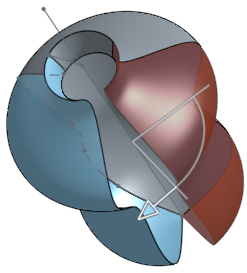
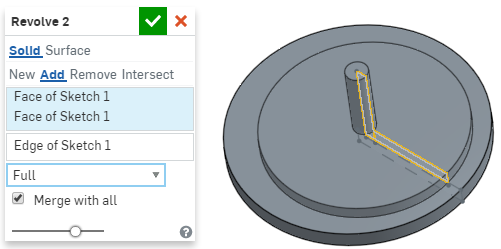
El ámbito de combinación está disponible con piezas y superficies y permite seleccionar la pieza o superficie específica con la que fusionar la pieza o superficie recién creada. De forma predeterminada, se selecciona Combinar todo. Puede desmarcar esa casilla para tener acceso al campo Ámbito de combinación y, a continuación, seleccionar la pieza o superficie con la que desea combinar. Las superficies deben combinarse con superficies y las piezas con piezas.
Ámbito de combinación: con todos
Combinar con todas las piezas que se tocan o hacen intersección con la geometría que se está creando:
Ámbito de combinación: con pieza específica
Combinar con la pieza seleccionada: