 Integración en Altium 365

Solo disponible para .
Disponible en: PCB Studio
La integración en Altium 365 vincula la cuenta de Altium de un usuario a su cuenta de Onshape. Una vez integrada la cuenta, el usuario puede explorar las áreas de trabajo de Altium e importar las placas de Altium directamente a PCB Studio sin necesidad de utilizar archivos. Cuando se importa una placa de Altium, se puede crear en Onshape con las mismas herramientas que ya se utilizan para las placas importadas desde formatos de archivo como, por ejemplo, IDF.
La integración en Altium 365 es bidireccional. Los cambios en el contorno, la forma o las posiciones de componente de la placa se pueden realizar en Onshape, volver a importarse a PCB Studio y, después, volver a isnertarse en Altium.
A diferencia de los archivos IDF, las placas importadas a PCB Studio desde Altium se crean con calcomanías que muestran el cobre, la máscara de soldadura y la serigrafía de la placa. Todos los modelos de componentes 3D asociados que existan en Altium se importan y se añaden a la biblioteca de asignaciones de componentes de PCB Studio.
 Requisitos de Altium
Para usar Altium 365 con Onshape, se requiere lo siguiente:
-
Cuenta Altium (iniciar sesión)
-
Acceso a las áreas de trabajo de Altium
-
Derechos de edición para los proyectos de placa
La colaboración en Altium se realiza a través de la extensión MCAD CoDesigner de Altium.
Configuración de Altium 365 para su uso con Onshape
La aplicación Onshape PCB Studio Connector se debe activar en cada área de trabajo de Altium antes de que PCB Studio pueda acceder a esa área de trabajo. Para completar este procedimiento, se requieren derechos de administrador en el área de trabajo de Altium.
-
Inicie sesión en Altium.
-
Seleccione Administración > Aplicaciones en el menú de la izquierda.
-
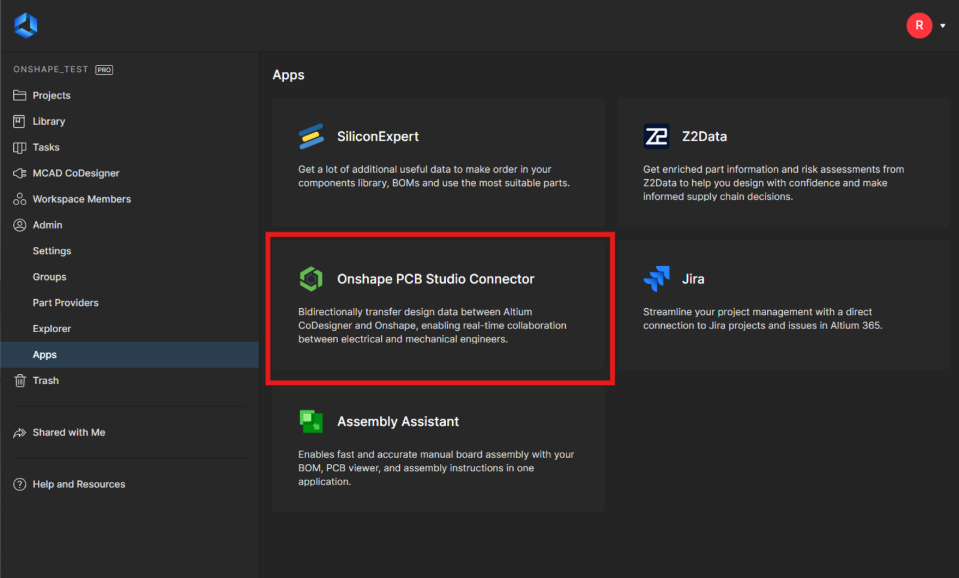
Seleccione la aplicación Onshape PCB Studio Connector:
-
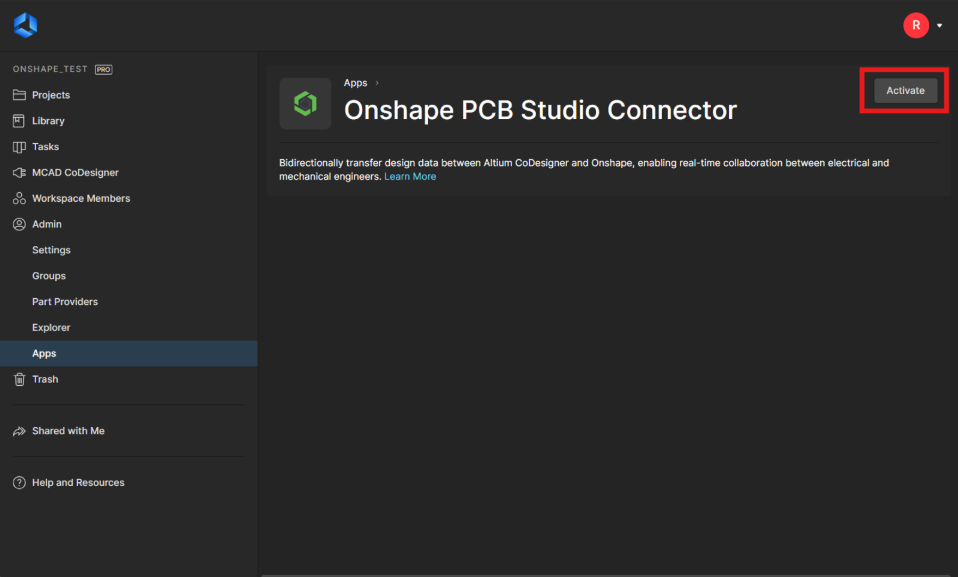
Haga clic en Activar:
-
Vuelva a hacer clic en Activar en el cuadro de diálogo de confirmación para añadir la aplicación al área de trabajo de Altium. Si fuera necesario, la integración se puede eliminar del área de trabajo en cualquier momento. Para ello, vuelva a la misma pantalla y haga clic en Desactivar.
Integración de la cuenta de Altium 365 en Onshape
Your Altium 365 integration may be managed by your enterprise or company administrator. See Enterprise Settings - Integrations if you are administering Altium 365 for an enterprise or company.
Para integrar su cuenta de Altium 365 de modo que pueda acceder a los proyectos de área de trabajo de Altium en una pestaña de PCB Studio:
-
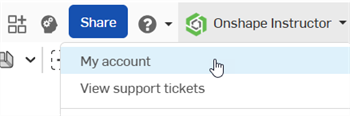
Haga clic en Cuenta de usuario > Mi cuenta de la esquina superior derecha de la ventana de Onshape:
-
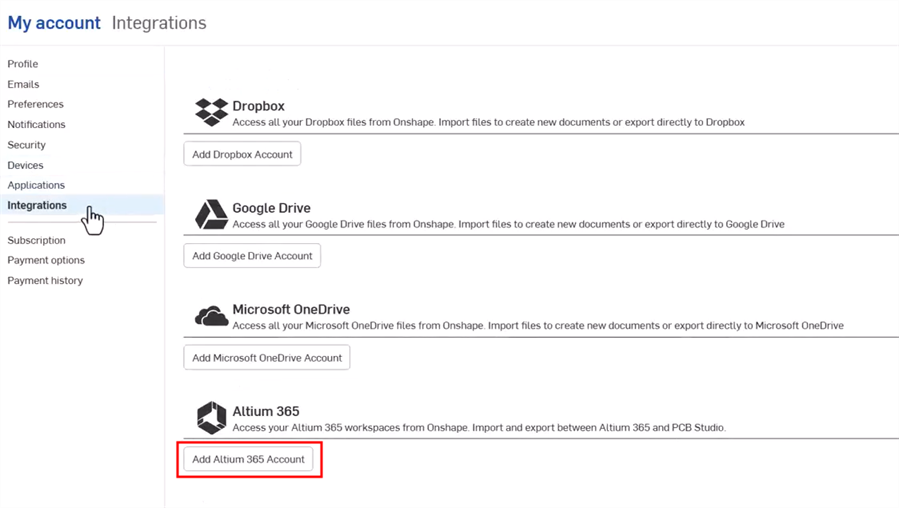
Haga clic en Integraciones de la lista de lado izquierdo de la página:
-
Haga clic en el botón Agregar cuenta de Altium 365.
-
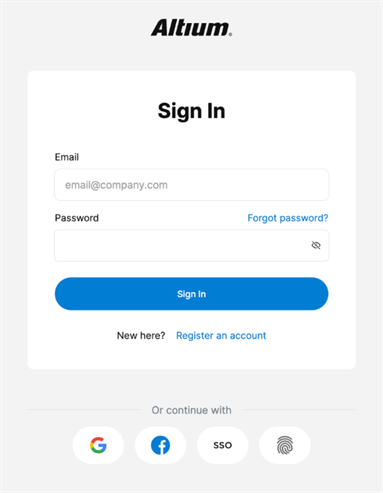
Si aún no ha iniciado sesión, se muestra la página de inicio de sesión de Altium. Introduzca sus credenciales y haga clic en el botón Iniciar sesión. Su correo electrónico de Altium no tiene que ser el mismo que el de Onshape.
-
Aparece el cuadro de diálogo Solicitud de acceso. Haga clic en el botón Permitir para aceptar la solicitud de conectar Onshape PCB Studio con la identidad de usuario de Altium:
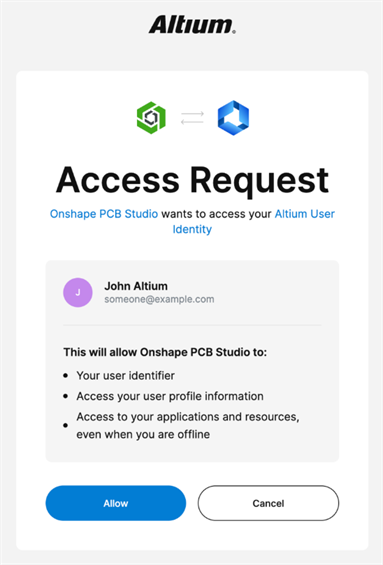
Al usuario se le redirige de nuevo a la página Integraciones de Onshape, donde ahora se habrá agregado la integración en Altium:

Haga clic en Quitar para quitar la integración o en Actualizar para actualizarla.
Descarga de un proyecto del área de trabajo de Altium en una pestaña de PCB Studio
Una vez que se haya integrado la cuenta de Altium 365 en Onshape (explicado anteriormente):
-
En la página Documentos, cree un documento nuevo (Crear > Documento).
-
Cree una nueva pestaña de PCB Studio. Consulte Creación de un elemento PCB Studio en Onshape.
-
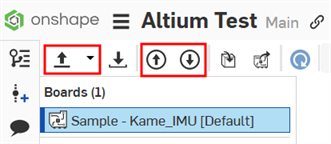
En la parte superior izquierda de la pestaña PCB Studio se encuentran los tres íconos siguientes:
-
Importar archivos ECAD (
 ): permite importar la placa desde el servicio en la nube de Altium 365. Utilice el botón del menú desplegable (
 ) para seleccionar Importar desde Altium 365.
 -
Insertar placa en servicio de nube (
 ): permite insertar la placa en el servicio de nube de Altium 365.
 -
Extraer placa del servicio de nube (
 ): permite extraer la placa del servicio de nube de Altium 365.
Haga clic en el botón del menú desplegable (
) y seleccione Importar desde Altium 365: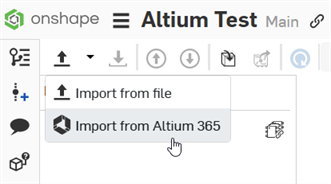
-
-
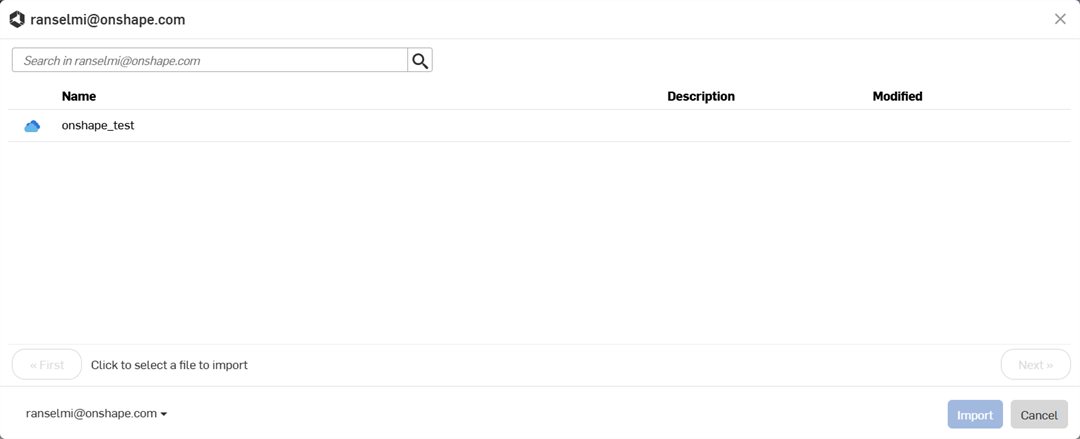
Se abre un cuadro de diálogo que muestra todas las áreas de trabajo de Altium de los que el usuario es miembro. Haga clic en el entorno de trabajo requerido (en el siguiente ejemplo solo hay uno: onshape_test). También puede hacer clic en el botón Cancelar para salir del cuadro de diálogo sin seleccionar un área de trabajo.
-
Se abre un cuadro de diálogo que muestra todos los proyectos del área de trabajo. Haga clic en un proyecto para seleccionarlo de la lista. Haga clic en el botón Siguiente situado debajo de la lista para ir a la siguiente página de proyectos del área de trabajo, o haga clic en el botón Primero para volver a la primera página.
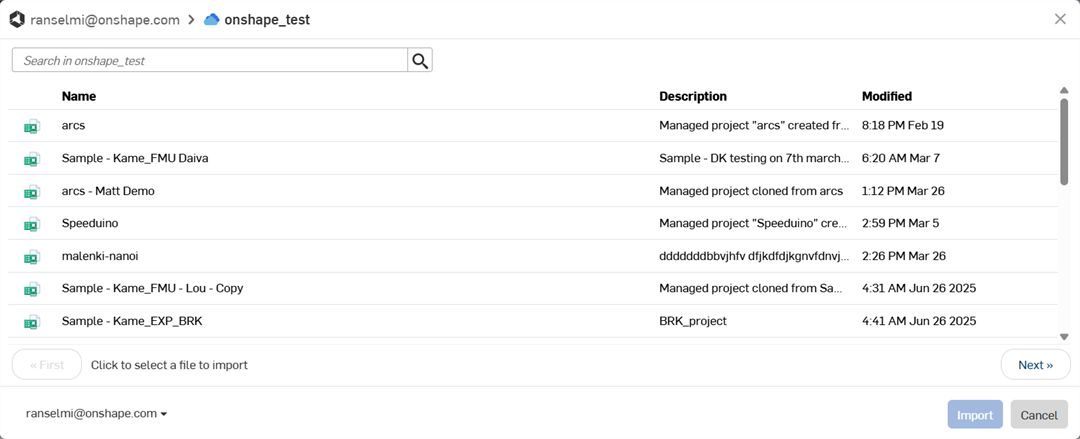
Al pasar el mouse por encima de un proyecto, aparece una vista en miniatura debajo del cursor para ofrecer una visualización del proyecto:
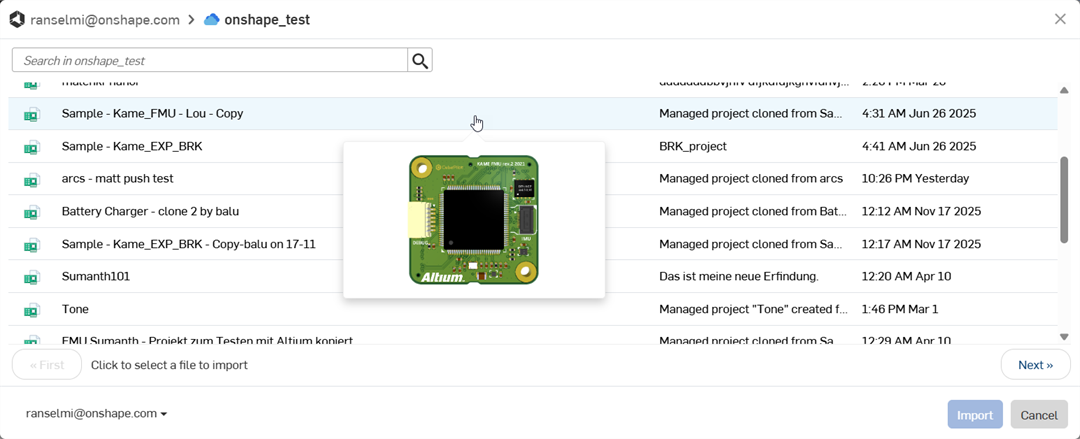
Una vez que se seleccione un proyecto, se abre un cuadro de diálogo que muestra todas las variantes del proyecto. Haga clic para seleccionar la variante del proyecto. A continuación, haga clic en el botón Importar. También puede hacer clic en el botón Cancelar para salir del cuadro de diálogo sin seleccionar una variante del proyecto:
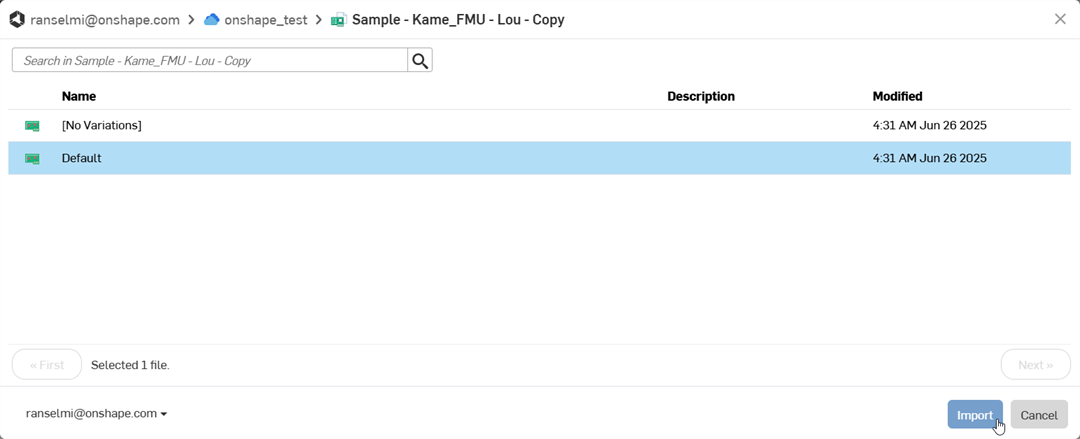
-
Si se están descargando varios componentes detallados del modelo, esto podría llevar más tiempo, incluso después de que el proyecto inicial aparezca en la pantalla. Estos componentes se descargan mediante procesos en segundo plano. Una vez que se hayan introducido todos los componentes, haga clic en el ícono de actualizar (
 ) de la parte superior derecha de la barra de herramientas para actualizar el documento de la biblioteca a la versión más reciente: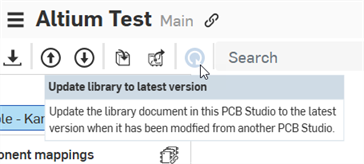
Tras la importación, el proyecto se descarga en la pestaña PCB Studio:
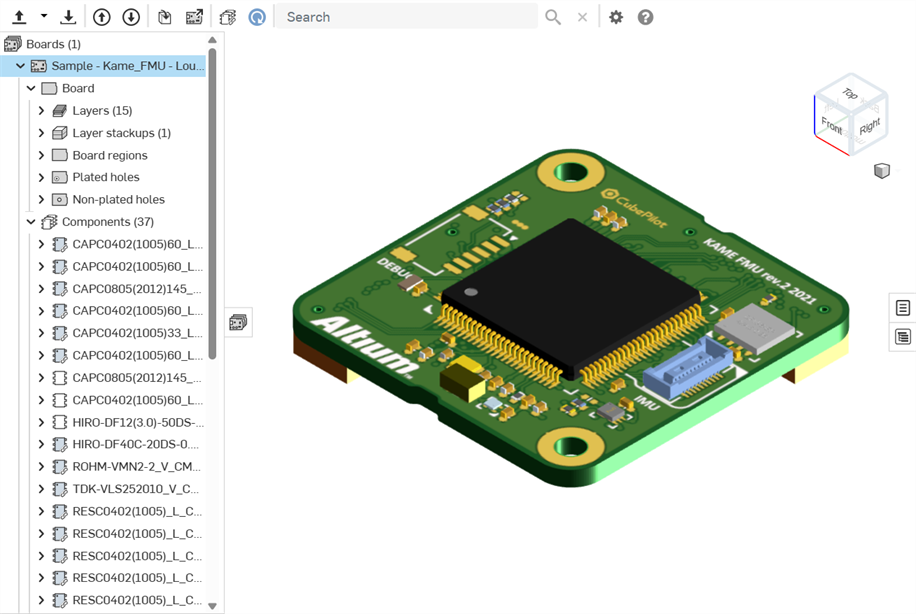
En este punto, puede crear un ensamblaje a partir de esta placa PCB Studio. Consulte Conversión de datos CAD en ECAD.
Inserción de la placa en Altium/Extracción de la placa desde Altium
Una vez que las modificaciones de la placa se hayan realizado en el elemento Part Studio de Onshape y el ensamblaje y, a continuación, se sincronicen con el elemento PCB Studio, es el momento de volver a insertar dichos cambios en Altium:
-
Haga clic en el botón Insertar placa en servicio de nube (
).
-
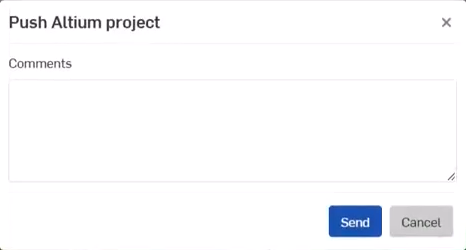
Se abre el cuadro de diálogo Insertar proyecto Altium. Agregue sus comentarios en el campo Comentarios para enviar un mensaje al usuario de ECAD. Se trata de la información sobre los cambios realizados en la placa mientras este se editaba en Onshape.
-
Haga clic en el botón Enviar. También puede hacer clic en el botón Cancelar para salir del cuadro de diálogo sin insertar la placa en Altium.
-
En Altium, el usuario de ECAD puede hacer lo siguiente:
-
Ver el mensaje y todos los cambios realizados en la placa
-
Decidir si se deben aplicar o no estos cambios a la placa
-
Realizar cambios adicionales en la placa
-
Hacer clic en el botón Insertar en MCAD
-
Agregar un mensaje al usuario de MCAD
-
Hacer clic en el botón Enviar
-
-
-
En el elemento PCB Studio, el usuario de MCAD hace clic en el botón Extraer placa del servicio de nube (
). La placa se extrae de Altium y se inserta en el elemento PCB Studio, y se actualiza con los cambios que el usuario de ECAD hizo en Altium.
Este proceso se puede repetir cualquier cantidad de veces hasta que los usuarios de MCAD y ECAD finalicen la placa.
Notas
-
Al convertir los datos CAD a ECAD, se crean calcomanías adicionales de la placa en pestañas independientes del documento. Estas calcomanías se asignan a las superficies del modelo de placa.
-
La información sobre el cobre y la serigrafía es unidireccional. La información llega a Onshape desde Altium, pero Onshape no la envía de vuelta a Altium.