 Símbolo de soldadura

Available in: Drawing
Coloque símbolos de soldadura en un dibujo. Por defecto, los estándares de soldadura son los estándares especificados para el dibujo. Para modificar el estándar de soldadura, acceda al menú desplegable Propiedades ( ) del dibujo, ubicado en la parte derecha de la página.
 Pasos
Pasos
- Haga clic en
 .
. La norma del dibujo (ISO o ANSI) determina qué versión del cuadro de diálogo se muestra.
- En el cuadro de diálogo, describa el símbolo de soldadura utilizando los campos.
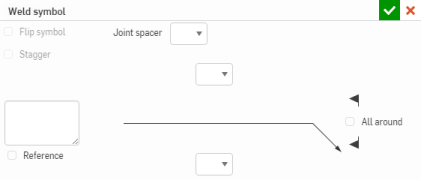
- Seleccione el espaciador de unión (con los valores predeterminados que lo acompañan) o un tipo de unión (y especifique las opciones).
- Tipos de espaciadores de uniones:
- Muesca en V doble
- Muesca biselada doble
- Muesca en U doble
- Muesca en J doble
- V ensanchada doble
- Bisel ensanchado doble
- Tipos de uniones:
- Ranura cuadrada
- Ranura en V
- Ranura en U
- Ranura J
- Ranura biselada
- Raíz amplia a tope biselado simple
- Ranura de bengala en V
- Ranura de bengala biselada
- Unión en gota
- Unión de redondeo
- Unión en enchufe o ranura
- Unión de costura
- Unión puntual
- Unión centrada en la costura
- Unión centrada en puntos
- Tipos de espaciadores de uniones:
- Haga clic en el dibujo para colocar el símbolo de soldadura y las descripciones de soldadura en una línea o vértice.
- Marque Escalonar para indicar soldaduras escalonadas (disponible para todas las juntas ANSI e ISO cuando se selecciona la opción Simétrica o cuando las juntas superior e inferior son las mismas).
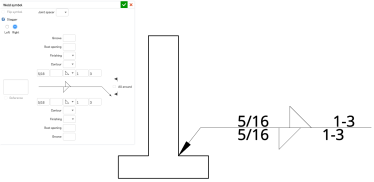
- Seleccione Simétrico para indicar soldaduras simétricas. Esta opción está disponible para todos los tipos de juntas ANSI e ISO , pero no para los espaciadores de juntas ANSI.
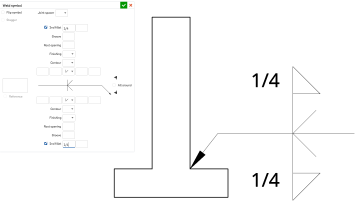
- Si lo desea, seleccione un segundo redondeo para indicar un redondeo con una línea vertical izquierda en el símbolo. Esta opción está disponible para ciertas uniones ANSI e ISO.
- Marque Referencia para activar el cuadro de texto e introducir notas.
- Marque «Todo alrededor» para indicar que la soldadura debe rodear toda la unión.
- Seleccione una «bandera» para indicar una acción que se va a realizar en el campo.
- Click in drawing to place weld symbol.
To add another leader, right-click the leader and select "Add leader". Click to place additional leader. Repeat to add more leaders.
- Haga clic en
 cuando haya terminado (o en
  para cancelar).
No es necesario hacer clic directamente en el punto una vez que esté visible. Mientras mueve el mouse para colocar el símbolo de soldadura, notará líneas delgadas y discontinuas a medida que el cursor pasa cerca de otras entidades. Estas son líneas de inferencia con las que puede alinear el símbolo de soldadura; simplemente haga clic cuando vea que aparece la línea para alinear el símbolo de soldadura con esa línea.
Agregar/quitar nodos de línea indicativa
- Haga clic con el botón derecho en la línea indicativa y haga clic en Agregar nodo:
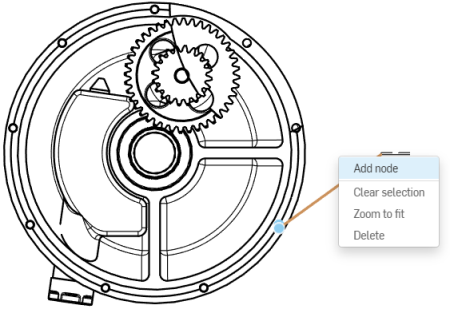
Aparecerá un nodo en la línea indicativa. Para añadir otro nodo, haga clic con el botón derecho en la línea indicativa y seleccione Agregar nodo de nuevo.
- Para quitar un nodo de una línea indicativa, haga clic con el botón derecho en el nodo y seleccione Quitar nodo.
- También puede agregar líneas indicativas a los nodos haciendo clic derecho en el nodo y seleccionando Agregar línea indicativa. Esto agregará una línea indicativa comenzando desde ese nodo y terminando dondequiera que haga clic a continuación.
Cómo asignar estilo a un símbolo de soldadura
Para aplicar estilo a un símbolo de soldadura, haga lo siguiente:
-
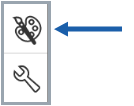
Haga clic en el símbolo de soldadura al que desea aplicar estilo y, a continuación, haga clic en el ícono del panel Estilos en el lado derecho de la página:
-
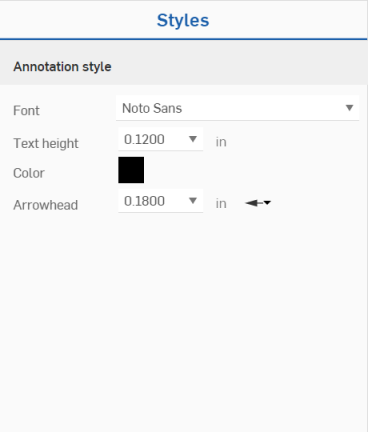
De esta forma, se abre el panel Estilos, donde puede editar la fuente, la altura del texto, el color y la punta de flecha del símbolo de soldadura:
Welds can be grouped with callouts. See Callout (Balloon) for more information.