 Patrón lineal de Ensamblaje


Disponible en: ensamblaje
Agregue un patrón a las entidades seleccionadas y organícelas en un patrón de fila. Para obtener información sobre la creación de patrones circulares, consulte Patrón circular de ensamblaje.
 Pasos
Pasos
- Haga clic en
 .
.
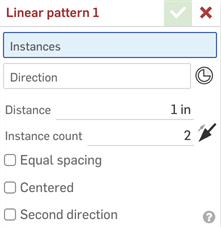
- Con el foco en el campo Instancias, seleccione instancias (una pieza, un subensamblaje, un boceto o una superficie) para modelar. Haga clic para seleccionar una entidad del área de trabajo o de la lista de instancias list.
Para seleccionar conectores de relación implícitos, haga clic en . Una vez seleccionado un conector de relación, haga clic en el ícono del conector de relación en el campo del cuadro de diálogo (delineado en azul a continuación) para abrir el cuadro de diálogo Conector de relación y realizar las modificaciones necesarias: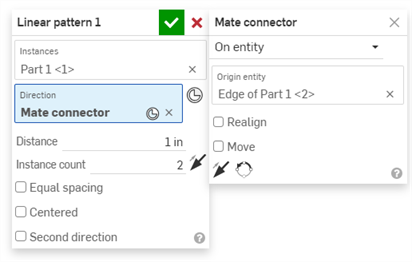
- Defina el enfoque en el campo Dirección y, a continuación, establezca la dirección del patrón lineal: haga clic para seleccionar una arista o cara de la entidad a lo largo de la cual desea establecer el patrón.
- En el campo Distancia, introduzca la distancia entre instancias de patrón.
- En el campo Número de instancias, establezca el número de instancias para el patrón. El número mínimo de instancias que puede utilizar es 1.
- Haga clic en
 para cambiar el patrón en la dirección opuesta.
 - Seleccione Separación equidistante para colocar todas las instancias a la misma distancia dentro de la distancia especificada.
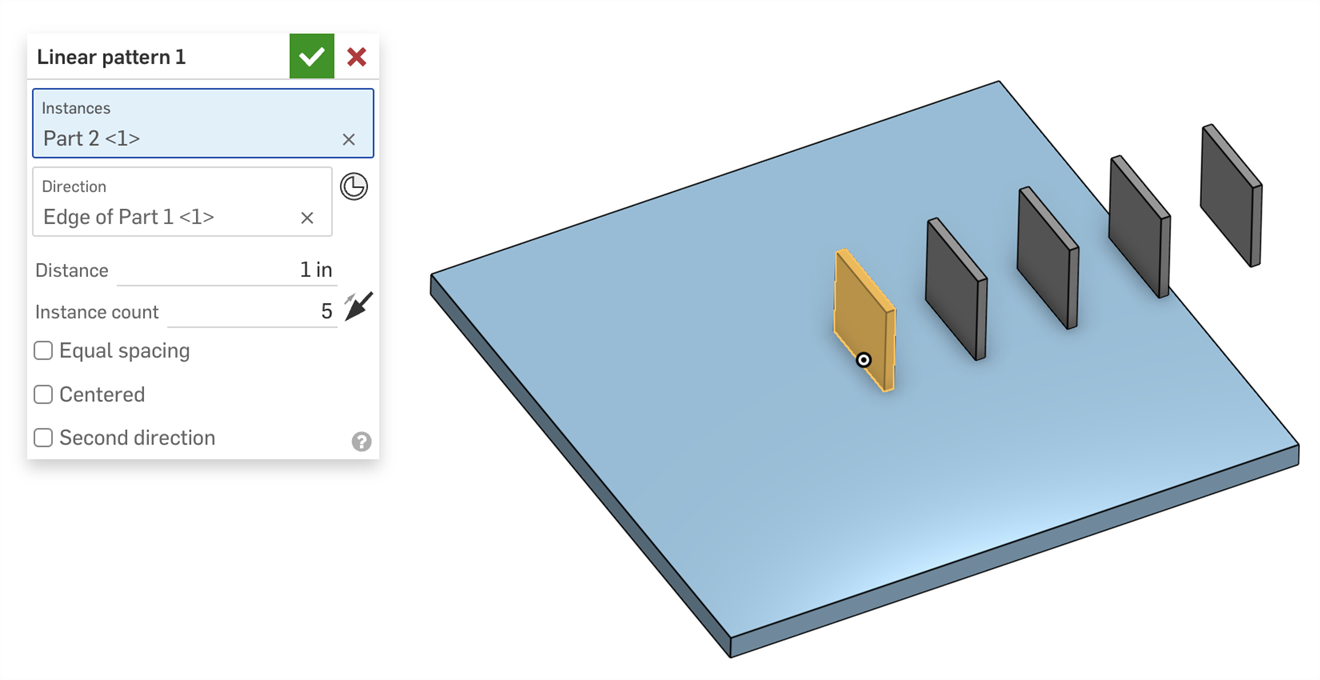
5 instancias con 1 pulgada de separación entre ellas.
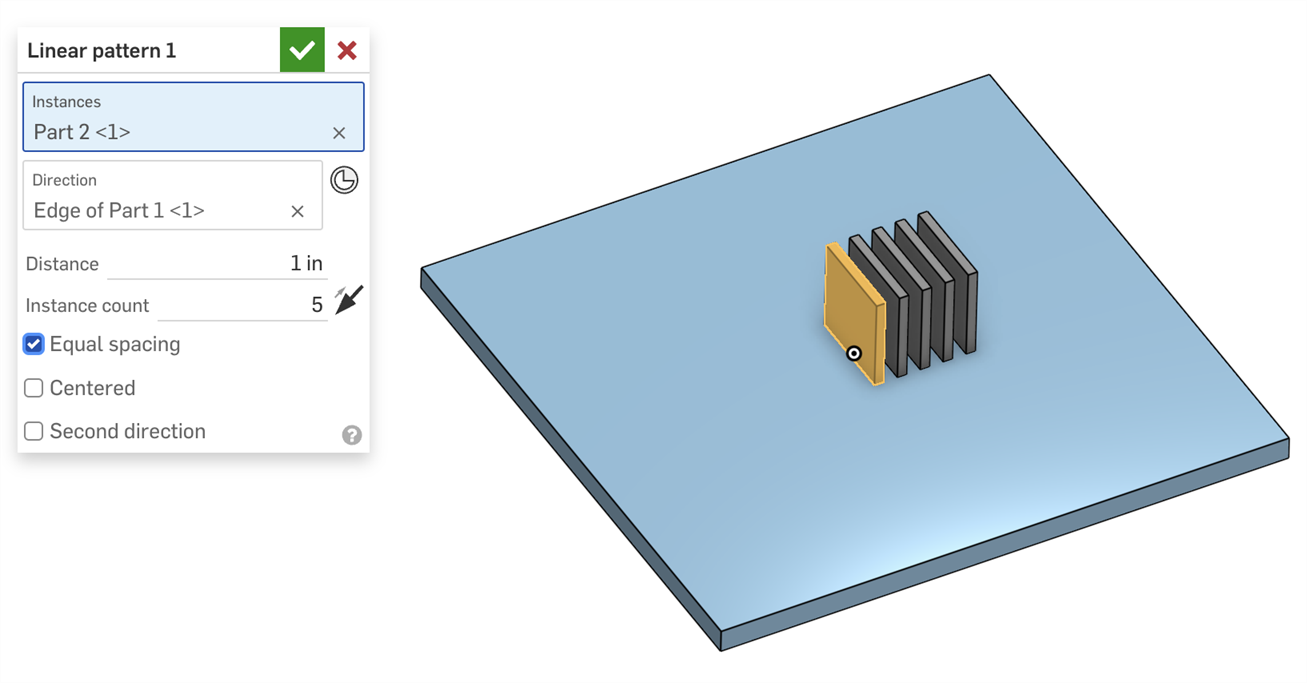
5 instancias equidistantes dentro de una distancia de 1 pulgada.
- Seleccione Centrado para hacer que la instancia original sea el centro del patrón.
En este caso, el recuento de instancias es N instancias de la original (incluida la original) en una dirección y N instancias de la original (incluida la original) en la otra dirección. Con N como el número introducido en el campo Recuento de instancias del diálogo:
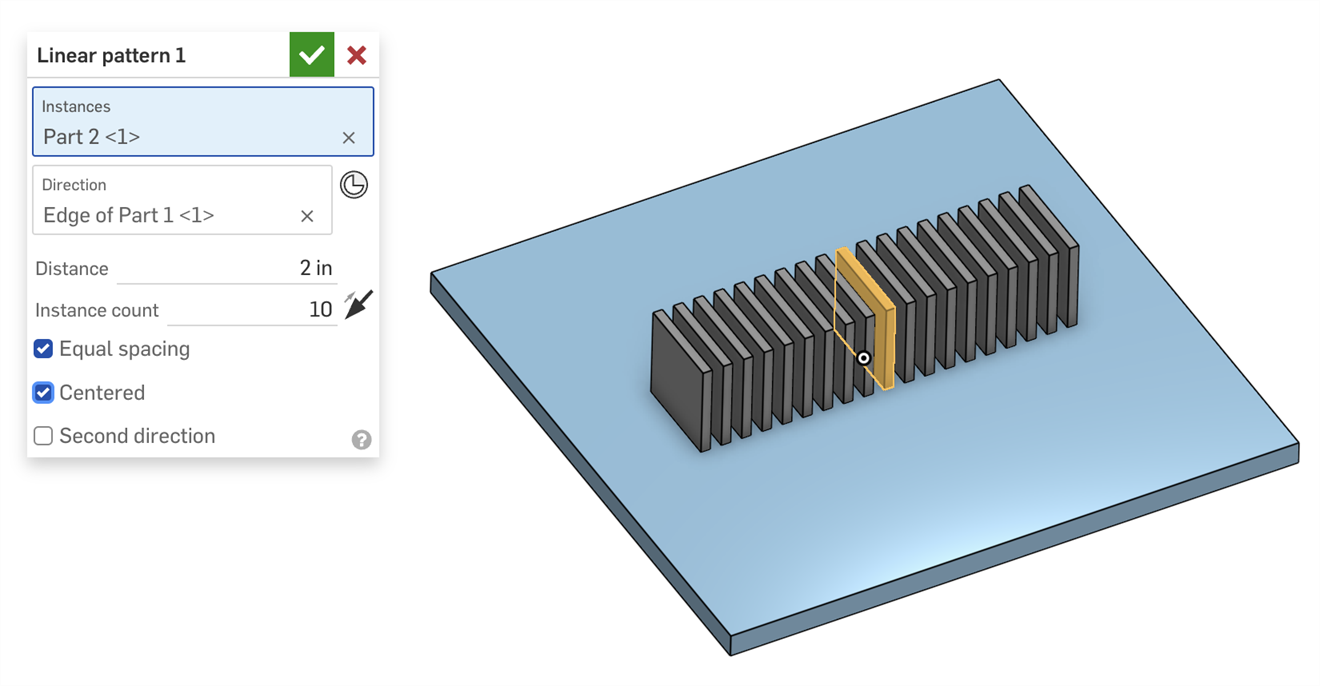
- Seleccione Segunda dirección para crear más instancias de la pieza, del subensamblaje, del boceto o de la superficie en una segunda dirección que sea diferente de la primera:
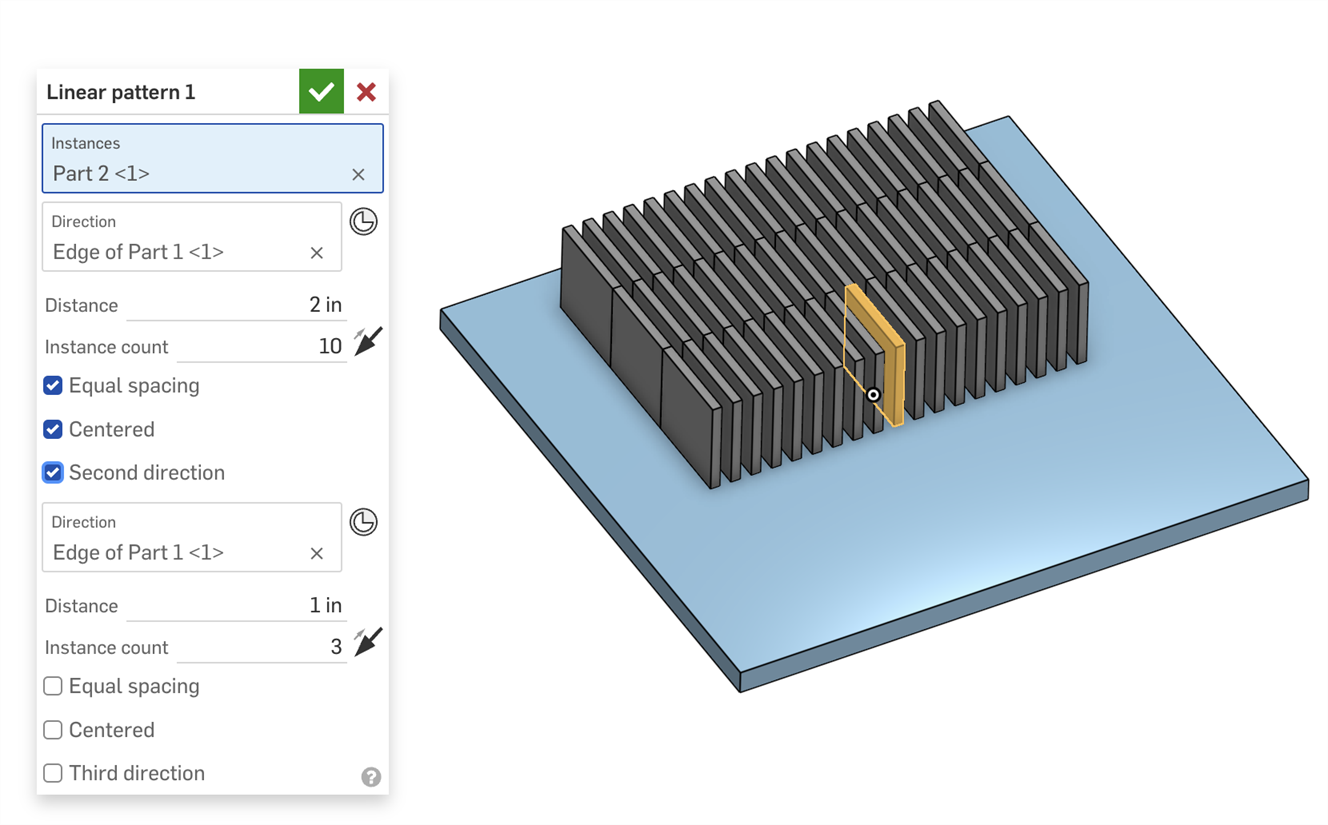
Repita con Tercera dirección, si lo desea.
- Haga clic en
 .
.
Notas
- Si crea un patrón de una entidad que se encuentra en un grupo, las nuevas instancias también se ubicarán en ese grupo. Para obtener más información sobre grupos, consulte Grupo.
- Los componentes y relaciones de subensamblaje con patrón no son rígidos; puede mover componentes individuales sin suprimir el patrón, y los cambios de posición se reflejarán en las demás instancias del subensamblaje.
- Si se suprime una instancia original, todas las instancias del patrón de ensamblaje se inactivan.
- Los patrones de ensamblaje se pueden trasladar a los subensamblajes al igual que las piezas. Consulte Trasladar al subensamblaje para obtener más información.