 Grupo
Grupo


Disponible en: ensamblaje
Utilice la opción Agrupar para fijar la posición de las instancias seleccionadas relativas entre sí dentro del ensamblaje. Esto es muy práctico si todas las instancias se modelaron en el mismo Part Studio en las ubicaciones correctas relacionadas unas con otras. La opción Agrupar permite mantener esa posición relativa sin tener que crear coincidencias.

 Video de ejemplo
Transcripción de vídeo
Un grupo es una forma rápida de eliminar todos los grados de libertad entre instancias seleccionadas. Su uso es ideal para las piezas adquiridas que no cambian o para las piezas que se crean juntas en el mismo elemento Part Studio. Coloca las piezas solo en función de su origen y desestima los cambios en la geometría.
Inicie un nuevo grupo. Seleccione las instancias que se deben incluir en el grupo. Acepte el grupo.
Las instancias permanecen alineadas en relación con los orígenes de las demás y se mueven juntas como una unidad única, a menos que estén restringidas. Fije o acople el grupo para definir por completo sus grados de libertad en el ensamblaje.
Con las piezas creadas en elementos Part Studio independientes, las posiciones de las instancias no se actualizan automáticamente en el ensamblaje, lo que hace que las instancias se superpongan con los cambios. Por este motivo, se recomienda agrupar solo las instancias creadas en el mismo elemento Part Studio.
No hay límite en cuanto al número de grupos que se pueden crear en un ensamblaje.
Pasos
- Haga clic en
 .
. - Seleccione las entidades que desea incluir en el grupo; la selección previa está disponible.
Puede hacer clic en el nombre de la entidad en la lista de operaciones, hacer clic en la entidad en el área gráfica o hacer clic y arrastrar un cuadro de selección alrededor de las entidades del área gráfica.
- Acepte
 .
.
Observe que se agrega una operación de grupo a la lista operaciones de relación en el cuadro de la lista de operaciones.
Ocultar y mostrar grupos
Puede ocultar (y mostrar) grupos desde el menú contextual:
- Haga clic con el botón derecho en un grupo de la lista operaciones.
- Selecciona Ocultar instancias en el menú contextual.
Siga el mismo procedimiento para volver a mostrar el grupo, seleccionando Mostrar instancias en el menú contextual.
Ejemplo
- Cree las piezas que desee agrupar (en un Part Studio).
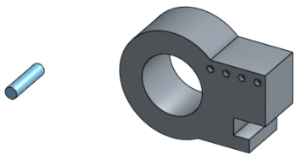
- Inserte esas piezas en un ensamblaje.
- Organice las partes en la relación deseada entre sí.
- Seleccione Agrupar en la barra de herramientas y, a continuación, las piezas que desea agrupar; haga clic en .
- Abra otro ensamblaje, haga clic en Insertar, seleccione Conjuntos y observe que el grupo aparece como una entidad:
- Seleccione el grupo e insértelo; una instancia de grupo aparece en la lista Instancias.
Notas
- A pesar de la selección de entidades secundarias enumeradas en la lista de operaciones, el grupo se mueve y se comporta como un grupo. No se puede actuar sobre las entidades secundarias individualmente.
- Tiene la capacidad de suprimir un grupo y cambiar la posición relativa de las entidades; al anular la supresión, el grupo refleja las nuevas posiciones relativas. (Para volver a la configuración del grupo original, utilice Deshacer.)
- Puede cambiar las posiciones relativas de las entidades en un Part Studio y el grupo del ensamblaje se actualiza en consecuencia.
- Solo se puede seleccionar una instancia de pieza como miembro de grupo si aún no está contenido en un subensamblaje. Si está contenido por un subensamblaje y está seleccionado, ese subensamblaje se selecciona automáticamente en su lugar.
Por ejemplo, cuando se selecciona la pieza 1 <1> (arriba), se selecciona de forma predeterminada todo el ensamblaje 1 <1>.
- Un subensamblaje debe ser rígido para añadirlo al grupo.
- Cuando se eliminan miembros de un grupo, también se eliminan del grupo. Cuando se elimina el último miembro de un grupo, el grupo también se elimina.