


Verfügbar in: Part Studios, Baugruppen, Zeichnungen
Das Onshape Mess-Tool ist in Part Studios, Baugruppen und Zeichnungen verfügbar und ermöglicht das Messen von Skizzen, Bauteilen, Baugruppen, Kurven und Oberflächen. Das Mess-Tool wird in unten rechts in der Benutzeroberfläche angezeigt.
 Part Studios und Baugruppen
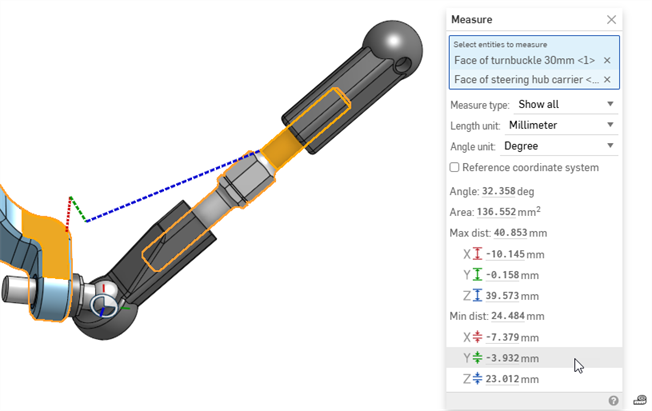
Immer wenn Sie Elemente auswählen, zeigt das Mess-Tool Messungen dynamisch an.
Sie können filtern, welche Messungen angezeigt werden, indem Sie einen Messtyp aus der ersten Dropdown-Liste auswählen. Wenn eine Vorauswahl getroffen wurde, zeigt das Tool einige Informationen an. Für weitere Details klicken Sie auf das Symbol, um das Dialogfenster zu öffnen:
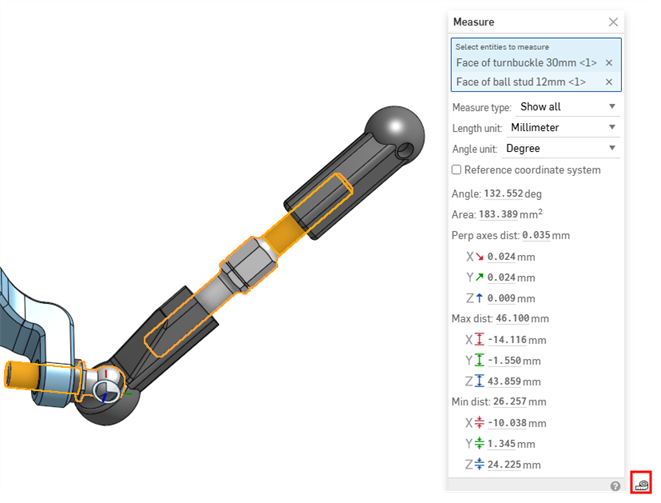
Darüber hinaus werden bei der Auswahl eines beliebigen Elements aus dem Grafikbereich automatisch auch die zugehörigen Messungen angezeigt, ohne dass das Dialogfenster „Messen“ explizit geöffnet werden muss.
Sie können das Mess-Tool auch in einer Schnittansicht für Flächen, Kanten und Eckpunkte verwenden.
 Videobeispiel
Video-Transkript
Die Onshape-Tools zum Anzeigen von Masse- und Schnitteigenschaften helfen Konstrukteuren bei wichtigen Überprüfungen von Designs. Das Mess-Tool ist in Bauteil Studios, Baugruppen und Zeichnungen verfügbar.
Wählen Sie eine oder mehrere Flächen, Kanten oder Scheitelpunkte aus, um eine schnelle Messung zu erhalten, ohne das Mess-Tool zu aktivieren. Klicken Sie auf „Messdetails anzeigen“. Wählen Sie „Alle anzeigen“ aus, um jeden Typ zu sehen, oder wählen Sie einen bestimmten Messtyp aus (Position, Radius oder Mindestabstand). Wählen Sie Elemente im Grafikbereich aus. Bei mehr als zwei Auswahlen zeigt Onshape die Gesamtoberfläche der Flächen und die Gesamtlänge der Kanten an. Wählen Sie zwei Linien aus, um zu überprüfen, ob sie parallel verlaufen. Lassen Sie sich den parallelen Abstand, den maximalen Abstand und den minimalen Abstand anzeigen.
Farbindikatoren zeigen Richtungsänderungen an: Rot für die X-Achse, Grün für die Y-Achse und Blau für die Z-Achse. Eine gepunktete Linie gibt den gemessenen Abstand an. Klicken Sie im Mess-Tool auf eine Messung, damit die gepunktete Linie im Grafikbereich zu sehen ist, während Sie weiterarbeiten.
Wählen Sie zwei Flächen aus, um den Abstand zwischen ihrer parallelen Achse, die Gesamtfläche sowie die Mindest- und Maximalabstände zu bestimmen. Überprüfen Sie das Referenzkoordinatensystem. Beim Verknüpfungsverbindung können Sie mit der Taste „K“ alle Verknüpfungsverbindungen in der Baugruppe für das Feld „Referenzkoordinatensystem“ anzeigen. Wählen Sie die Verknüpfungsverbindung, um ein neues Bezugssystem zu definieren. Messen Sie Aktualisierungen auf der Grundlage der ausgewählten Ausrichtung.
Klicken Sie auf das Variablensymbol neben einer beliebigen Messung, einschließlich einer Schnellmessung, um eine gesteuerte oder gemessene Variable zu erstellen. Die Variable wird aktualisiert, wenn sich die Messung ändert.
Öffnen Sie „Masse- und Schnitteigenschaften anzeigen“ in den Bauteil-, Studio- und Baugruppen-Registerkarten. Klicken Sie auf „Masse- und Schnitteigenschaften anzeigen“. Klicken Sie auf die Bauteil-Registerkarte für Berechnungen, die die Dichte der zugewiesenen Materialien verwenden. Instanzen ohne Material sind ausgeschlossen. Sehen Sie sich die Masse für jede Instanz, ausgewählte Instanzen oder die gesamte Baugruppe an, einschließlich Volumen, Oberfläche, Massenschwerpunkt und Massenträgheitsmomenten. Klicken Sie auf den die Registerkarte „Fläche“, um eine Fläche zu berechnen. Wählen Sie dann eine Fläche mit Schnittansichtsflächen oder einen koplanaren Satz von Flächen aus. Zeigen Sie den Oberflächenbereich, den Umfang, das Flächenträgheitsmoment und die polaren Trägheitsmomente an.
Die Berechnungen der Masseneigenschaften sind Näherungswerte und hängen von der geometrischen Komplexität ab. Markieren Sie bei Bedarf die Option „Berechnungsabweichung anzeigen“.
Klicken Sie im Mess- oder Masseneigenschaften-Tool auf ein beliebiges Ergebnis, um es zu kopieren. Klicken Sie einmal, um „Vollständige Genauigkeit“ auszuwählen. Klicken Sie erneut, um die Genauigkeit passend zu den Arbeitsbereichseinheiten zu kürzen.
Schritte
Tastaturbefehl: [
- Wählen Sie mindestens ein zu messendes Element aus. Sie können auch erst das Mess-Tool öffnen und dann Elemente auswählen.
- Klicken Sie unten rechts auf der Seite auf das Symbol für das Mess-Tool
 , das die Maße für ausgewählte Objekte anzeigt: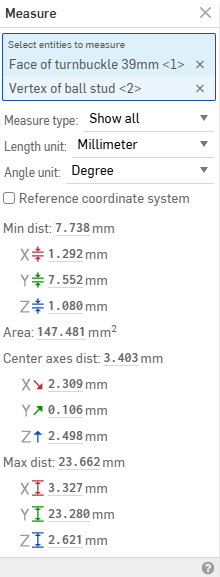
- Verwenden Sie die Dropdown-Listen, um den Messtyp, die Längeneinheit und/oder die Winkeleinheit auszuwählen. Diese können jederzeit geändert werden.
- Optional können Sie ein anderes Objekt auswählen. Das Mess-Tool zeigt folgende Messungen zwischen den Elementen an: „Mitte zu Mitte“, „Maximum zu Maximum“ und „Minimum zu Minimum“.
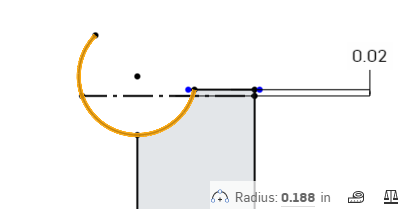
Wenn eine Skizzeneinheit in einem Part Studio ausgewählt ist, zeigt ein Skizzeneinheit-Symbol den Typ an.
Wenn Sie mehr als zwei Elemente in einer Baugruppe messen, erhalten Sie den Mindestabstand, den maximalen Abstand, die Gesamtfläche, den Achsabstand oder die Länge dieser Elemente.
Optionen des Dialogfensters „Messen“
-
Messtyp: filtert die Art der Messungen, die im Dialogfenster „Messen“ angezeigt werden. Die Optionen sind Alles anzeigen, Position, Zentrumsposition, Mindestabstand, Maximalabstand, Länge, Durchmesser, Radius, Winkel, Fläche-Tangentenwinkel, Krümmungsabweichung oder Oberflächenbereich.
-
Längeneinheit: Wählen Sie die Längeneinheit aus. Die Optionen sind Zentimeter, Fuß, Zoll, Meter, Millimeter oder Yard.
-
Winkeleinheit: Wählen Sie den Typ der Winkeleinheit aus: Grad oder Radiant.
-
Durchmesser: Durchmesser eines Bogens oder Kreises.
-
Radius: Radius eines Bogens.
-
Achsabst.: der Achsabstand zwischen zwei Elementen.
-
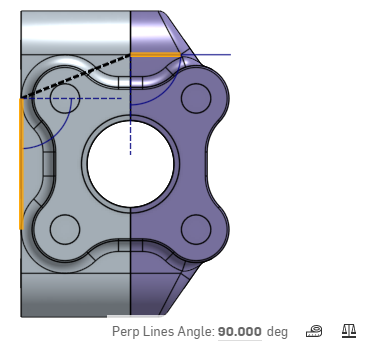
Winkel lotr. Achsen: senkrechter Achsenwinkel zwischen zwei Elementen.
-
Fläche: Fläche einer Oberfläche.
-
Fläche-Tangentenwinkel: Tangentenwinkel zwischen einer ausgewählten Oberfläche und einer Linie, die die Oberfläche trifft.
-
Krümmungsabweichung: Abweichung zwischen einer ausgewählten Oberfläche und einer Linie, die auf die Oberfläche trifft.
-
Zentrum: die Zentrumsbemaßungen für einen Bogen oder Kreis (X, Y, Z).
-
Achsabst.: Achsabstand zwischen zwei Elementen (X, Y, Z).
-
Min. Abst.: Mindestabstand zwischen zwei Elementen (X, Y, Z).
-
Max. Abst.: Maximalabstand zwischen zwei Elementen (X, Y, Z).
-
Min. Rad.-Pkt.: minimaler elliptischer Radialpunkt (X, Y, Z).
-
Max. Rad.-Pkt.: maximaler elliptischer Radialpunkt (X, Y, Z).
-
Länge: Länge eines Elements, zum Beispiel die Länge einer Linie oder der Umfang eines Kreises.
-
Punkt: Position eines Punkts, eines Eckpunkts oder einer Verknüpfungsverbindung (X, Y, Z).
Werte verwenden
Sie können die mit dem Mess-Tool angezeigten Informationen verwenden, um Werte an einer anderen Stelle im System einzugeben, zum Beispiel als Bemaßung:
- Klicken Sie bei geöffnetem Mess-Tool, um den Wert zu markieren, den Sie kopieren möchten.
- Klicken Sie einmal, um den Wert für den maximalen Genauigkeitswert zu erfassen.
- Klicken Sie ein zweites Mal, um die geringere Genauigkeit zu erfassen.
- Verwenden Sie Tastaturbefehle zum Kopieren des Werts.
Interpretieren der Messdaten
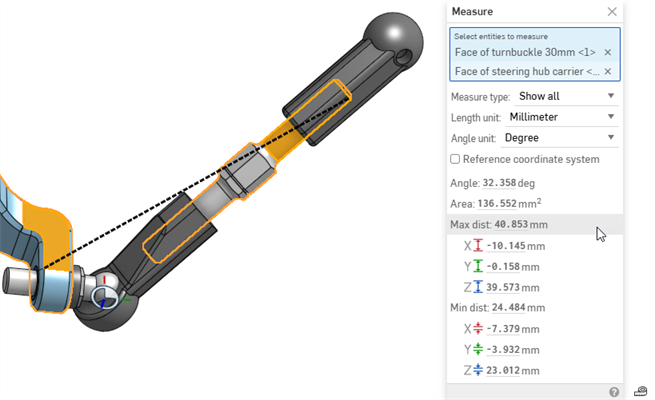
Wenn Sie den Mauszeiger über Messdaten im Mess-Tool bewegen, wird die Messung im Grafikbereich angezeigt. Die entsprechende Messung wird exakt dargestellt. Beispiel:
|
Symbol „Skizzeneinheit“ Gibt den Typ des ausgewählten Objekts an |
|
|
Fette gepunktete Linie Achs-, Minimum- oder Maximalabstand zwischen Elementen:
Beim Messen zu einem Kreismittelpunkt können Sie eine ebene Fläche, eine Kante oder die Kante eines Zylinders auswählen. Klicken Sie im Mess-Tool auf einen Abstand, damit seine Linie im Grafikbereich sichtbar bleibt. Klicken Sie erneut darauf, um die Linie nur anzuzeigen, wenn Sie den Mauszeiger bewegen. |
Mittelpunkt-, Max.- und Min.-Messungen, angezeigt mit einer fetten, schwarzen gepunkteten Linie
X-, Y- und Z-Messungen, angezeigt mit jeweils fetten roten, grünen und blauen gepunkteten Linien |
|
Dünne gepunktete Linie Zeigt einen Winkel an |
|
|
Stern (✱) Zeigt an, dass der Wert innerhalb der Toleranz für Koinzident/Tangente liegt, obwohl er ungleich Null ist. Beachten Sie, dass Werte von ungleich Null die Qualität der nachfolgenden Geometrie auch dann beeinflussen können, auch wenn sie innerhalb der Toleranz liegen. |
Stern neben einem Wert von ungleich Null innerhalb der Tangententoleranz. |
 Arbeiten mit Blechmodellen
Wenn die Palette Blechtabelle und flache Ansicht ( ) geöffnet ist, zeigt das Dialogfenster Messen Informationen für das Blechmodell im Part Studio und in der flachen Ansicht an.
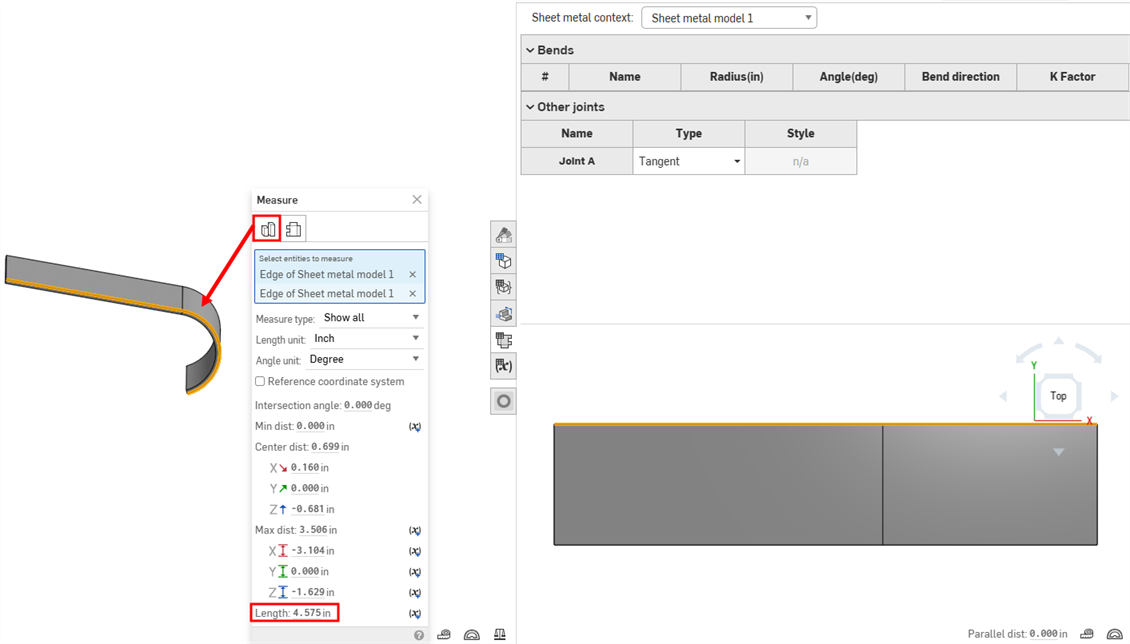
Wählen Sie die Part-Studio-Registerkarte aus, um das Blechmodell im Part Studio zu messen.
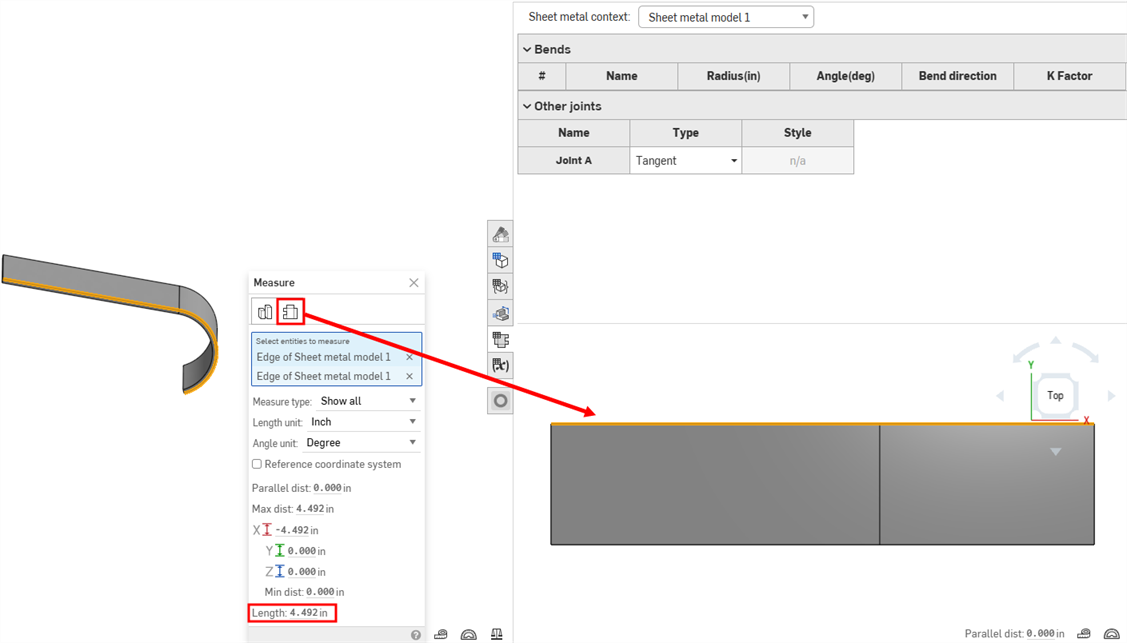
Wählen Sie die Registerkarte „Flache Ansicht“ aus, um das Blechmodell in der flachen Ansicht zu messen.
Referenzkoordinatensystem ändern
(Nur in der Browser-Version verfügbar.)
Sie können den Referenzrahmen des Mess-Tools vom Ursprung auf einen Rahmen ändern, der durch eine Verknüpfungsverbindung definiert wird.
Wählen Sie im Mess-Tool die Option Referenzkoordinatensystem aus. Das Feld Verknüpfungsverbindung für Referenzkoordinatensystem wird angezeigt:
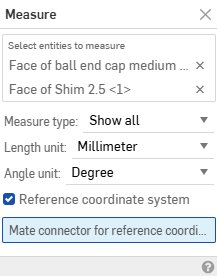
Wählen Sie die Verknüpfungsverbindung aus, die als neuer Referenzrahmen dienen soll. Das Mess-Tool aktualisiert seine Berechnungen auf der Grundlage der neuen Ausrichtung.
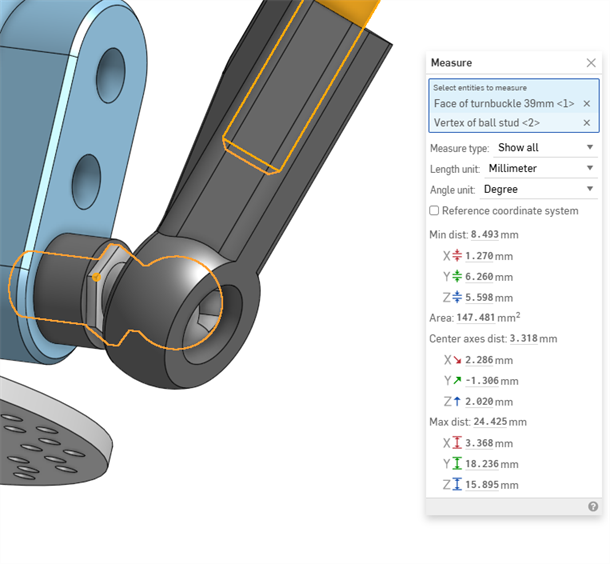
Der Referenzrahmen ist standardmäßig auf den Ursprung eingestellt.
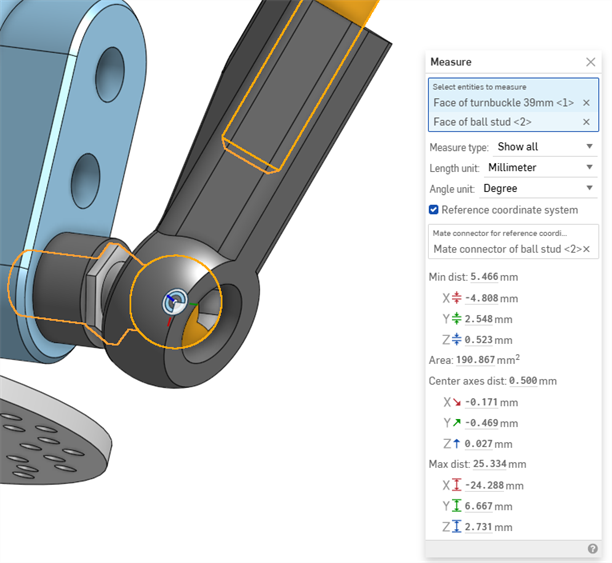
Benutzerdefinierter Referenzrahmen, der durch eine Verknüpfungsverbindung definiert wird
Variable hinzufügen
Nur Part Studios
Um eine Variable für die aktuelle Messung hinzuzufügen, klicken Sie auf das Variablensymbol rechts neben der Messung:
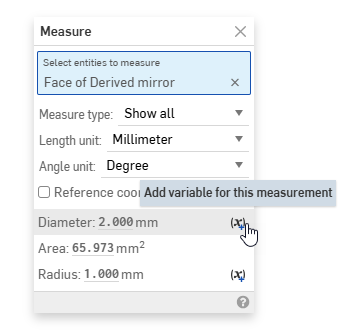
Dadurch wird das Dialogfenster Variable geöffnet, das bereits mit den Auswahlen für die aufgelisteten Messungen vorausgefüllt ist. Weitere Informationen zu Variablen finden Sie unter Variable.
Dynamische Aktualisierung der Messwerte
Nur Baugruppen
Bei geöffnetem Mess-Tool werden die Messwerte dynamisch aktualisiert, wenn Bauteile in die Ansicht gezogen werden. Beispiele:
-
Wenn eine Kreiskante oder eine Verknüpfungsverbindung eines Bauteils ausgewählt ist, wird die Mittelpunkt- oder Punktposition beim Bewegen des Bauteils relativ zum Ursprungspunkt aktualisiert.
-
Wenn sowohl der Ursprungspunkt als auch ein Bauteilelement (Kante, Fläche, Scheitelpunkt, Verknüpfungsverbindung) ausgewählt sind, wird beim Bewegen des Bauteils der Abstand zwischen dem Element und dem Ursprungspunkt aktualisiert.
-
Bei einem verankerten und einem nicht verankerten Bauteil werden bei Auswahl eines Objekts des verankerten Bauteils (Kante, Fläche, Scheitelpunkt, Verknüpfungsverbindung) und eines Objekts aus dem nicht verankerten Bauteil (Kante, Fläche, Scheitelpunkt, Verknüpfungsverbindung) die Abstandswerte zwischen den beiden ausgewählten Objekten aktualisiert, wenn das nicht verankerte Bauteil bewegt wird.
Die dynamische Aktualisierung funktioniert nicht, wenn Sie die Schnittansicht verwenden.
Zeichnungen
Erstellen Sie eine Messung zwischen Punkten, Linien, Bögen und Kreisen in einer Zeichnung.
Tastaturbefehl: [
Schritte
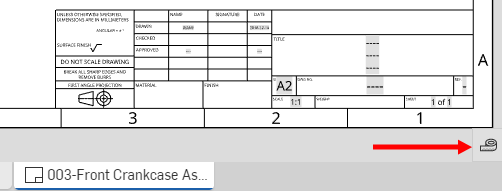
- Klicken Sie auf (rechts unten in der Zeichnung), um das Messen-Dialogfenster in einer Zeichnung zu öffnen.
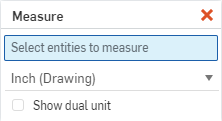
- Wählen Sie das zu bemessende Element oder mehrere Elemente aus, zwischen denen gemessen werden soll.
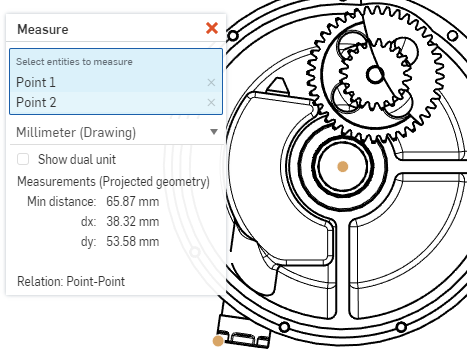
- Wählen Sie die Maßeinheit aus der Dropdown-Liste aus: Die Standardeinheiten des Dokuments sind mit (Zeichnung) gekennzeichnet. Dies ist besonders nützlich für Benutzer, die Dokumente nur anzeigen dürfen, um Messungen in den richtigen Einheiten zu erhalten.
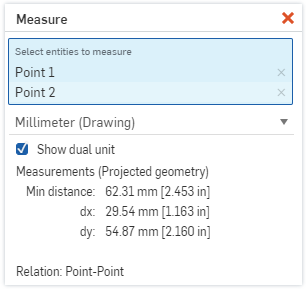
- Sie können auch die Anzeige von doppelten Einheiten auswählen. Dann wird die zweite Bemaßung neben der ersten angezeigt:
- Die Messungen der projizierten Geometrie werden im Dialogfenster angezeigt. Achsen werden ebenfalls angezeigt.
- Der Typ der Beziehung wird angezeigt. Im obigen Beispiel ist es „Punkt-zu-Punkt“.
- Klicken Sie auf das rote X, um das Dialogfenster zu schließen.
Mess-Tool: iOS und Android
Die folgenden Bilder stammen von iOS. Der Workflow ist für iOS und Android identisch.

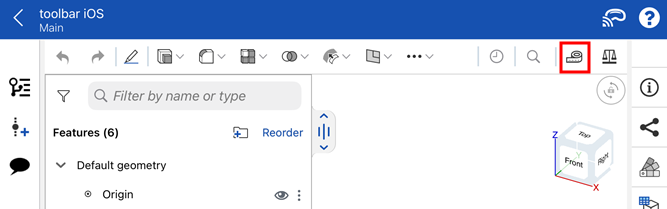
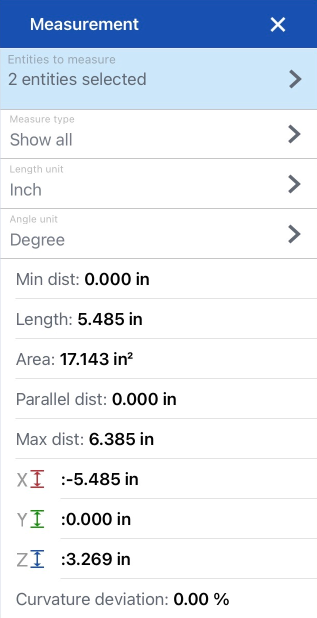
Das Onshape-Mess-Tool ist in Part Studios für Skizzen und Bauteile und in Baugruppen für Bauteile und Baugruppen verfügbar. Es wird oben auf dem Bildschirm ganz rechts in der Hauptsymbolleiste angezeigt. Wenn Sie ein Element auswählen, zeigt das Mess-Tool dynamisch die Messwerte an. Es zeigt alle möglichen Messungen für das ausgewählte Element (oder mehrere Elemente) an, wie u. a. den Mindestabstand zwischen Elementen, den gesamten Oberflächenbereich, den Winkel, die Länge, den Parallelabstand usw.
Schritte
Immer wenn Sie Elemente auswählen, zeigt das Mess-Tool Messungen dynamisch an.
- Tippen Sie auf das Mess-Tool , um es zu aktivieren.
Bei aktivem Mess-Tool:
- Tippen Sie, um eine oder mehrere zu messende Elemente auszuwählen.
Die relevante Messinformation wird unten auf dem Bildschirm in einem Dialogfenster angezeigt. Tippen Sie oben auf das Dialogfenster, um es zu reduzieren oder zu erweitern. Wischen Sie im Dialogfenster über den Bildschirm, um einen Bildlauf nach oben bzw. unten durchzuführen.
-
Verwenden Sie die Dropdown-Listen zur Angabe von Messtyp, Längeneinheit und Winkeleinheit (diese können jederzeit geändert werden).
- Um das Dialogfenster Messen zu schließen und das Mess-Tool zu beenden, tippen Sie oben rechts im Dialogfenster auf das X.
Das Mess-Tool zeigt die Informationen in den Maßeinheiten an, die Sie für das Dokument festgelegt haben. Um die Maßeinheiten zu ändern, wählen Sie Einheiten auf der Dokumentinformationen-Palette und die gewünschte Einheit aus.