Render-Studio-Benutzeroberfläche – Grafikbereich

Nur verfügbar für
Available in: Render Studio
Die Szene befindet sich visuell im Grafikbereich. Dieser erscheint in der Mitte des Render Studio-Anwendung (unten rot umrandet):
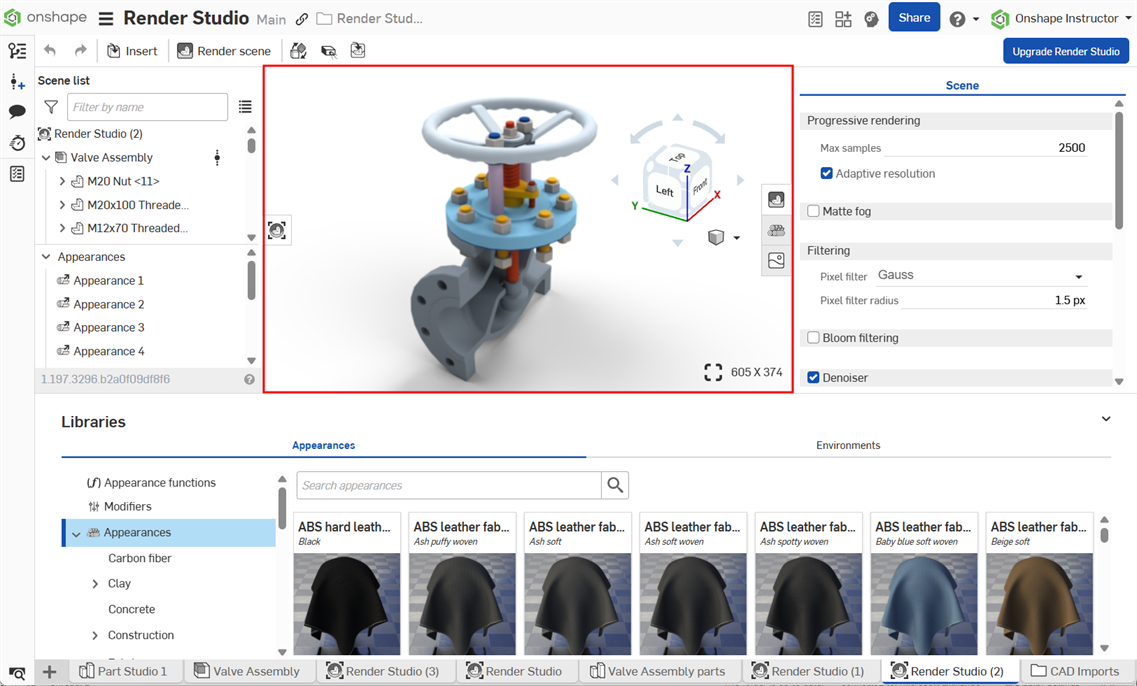
 Ansichtsnavigation (Ansichtswürfel und Ansichts-Tools)
The view navigation in Render Studio shares many of the same features as those found in Part Studios and Assemblies. For information on View cube navigation and usage, see View navigation and viewing parts.
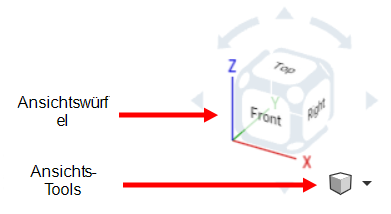
Ansichts-Tools
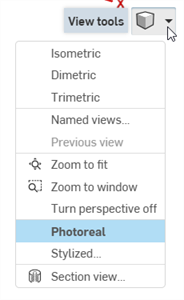
Die Optionen der Render-Studio-Ansichts-Tools sind:
-
Isometrisch (Umschalt+7): Methode zur visuellen Darstellung von 3D-Objekten in zwei Dimensionen. Die isometrische Ansicht verleiht dem Modell oder Design visuelle Tiefe. Es ist eine axonometrische Projektion, bei der die drei Koordinatenachsen gleichmäßig verkürzt erscheinen und der Winkel zwischen zwei beliebigen Achsen 120 Grad beträgt.
-
Dimetrisch: Bezeichnet oder beinhaltet eine Methode zum Darstellen einer Projektion oder Perspektive mit drei geometrischen Achsen, von denen zwei denselben Maßstab oder dieselbe Bemaßung haben, die dritte jedoch eine andere.
-
Trimetrisch: Projektionsmethode, bei der das Objekt mit allen drei Hauptachsen aus der Betrachtungsebene mit ungleichmäßiger Neigung dargestellt wird.
-
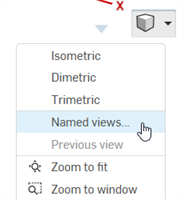
Benannte Ansichten: Eine benannte Ansicht speichert die Szenenansicht und die Ansichtseinstellungen unter einem zugehörigen Namen. Sie können beliebig viele benannte Ansichten erstellen. Nach dem Speichern können Sie jederzeit zwischen diesen benannten Ansichten wechseln. Die Position des Ansichtswürfels sowie alle Einstellungen aus dem Menü „Ansichts-Tools“ (außer stilisiert) werden in einer benannten Ansicht gespeichert. Weitere Informationen finden Sie unterBenannte Ansichten erstellen und verwenden.
-
Vorherige Ansicht: setzt das Modell im Grafikbereich auf die letzte angezeigte Ausrichtung zurück. Verwenden Sie diese Option, um versehentliche Änderungen der angezeigten Ausrichtung rückgängig zu machen. Für eine dauerhaftere Lösung ziehen Sie in Betracht, benannte Ansichten zu verwenden.
-
In Fenster zoomen (Tastaturbefehl: f)(
 ): Zoomen Sie die gesamte Szene in die Ansicht.
 -
In Fenster zoomen (
 ): Wählen Sie diese Option aus und erstellen Sie dann einen Begrenzungsrahmen, der einen Bereich der Szene umgibt. Zoomen Sie in diesen Bereich hinein. Sie können auch den Tastaturbefehl „w“ verwenden und dann den Begrenzungsrahmen erstellen (siehe unten):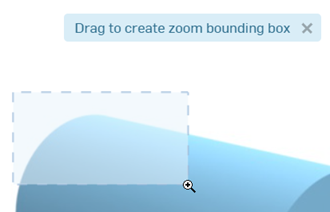
-
Perspektive ein-/ ausschalten: dient zum Ein- und Ausschalten der perspektivischen Ansicht. Die perspektivische Ansicht zeigt den relativen Abstand vom Blickpunkt zum Modell und erzeugt, während sich der Blickpunkt (oder eine imaginäre Kamera) dem Modell nähert, einen Fluchtpunkt.
-
Fotorealistisch: Dieser Modus erzeugt eine realistische Darstellung des Modells in der Szene. „Fotorealistisch“ (Standard) und „Stilisiert“ schließen sich gegenseitig aus. Wenn Sie eine Option auswählen, wird die andere ausgeschaltet. „Fotorealistisch“ wird für die meisten Szenen empfohlen, es sei denn, die Leistung ist zu gering.
-
Stilisiert: Dieser Modus erzeugt eine stilisierte Darstellung der Bauteile in der Szene. Siehe Stilisierte Darstellung erstellen.
-
Schnittansicht: Erstellt eine Schnittansichtsebene und Längen-/Winkelmanipulatoren auf der Fläche oder Position eines Bauteils im Grafikbereich. Sie können beliebig viele Schnittansichten erstellen und jede Ansicht nach bedarf intransparent machen. Siehe Schnittansicht erstellen.
Das Ein- und Ausschalten der Perspektive gilt ebenfalls als Änderung der Ansicht und kann mit der Option „Vorherige Ansicht“ rückgängig gemacht werden.
Benannte Ansichten erstellen und verwenden
Eine benannte Ansicht speichert die Szenenansicht und die Ansichtseinstellungen mit einem zugehörigen Namen. Sie können beliebig viele benannte Ansichten erstellen und speichern. Nach dem Speichern können Sie jederzeit zwischen diesen benannten Ansichten wechseln. Die Position des Ansichtswürfels sowie alle Einstellungen aus dem Menü „Ansichts-Tools“ (außer stilisiert) werden in einer benannten Ansicht gespeichert.
Eine benannte Ansicht erstellen
-
Bringen Sie das Bauteil, Part Studio oder die Baugruppe in Render Studio.
-
Ändern Sie die Szenenansicht mit dem Ansichtswürfel oder ändern Sie eine der Einstellungen der Ansichts-Tools (außer Stilisiert).
-
Nachdem Sie das Modell wie gewünscht eingerichtet haben, wählen Sie im Dropdown-Menü unter „Ansichtswürfel“Benannte Ansichten aus:
-
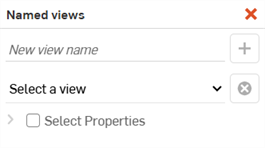
Das Dialogfenster „Benannte Ansichten“ wird geöffnet:
-
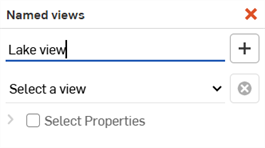
Benennen Sie die neue Ansicht im Namensfeld:
-
Klicken Sie auf die Schaltfläche „Ansicht hinzufügen“ (
 ), um sie in der Liste der benannten Ansichten zu speichern: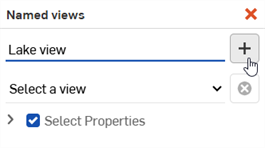
Auf eine benannte Ansicht zugreifen
Wenn mehrere benannte Ansichten eingerichtet sind:
-
Wählen Sie im Dropdown-Menü „Benannte Ansichten“ eine benannte Ansicht aus:
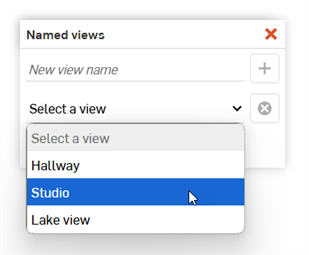
-
Markieren Sie optional „Eigenschaften auswählen“. Deaktivieren Sie alle Eigenschaften, die in der ausgewählten benannten Ansicht nicht angezeigt werden sollen:
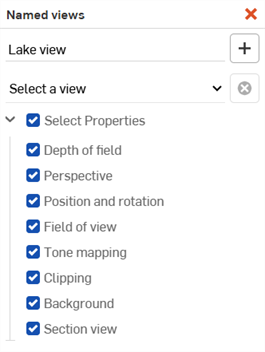
Eine benannte Ansicht löschen
Um eine benannte Ansicht zu löschen, wählen Sie diese zuerst im dem Dropdown-Menü aus und klicken dann auf die Schaltfläche „Ansicht löschen“ ( ):
):
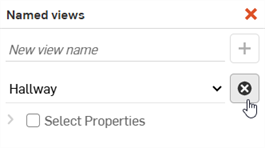
Stilisierte Darstellung erstellen
Dieser Modus erzeugt eine stilisierte Darstellung der Bauteile in der Szene. „Stilisiert“ und „Fotorealistisch“ (Standard) schließen sich gegenseitig aus; wenn Sie eine Option auswählen, wird die andere deaktiviert. Bei Auswahl:
-
Bringen Sie das Bauteil, Part Studio oder die Baugruppe in Render Studio.
-
Wählen Sie im Dropdown-Menü „Ansichtswürfel“ die Option Stilisiert aus.
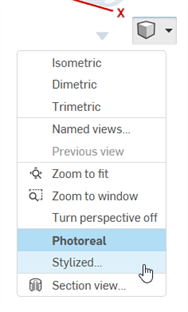
-
Das Dialogfenster „Stilisiert“ wird geöffnet.
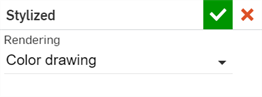
-
Wählen Sie aus den folgenden Optionen aus:
- Rendern: Wählen Sie aus alternativen voreingestellten Render-Optionen aus: Farbzeichnung, Graustufenzeichnung, Schwarz auf Weiß, Weiß auf Schwarz, Flach schattiert, Glatt schattiert und Benutzerdefiniert.
Wenn „Benutzerdefiniert“ ausgewählt ist, sind zusätzliche Einstellungen für die Bauteile in Ihrer Szene verfügbar:
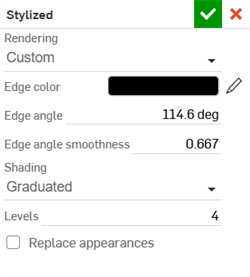
Kantenfarbe : die Farbe des Umrisses, der um Bauteile in der Szene gezogen wird. Klicken Sie auf das Symbol „Farbe bearbeiten“ (
 ), um das Dialogfenster „Kantenfarbe auswählen“ zu öffnen. Wählen Sie eine Farbe entweder visuell aus, indem Sie auf den Farbbereich klicken, einen Hex- oder RGB-Wert eingeben oder indem Sie unten im Auswahlfeld ein Farbfeld auswählen: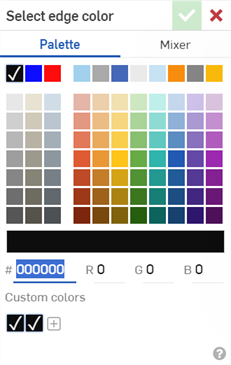
Kantenwinkel: Winkel zwischen Oberflächen, der zum Einbringen einer Kante erforderlich ist (Bereich von 0–180 Grad)
.Kantenwinkel-Glätte: Glätte der eingeführten Kanten (Bereich 0–1). Bei höheren Werten werden Kanten ausgeblendet.
Schattierung: Wählen Sie aus den Optionen „Glatt“, „Flach“ oder „Abgestuft“ aus. „Glatt“ erzeugt ein Aussehen mit einer gleichmäßigen, vielfarbigen Beleuchtung. „Flach“ bietet eine einheitliche Farbe für jedes Bauteil. „Abgestuft“ sorgt für ein eher cartoonhaftes, abgestuftes Aussehen.
Stufen: Anzahl der Schattierungsbänder. Mehr Stufen sorgen für eine glattere Schattierung, während weniger ein eher cartoonhaftes, abgestuftes Aussehen ergibt.
Aussehen ersetzen: Ersetzen Sie die Farbe aller Bauteile in der Szene durch eine einzige Farbe.
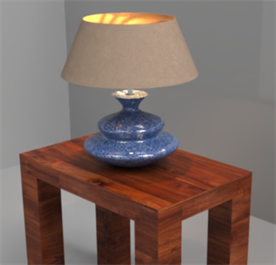
Fotorealistisch
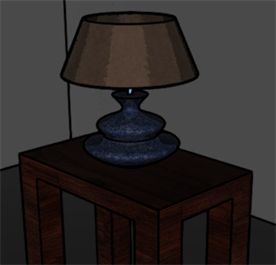
Stil: Farbzeichnung
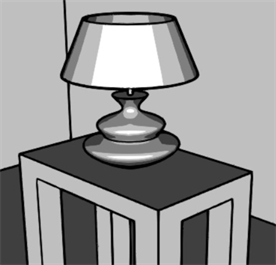
Stil: Graustufenzeichnung
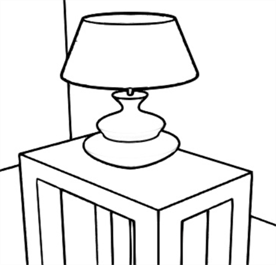
Stil: Schwarz auf Weiß
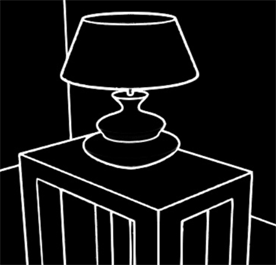
Stil: Weiß auf Schwarz
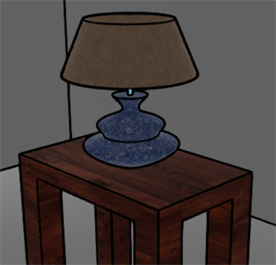
Stil: flach schattiert
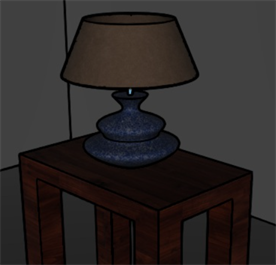
Stil: Glatt schattiert
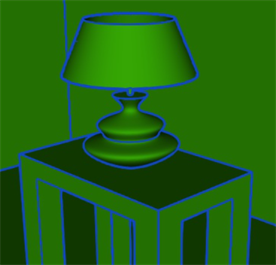
Stil: Benutzerdefiniert
Kantenfarbe: Hex 4A90E2;
Schattierung: Glatt;
Aussehen ersetzen: aktiviert;
Farbe des Aussehens: Hex 7ED321 - Rendern: Wählen Sie aus alternativen voreingestellten Render-Optionen aus: Farbzeichnung, Graustufenzeichnung, Schwarz auf Weiß, Weiß auf Schwarz, Flach schattiert, Glatt schattiert und Benutzerdefiniert.
Schnittansicht erstellen
Die Schnittansicht ermöglicht die Auswahl einer Position auf einem Bauteil, mit dem eine oder mehrere Schnittebenen zum Schneiden der Szenenelemente erstellt werden. Jede Schnittebene durchtrennt die gesamte Szene ab. Sie können keine einzelnen Teile trennen.
Die Schnittansicht ist eine Umschaltfunktion, mit der Sie alle Schnittebenen ein- oder ausschalten können. Die Einstellungen werden zwischen dem Umschalten gespeichert.
-
Bringen Sie das Bauteil, Part Studio oder die Baugruppe in Render Studio.
-
Klicken Sie auf das Dropdown-Menüsymbol „Ansichts-Tools“ (
 ) und wählen Sie dann Schnittansicht aus.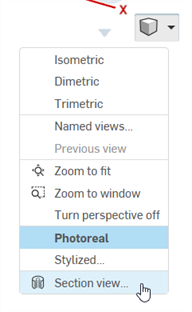
-
Das Dialogfenster „Schnittansicht“ wird geöffnet und Sie werden aufgefordert, eine Fläche oder Position auf einem Bauteil auszuwählen.
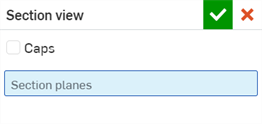
-
Klicken Sie im Grafikbereich auf eine Fläche oder Stelle auf Ihrem Modell, an der Sie die Schnittansicht erstellen möchten.
-
Eine Ebene mit einem Längen- und Rotationsmanipulator wird an der Position Ihres Cursors platziert. Der Ursprungspunkt der Ebene befindet sich in der Mitte der ausgewählten Fläche.
Wenn Sie auf eine neue Fläche klicken und den Ursprungspunkt über eine neue Fläche ziehen, rastet der Startpunkt in der Mitte der neuen Fläche ein.
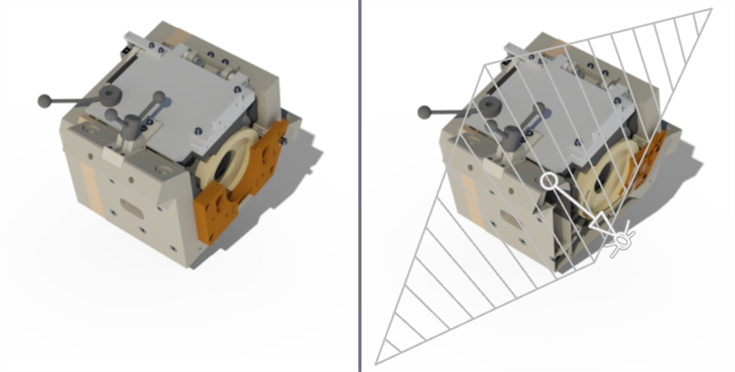
Keine Schnittansicht (links) und Schnittansicht aktiviert (rechts)
-
Passen Sie den Pfeilmanipulator an, um die Länge des Abschnitts nach innen in Richtung des Modells zu bewegen, und/oder passen Sie den Drehmanipulator an, um den Winkel der Ebene nach Bedarf zu ändern.
-
Optional wird beim Anpassen des Längen- oder Rotationsmanipulators ein numerisches Wertefeld angezeigt, in dem Sie die Länge oder den Grad der Drehung als Zahl eingeben können.
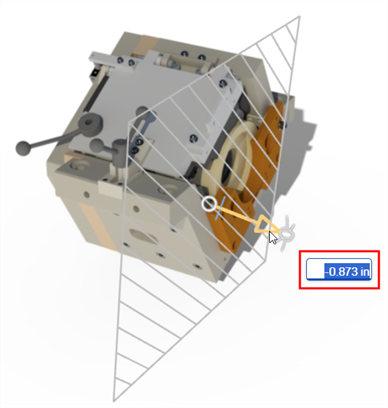
-
Markieren Sie Kappen, um der Schnittebene eine Kappe hinzuzufügen:
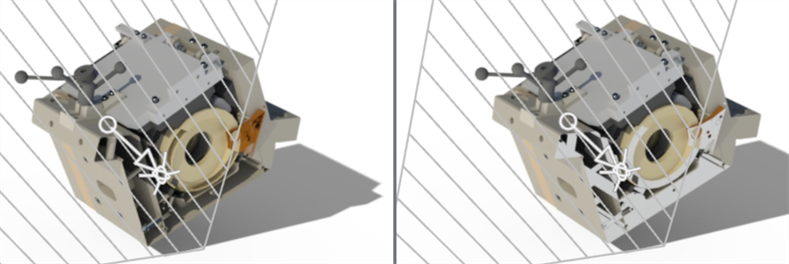
Kappen deaktiviert (links) und aktiviert (rechts)
Wenn Kappen aktiviert sind, können Sie auf das Symbol „Bearbeiten“ (
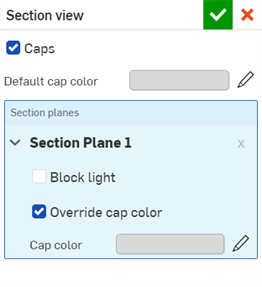
) klicken, um die Kappenfarbe global zu ändern (siehe erste Abbildung unten). Die Kappe ist standardmäßig weiß. Sie können auch die Option Kappenfarbe überschreiben aktivieren, um für jede Schnittansicht einzeln eine Kappenfarbe zu erstellen (siehe unten rechts).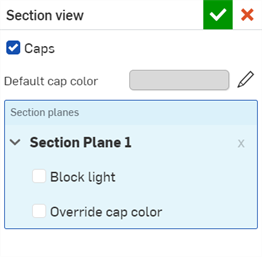
-
Markieren Sie Licht blockieren, wenn Sie das Licht blockieren möchten, das den Bereich beeinflusst.
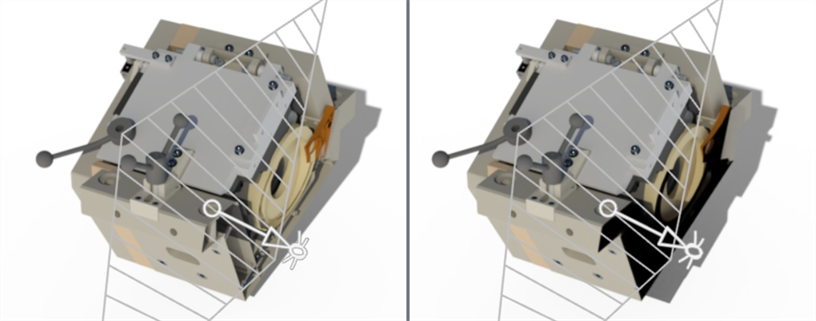
Licht blockieren deaktiviert (links) und aktiviert (rechts)
-
Wählen Sie das Feld „Schnittebenen“ aus, und klicken Sie auf weitere Flächen oder Positionen, an denen Sie zusätzliche Schnitte erstellen möchten. Für jeden Abschnitt kann die Option „Licht blockieren“ einzeln aktiviert oder deaktiviert werden:
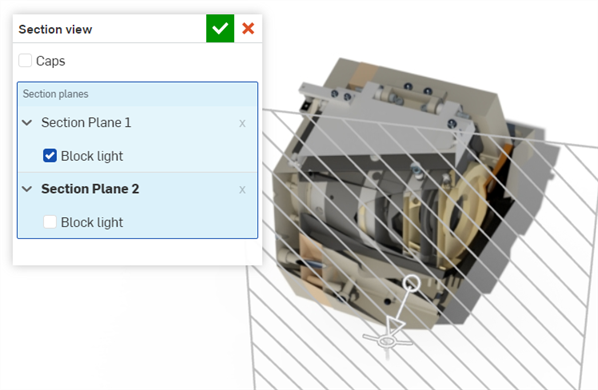
Sie können jeweils nur eine Schnittebene/einen Manipulator anpassen. Wählen Sie im Feld „Schnittebenen“ die Ebene aus, die Sie anpassen möchten. Die Schrift für die Schnittebene ist fett, um anzuzeigen, welche Ebene den Fokus hat.
Kontextmenü „Grafikbereich“
Wenn ein Teil oder eine Fläche in der Szenenliste oder im Grafikbereich ausgewählt wird, wird es von einem gelben Umriss umgeben. Klicken Sie mit der rechten Maustaste auf das Bauteil, um ein Kontextmenü mit den folgenden Optionen zu öffnen:
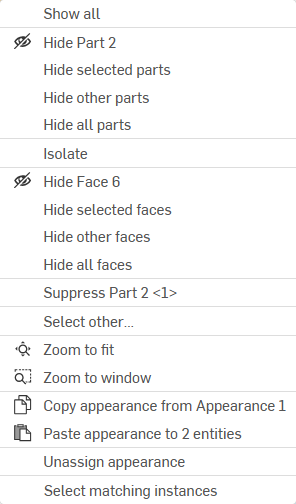
Alles anzeigen: Zeigt alle Bauteile im Grafikbereich an.
[Bauteil] ausblenden (
 ): Blendet das aktuell ausgewählte Bauteil aus.
Ausgewählte Teile ausblenden: Blendet alle aktuell ausgewählten Teile aus.
Andere Teile ausblenden: Blendet alle Bauteile außer dem aktuell ausgewählten aus.
Alle Teile ausblenden: Blendet alle ausgewählten und nicht ausgewählten Bauteile im Grafikbereich aus.
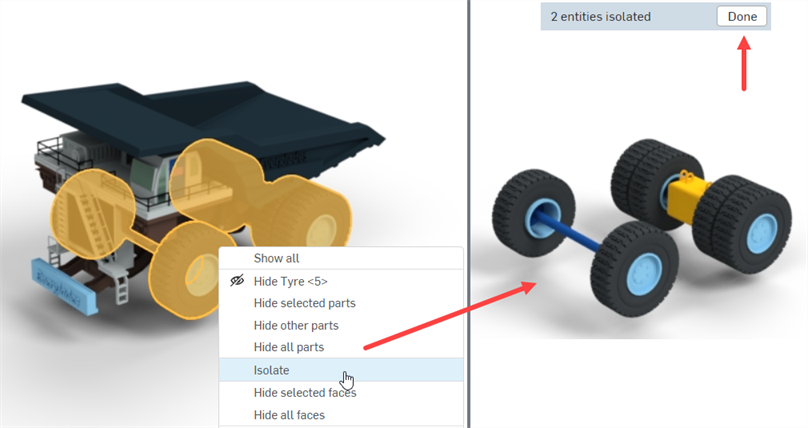
Isolieren: Nur verfügbar, wenn ein oder mehrere Bauteile, Part Studios oder Baugruppen ausgewählt sind (nicht verfügbar für Render Studio oder Flächenobjekte). Wenn Sie im Kontextmenü des Grafikbereichs die Option Isolieren auswählen, sind alle ausgewählten Objekte sichtbar, alle anderen Objekte sind im Grafikbereich aber ausgeblendet.
In der oberen Mitte des Grafikbereich wird ein Banner angezeigt, das darauf hinweist, dass Sie sich im Isolationsmodus befinden. Klicken Sie auf Fertig, um diesen Modus zu verlassen.
[Fläche] ausblenden (
): Blendet die aktuell ausgewählte Fläche aus.Ausgewählte Flächen ausblenden: Blendet alle aktuell ausgewählten Flächen aus.
Andere Flächen ausblenden: Blendet alle Flächen außer der aktuell ausgewählten aus.
Alle Flächen ausblenden: Blendet alle ausgewählten und nicht ausgewählten Flächen im Grafikbereich aus.
Das Ausblenden von Objekten in der Szenenliste bleibt nach dem erneuten Laden der Seite oder dem Abmelden nicht bestehen. Alle ausgeblendeten Elemente sind wieder sichtbar, wenn die Seite aktualisiert wird oder nachdem Sie sich erneut angemeldet haben.
[Element] unterdrücken/nicht mehr unterdrücken: Blendet eines oder mehrere Elemente im Grafikbereich aus. Ist das Element unterdrückt, ist es im Grafikbereich nicht sichtbar. Jedes Element außer Flächen kann unterdrückt werden. Wenn ein Element mit untergeordneten Elementen (Child) unterdrückt wird, werden auch diese untergeordneten Elemente unterdrückt.
Wird ein Element unterdrückt, wird sein Name kursiv mit abgedunkelter Schrift und durchgestrichen in der Szenenliste dargestellt. Rechtsklicken Sie und wählen Sie Nicht mehr unterdrücken aus, um das Element wieder zu aktivieren (Umschaltfunktion):
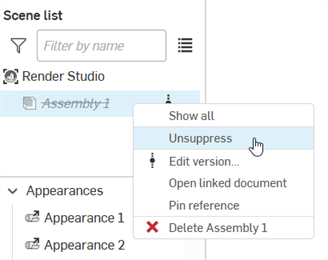
Wenn ein Element unterdrückt wurde, bleiben zwar alle zugehörigen Szenenlisten-Aussehen, Transformationen und Projektionen in der Szenenliste erhalten, sind aber im Grafikbereich nicht sichtbar.
Andere Auswahl: Öffnet einen Dialogfenster, in dem Sie Bauteile oder Flächen unterhalb des Mauszeiger auswählen können, die Sie im Grafikbereich möglicherweise nicht sehen, weil sie von anderen Elementen verdeckt sind. Weitere Informationen finden Sie unter Andere Auswahl.
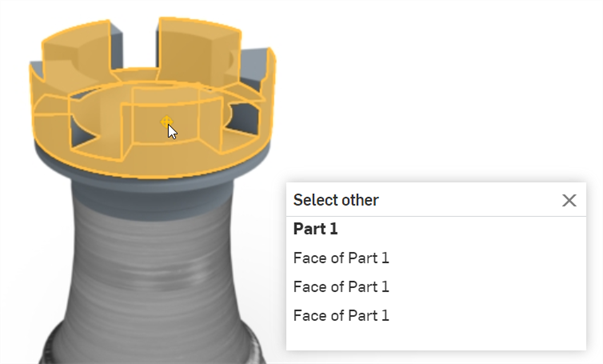
Drei Flächen von Bauteil 1 werden unter dem Mauszeiger ausgewählt.
- In Fenster zoomen (Tastaturbefehl: f)(): Zoomen Sie die gesamte Szene in die Ansicht.
In Fenster zoomen (
): Wählen Sie diese Option aus und erstellen Sie dann einen Begrenzungsrahmen, der einen Bereich der Szene umgibt. Zoomen Sie in diesen Bereich hinein. Sie können auch den Tastaturbefehl „w“ verwenden und dann den Begrenzungsrahmen erstellen (siehe unten): - Aussehen von [Aussehen] (
 ) kopieren: Kopiert das aktuell gewählte Aussehen (unter dem Mauszeiger) in die Zwischenablage.
 Aussehen auf Elemente übertragen (
 ): Übernimmt das kopierte Aussehen aus der Zwischenablage durch Einfügen für die ausgewählten Bauteile und Flächen im Grafikbereich. Wenn auf eines der ausgewählten Bauteile und Flächen bereits Aussehen angewendet wurden, werden diese vom eingefügten Aussehen überschrieben.
Wenn in der Szenenliste das Ziel-Aussehen nicht zuvor umbenannt wurde, wird der Name des Quell-Aussehens verwendet. Wenn das Ziel-Aussehen zuvor umbenannt wurde, wird dieser Name beibehalten, wenn das Quell-Aussehen das Ziel-Aussehen ersetzt.
Aussehen-Zuweisung aufheben: Entfernt das Aussehen von den ausgewählten Objekten.
Passende Instanzen auswählen: Diese Option ist nur für ein Bauteil oder eine Unterbaugruppe unter einer eingefügten Baugruppe verfügbar. Dadurch werden alle passenden Instanzen des Bauteils oder der Unterbaugruppe ausgewählt. Sie können diese Option z. B. für gemusterte Bauteile verwenden, um alle gemusterten Bauteil-Instanzen auszuwählen.
Mit Part-Studio-Aussehen verknüpfen: Wenn ein Bauteil in die Szene eingefügt wird, dem Part Studio-Material/-Aussehen zugewiesen wurde, und dieses Aussehen nicht zugewiesen ist, verknüpft diese Option das ursprüngliche Part-Studio-Aussehen erneut damit.
Beide Bauteile und/oder Flächen können ausgewählt werden (einzeln oder über mit der Mehrfachauswahl) und erneut mit dem ursprünglichen Part-Studio-Aussehen verknüpft werden.
Die Zuweisung eines Bauteil muss vollständig aufgehoben sein, damit die Option im Kontextmenü des Bauteils angezeigt wird. Wenn ein Bauteil eine Mischung aus zugewiesenen und nicht zugewiesenen Flächen hat, müssen die Fläche(n) ausgewählt werden, damit die Option im Kontextmenü des Bauteils angezeigt wird.
Es gibt zwei Szenarien, wenn diese Option für Flächen verwendet wird. In diesem Beispiel werden dem Bauteil und der Fläche unterschiedliche Render-Studio-Aussehen zugewiesen.
Wurde der Bauteilfläche kein Part-Studio-Aussehen zugewiesen und Sie klicken mit der rechten Maustaste auf die Fläche und wählen dann „Mit Part-Studio-Aussehen verknüpfen“ aus, wird die Fläche mit dem Render-Studio-Aussehen des Bauteils verknüpft, nicht mit dem Part-Studio-Aussehen.
Wurde der Bauteilfläche ein Part-Studio-Aussehen zugewiesen und Sie klicken mit der rechten Maustaste auf die Fläche und wählen dann „Mit Part-Studio-Aussehen verknüpfen“ aus, wird die Fläche mit dem Part-Studio-Aussehen (der Flächendarstellung) verknüpft.
Weitere Informationen finden Sie unter Zuordnung Part-Studio-Material zu Render-Studio-Aussehen.
Grafikbereich maximieren
Das Symbol zum Maximieren ( ) befindet sich in der unteren rechten Ecke des Grafikbereichs. Es maximiert den Grafikbereich im Vollbildmodus und blendet alle umliegenden Paletten aus. Klicken Sie erneut auf das Symbol, um den Grafikbereich zu verkleinern und alle umliegenden Paletten einzublenden.
Um die Breite der Szenenliste oder der Palette Szene/Aussehen/Umgebung oder die Höhe der Palette Aussehen-/Umgebungen-Bibliotheken anzupassen, bewegen Sie den Mauszeiger über eine Fensterkante. Wenn sich der Mauszeiger in einen doppelseitigen Pfeil verwandelt, klicken und ziehen Sie, um die Größe der Palette zu ändern.
Weitere Informationen finden Sie unter Render-Studio-Beispiele und -Ressourcen.