


Die iOS- und Android-Unterstützung der Funktion zum Knicken von Blechen ist auf das Anzeigen und Bearbeiten von Knicks beschränkt, die mit der Desktop-Plattform (Browser) erstellt wurden.
Verfügbar in: Part Studios
Versetzen Sie ein Blechmodell an einer Referenzlinie mit zwei Biegungen in entgegengesetzte Richtungen mit zusätzlichen Steuerelementen für den Knick, um den Versatz, den Winkel, die Ausrichtung und die Ausrichtung zu definieren. Das Ergebnis bildet eine S- oder Z-förmige Kurve im Blech.
Ein Knick wird oft verwendet, wenn zwei Blechteile zusammenkommen und eine bündige Naht gewünscht wird. Ein Knick kann entlang von Kanten, Oberflächen oder an bestimmten Stellen auf dem Blechbauteil platziert werden.
 Schritte
So erstellen Sie einen Knick:
- Klicken Sie im Part Studio in der Feature-Symbolleiste auf das Symbol für Blechknick (
 ).
). 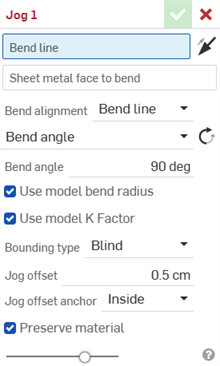
- Wählen Sie im Grafikbereich die Biegelinie aus (also dort, wo der Knick erfolgen soll).
- Wählen Sie die Blechfläche zum Biegen aus. Pro Feature kann nur eine Fläche geknickt werden.
- Klicken Sie auf den Pfeil (
 ) zum Halten der gegenüberliegenden Seite, um die andere Seite der Blechfläche zu knicken.
Standardseite (links), „Gegenüberliegende Seite halten“ (rechts)
- Wählen Sie die Biegeausrichtung aus:
- Biegelinie: Richten Sie die Biegelinie in der flachen Blechabwicklungsansicht auf die Mitte des Knicks aus.
- Haltelinie: Richten Sie die Biegelinie am Anfang des Knicks in der flachen Blechabwicklungsansicht aus.
- Andere Haltelinie: Richten Sie die Biegelinie in der flachen Blechabwicklungsansicht am Ende des Knicks aus.
- Innen: Richten Sie die Innenseite der gebogenen Wand an der Biegelinie aus.
- Außen: Richten Sie die Außenseite der gebogenen Wand an der Biegelinie aus.
- Mitte: Richten Sie die Mittelebene der gebogenen Wand an der Biegelinie aus.
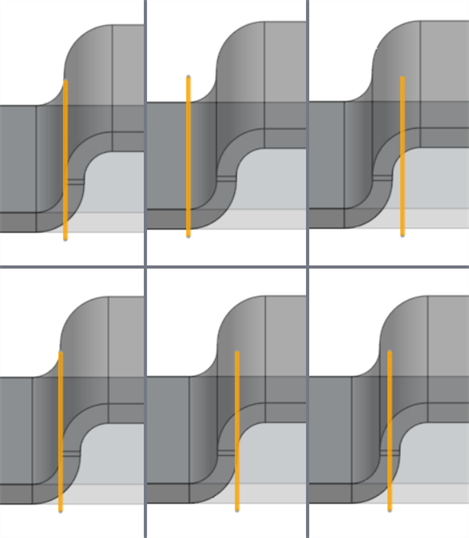
Beispiele für Biegeausrichtungen mit orange hervorgehobener Biegelinie: „Biegelinie“ (oben links), „Haltelinie“ (oben in der Mitte), „Andere Haltelinie“ (oben rechts), „Innen“ (unten links), „Außen“ (unten Mitte), „Mitte“ (unten rechts)
- Wählen Sie einen Winkel-Steuerungstyp aus:
Biegewinkel: Richten Sie die Biegung parallel zur Biegelinie aus.
Biegewinkel: Legen Sie den Biegewinkel zwischen 1 und 359 Grad von der Biegelinie fest. Klicken Sie optional auf den entgegengesetzten Winkel (
 ), um den Biegewinkel umzukehren.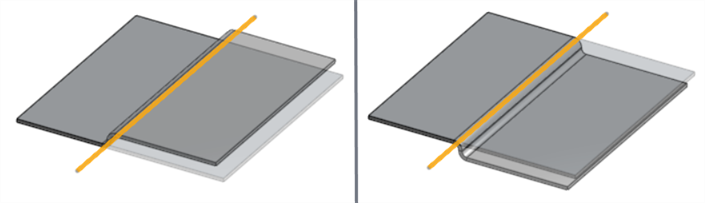
Biegewinkel: 90 Grad; Standardwinkel (links), entgegengesetzter Winkel (rechts); Biegelinie orange hervorgehoben.
Auf Geometrie ausrichten: Richten Sie die Biegung parallel zur ausgewählten Geometrie aus.
Parallel zu: Wählen Sie eine Kante, Fläche oder Ebene für die parallele Ausrichtung der Biegung aus.
Aus Richtung ausrichten: Richten Sie die Biegung in Richtung der ausgewählten Geometrie aus. Verwenden Sie den Pfeil für Winkel in entgegengesetzter Richtung (
), um die Richtung des Winkels umzukehren. Richtung: Wählen Sie eine Kante, Fläche oder Ebene für die Richtungsausrichtung der Biegung aus.
Winkel: Geben Sie den Biegewinkel zwischen 1 und 180 Grad an (ab der ausgewählten Richtungskante, -fläche oder -ebene).
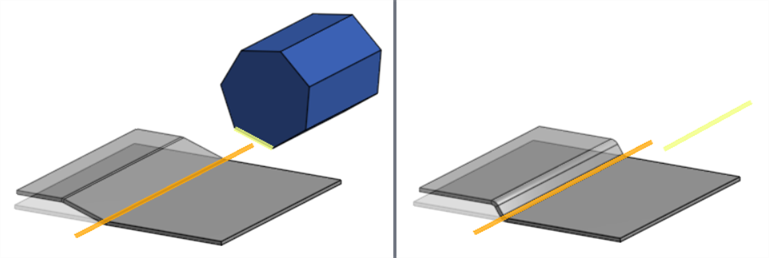
Links: Biegelinie (orange), die an der Geometrie ausgerichtet ist (parallel zur gelben Polygonkante). Rechts: Biegelinie (orange), die aus der Richtung abgewinkelt wurde (gelbe Skizzenlinie)
-
Lassen Sie die Option Modell-Biegeradius verwenden aktiviert, um den für das Blechmodell angegebenen inneren Biegeradius zu verwenden, oder lassen Sie das Kontrollkästchen deaktiviert, um einen benutzerdefinierten Biegeradius-Wert einzugeben.
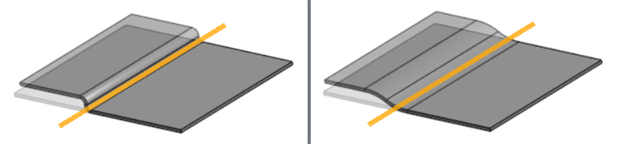
Links: „Modell-Biegeradius verwenden“ aktiviert (0,23 cm). Rechts: „Modell-Biegeradius verwenden“ deaktiviert (Biegeradius: 2,5 cm).
-
Lassen Sie die Option Modell-K-Faktor verwenden aktiviert, um den K-Faktor-Wert des Blechmodell-Features zu verwenden. Oder deaktivieren Sie das Kontrollkästchen, um einen benutzerdefinierten K-Faktor-Wert einzugeben.
-
Wählen Sie einen Begrenzungstyp aus:
-
Blind: versetzt Sie den Knick um einen angegebenen Abstand im Feld Knick-Versatz.
-
Hoch bis Element: versetzt den Knick bis zu einem angegebenen Element. Markieren Sie den Versatz-Abstand und geben Sie einen zusätzlichen Abstand ein, der über das ausgewählte Element hinaus verschoben werden soll.
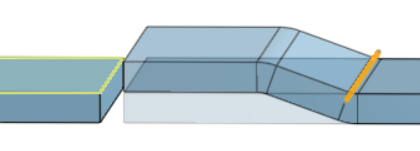
Die Unterseite des Blechknicks ist bis zur Topfläche des gegenüberliegenden Blechs (in gelb) begrenzt.
-
Dicke: Mit dem Dickenfaktor können Sie den Versatz um einen Faktor des Dickenparameters des Blechmodells ausgleichen. Wenn zum Beispiel die Dicke des Blechmodells 0,5 cm beträgt, verschiebt ein Dickenfaktor von 4 den Rand um 2 cm.
-
-
Wählen Sie den Knick-Versatzanker, um zu definieren, wie die Höhe des Knicks relativ zur Blechfläche gemessen wird:
-
Innen: definiert den Abstand von der oberen Blechfläche zur inneren parallelen Oberfläche des Knicks (kürzester Abstand).
-
Nennwert: definiert den Abstand von der Unterseite der Blechoberfläche zur Außenfläche des Knicks. Dies entspricht der Gesamthöhe des Profils und wird auch als Gesamtbemaßung bezeichnet.
-
Außen: definiert den Abstand von der oberen Blechfläche zur äußeren parallelen Oberfläche des Knicks.
-
-
Wenn Material erhalten aktiviert ist (Standardeinstellung), wird kein zusätzliches Blechmaterial als Ergebnis des Knicks hinzugefügt. Deaktivieren Sie das Häkchen, um zum Blech Material hinzuzufügen, um den Knick auszugleichen. Dadurch bleibt die ursprüngliche Länge des Blechs vor dem Knicken erhalten.
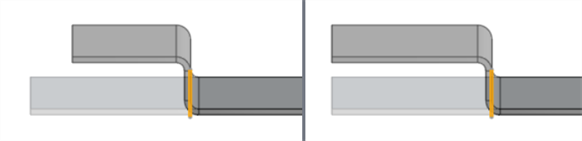
Links: „Material erhalten“ aktiviert. Rechts: „Material erhalten“ deaktiviert.
- Klicken Sie auf das Häkchen (
 ), um das Knick-Feature zu übernehmen.
Um einen Knick nach dem Erstellen zu ändern, verwenden Sie ein Direktbearbeitungs-Tool wie zum Beispiel Fläche verschieben.
Bezugstexte
Biegelinie
Die Biegelinie ist nicht unbedingt die Linie, bei der die Biegung erfolgt.
-
Sie muss nicht mit der ausgewählten Fläche übereinstimmen. Sie wird auf die Fläche projiziert.
-
Sie muss die ausgewählte Fläche nicht vollständig ausschneiden. Sie erstreckt sich bis zu den Rändern der Fläche.
-
Sie muss nicht Teil einer Skizze sein.
-
Sie kann sich über mehrere Schnitte in derselben Fläche erstrecken.
-
In den meisten Fällen kann sie in einem beliebigen Winkel zur ausgewählten Fläche verlaufen. In bestimmten Fällen mit komplexer Referenzgeometrie tritt ein Fehler auf.
Allgemein
-
Eine Biegung darf keine früheren Biege- oder Eckelemente in der Feature-Liste beeinträchtigen. Dies führt zu einer Kollision im Blechmodell und einem Fehler. Sie können jedoch Biegungen in Flansch- und Stoßkantenflächen erstellen.
-
Durch die Verwendung eines benutzerdefinierten K-Faktorwerts wird nur die effektive Länge des gebogenen Metalls im 3D-Modell geändert.
-
Der Wert für die Biegetoleranz oder Biegeverkürzung kann im Dialogfenster „Biegen“ nicht bearbeitet werden. Passen Sie diesen Wert im Blechmodell-Feature an. Oder öffnen Sie die Blechtabelle und die flache Ansicht und doppelklicken Sie dann auf die Tabellenzelle, um den Wert direkt zu bearbeiten. Siehe Blech in der Tabelle bearbeiten.
-
Die Biegung wirkt sich nicht auf die Bemaßungen der flachen Blechabwicklungsansicht aus, wenn Material erhalten aktiviert ist.
Beispiele
Überlappen
-
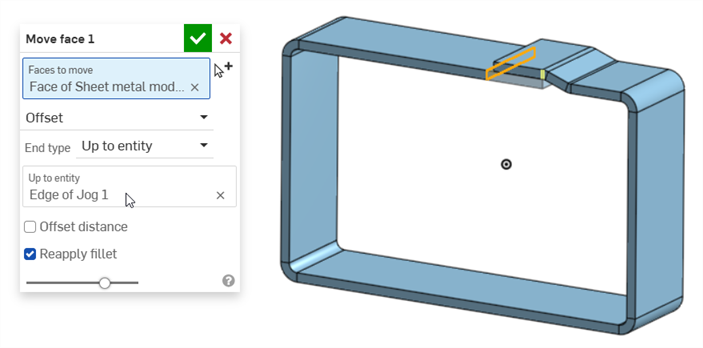
Der Knick wird in der Mitte einer der Blechstirnseiten (Biegelinie in Orange dargestellt) mit einem Versatz-Abstand von 0,01 cm erstellt, um eine Kollision mit dem Blech zu vermeiden:
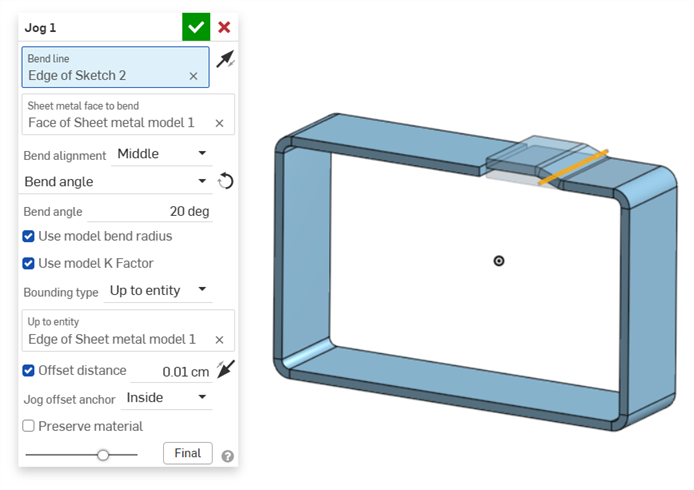
-
Dann wird eine Feature Fläche verschieben erstellt, um die gegenüberliegende Blechstirnfläche unter und bis zur Kante des Knicks zu verschieben (zu verschiebende Fläche in Orange, Bis zum Element in Gelb dargestellt):
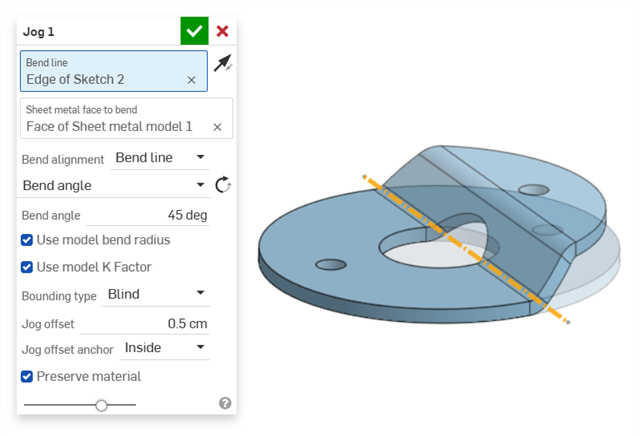
Knick bei einem runden Blech
Beispiel für das Hinzufügen eines Knicks auf einer Unterlegscheibe:
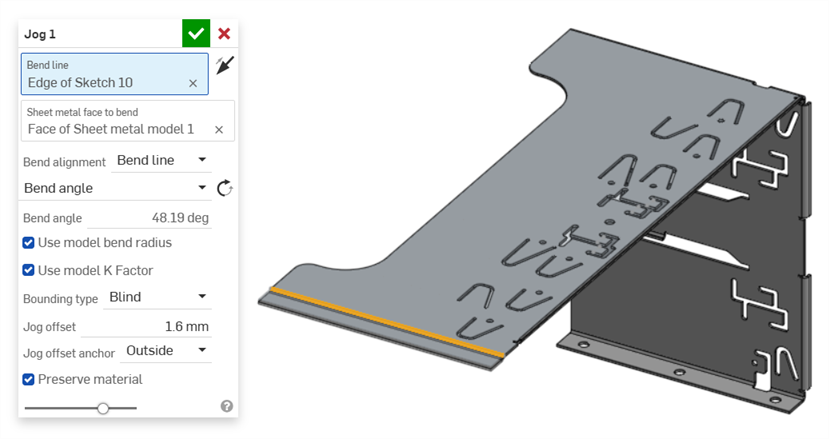
Einschub
Beispiel für einen Knick an der Kante eines Metalleinschubs:
Zusätzliche Blech-Tools
Wenn ein Blechmodell aktiv ist (während der Erstellung oder Bearbeitung), stehen zusätzliche Tools zur Verfügung:
-
 Flansch: Erstellen Sie eine Wand für jede ausgewählte Kante, die durch eine Biegung mit der ausgewählten Kante verbunden ist.
 -
 Blechkantenrand: Erstellen Sie auf einem vorhandenen Blechteil einen Blechkantenrand für jede ausgewählte Kante/Fläche.
 -
 Zunge: Fügen Sie eine Zunge zu einem Blechflansch hinzu.
 -
 Biegen: zum Biegen eines Blechmodells entlang einer Referenzlinie mit zusätzlichen Optionen zur Biegekontrolle.
 -
Knick: Versetzen Sie ein Blechmodell an einer Referenzlinie mit zwei Biegungen in entgegengesetzte Richtungen mit zusätzlichen Steuerelementen für den Knick, um den Versatz, den Winkel, die Ausrichtung und die Richtung zu definieren. Das Ergebnis bildet eine S- oder Z-förmige Kurve auf dem Blech.
-
 Form: Erstellen Sie Form-Features auf vorhandenen Blechmodellen. Formen können aus dem aktuellen Dokument, anderen Dokumenten oder einer vordefinierten Bibliothek von Blechformen ausgewählt werden.
 -
 Ausformung: Erstellen Sie Blechmodelle, die zwei Profile verbinden.
 -
 Verbindung erstellen: Wandeln Sie die Schnittstelle von zwei Wänden in ein Verbindungs-Feature um, entweder in eine Biegung (Wände, die durch zylindrische Geometrie verbunden sind) oder in einen Schlitz (kleiner Spalt zwischen den beiden Wänden).
 -
 Ecke: Ändern Sie einen Eckentyp und den Freischnitt-Maßstab.
 -
 Biegungs-Freischnitt: Ändern Sie einen Biegungs-Freischnitt (den kleinen Schnitt am Berührungspunkt zwischen Biegungsende und freier Kante), die Tiefe und die Freischnitt-Breite.
 -
 Verbindung ändern: zum Ändern einer bestehenden Verbindung. Wandeln Sie zum Beispiel eine Biegung in eine Rippe um. Diese Option ist derzeit über die Abwicklungstabelle verfügbar.
 -
 Eckenfreistich: zum Ausbrechen einer Ecke bei Blechteilen, indem Sie eine Verrundung oder Fase anwenden. Wählen Sie eine Eckkante oder einen Eckpunkt aus und geben Sie die Art und den Abstand des Eckenfreistichs an. Es wird empfohlen, dieses Feature nach Fertigstellung aller Flansche und Verbindungen des Blechmodells zu verwenden.
 -
 Blechtabelle und flache Ansicht: zum Öffnen und Schließen der Schlitz-/Biegungs-Tabellen und Visualisierung des Modells für die Blechabwicklung. Verwenden Sie diese Tabelle, um die Schlitze in Biegungen und die Biegungen in Schlitze umzuwandeln.
 -
 Blechmodell fertigstellen: schließt (deaktiviert) das Blechmodell. Erstellt ein Feature in der Feature-Liste.