Rotieren


Verfügbar in: Skizzen, Part Studios
Tastaturbefehl: Umschalt+w
Erstellen, Hinzufügen, Subtrahieren oder Schneiden von Bauteile ist möglich durch Rotieren von Skizzenbereichen oder ebenen Flächen um eine Mittelachse oder Oberflächen, indem Sie Linien und Kurven um eine Mittelachse drehen.

 Videobeispiel
Video-Transkript
Mit dem Rotieren-Feature können Sie Bauteile durch Drehen von Skizzenbereichen oder ebenen Flächen um eine zentrale Achse oder Oberflächen durch Drehen von Linien und Kurven um eine zentrale Achse erstellen, zu ihnen hinzufügen, von ihnen subtrahieren oder sie überschneiden.
Klicken Sie in der Feature-Symbolleiste auf das Rotieren-Feature. Wählen Sie die zu drehenden Flächen und Skizzenbereiche aus. Hier ist der Kreis auf Ebene 1 ausgewählt. Klicken Sie im Dialogfenster auf das Feld „Rotierachse“ und wählen Sie eine Linie oder Kurve im Grafikbereich aus. Sie können auch eine implizite oder explizite Z-Achse einer Verknüpfungsverbindung auswählen. Klicken Sie im Dialogfenster auf das Symbol „Verknüpfungsverbindung“ und wählen Sie eine Verknüpfungsverbindung im Grafikbereich aus oder erstellen Sie eine.
Standardmäßig ist der Typ „Neu“ ausgewählt, der ein neues Bauteil erstellt. Wählen Sie „Hinzufügen“ aus, um das gedrehte Bauteil zu den Bauteilen hinzuzufügen, die die Bahn der Drehung schneiden. Wenn mehrere Bauteile vorhanden sind, hat das Feld „Zusammenführungsbereich“ im Dialogfenster den Fokus. Wählen Sie ein Bauteil im Grafikbereich aus, das Sie als Zusammenführungsbereich verwenden möchten, oder aktivieren Sie „Mit allen zusammenführen“, um mit allen Bauteilen, die sich mit der Rotationsbahn schneiden, zusammenzuführen. Wählen Sie „Entfernen“ aus, um die Rotation aus den vorhandenen Bauteilen im Zusammenführungsbereich zu entfernen, oder „Schneiden“, um nur den Schnittpunkt zwischen der Rotation und den Bauteilen im Zusammenführungsbereich zu behalten.
Wählen Sie einen Rotieren-Typ aus. „Vollständig“ rotiert um 360 Grad um die Achse. „Eine Richtung“ rotiert in eine Richtung für eine bestimmte Anzahl von Grad. Geben Sie die Gradzahl im Dialogfenster ein oder verwenden Sie den Pfeil im Grafikbereich. Klicken Sie auf das Pfeilsymbol im Dialogfenster, um in die entgegengesetzte Richtung zu drehen. Bei „Symmetrisch“ erfolgt die Drehung in beide Richtungen um eine bestimmte Anzahl von Grad. „Zwei Richtungen“ dreht sich in beide Richtungen um die gleiche oder eine unterschiedliche Anzahl von Grad. Geben Sie einen zweiten Rotationswinkel ein oder verwenden Sie den Doppelpfeil im Grafikbereich, um den zweiten Rotationswinkel einzustellen.
Klicken Sie auf das Häkchen, um das neue Rotieren-Feature zu übernehmen.
Schritte zum Erstellen von Volumenkörpern
Gehen Sie in der Symbolleiste „Skizze“ oder „Feature“ wie folgt vor:
- Klicken Sie auf
 .
. 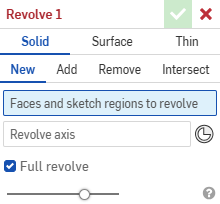
- Wählen Sie die Registerkarte für den Erstellungstyp Volumenkörper aus:
Wenn Volumenkörper ausgewählt ist, während eine Skizze geöffnet ist, wählt Onshape automatisch alle geschlossenen Regionen in der Skizze aus.
Onshape merkt sich die Auswahl (Volumenkörper, Oberfläche oder Dünn) und öffnet bei nachfolgenden Operationen das Dialogfenster mit der zuletzt ausgewählten Option.
- Wählen Sie eine Linie, eine zylindrische Kante oder einen Bogen aus, die sich um eine Achse oder die (implizite oder explizite) Verknüpfungsverbindung drehen sollen.
- Aktivieren Sie das Feld Rotationsachse und klicken Sie anschließend auf die Achse oder auf
 , um implizite Verknüpfungsverbindungen auszuwählen, um die rotiert werden soll.
 Nach dem Auswählen einer Verknüpfungsverbindung klicken Sie im Dialogfenster auf das Symbol für Verknüpfungsverbindung (siehe roter Pfeil unten), um ein Dialogfenster zu öffnen, mit dem die Verknüpfungsverbindung bearbeitet werden kann:
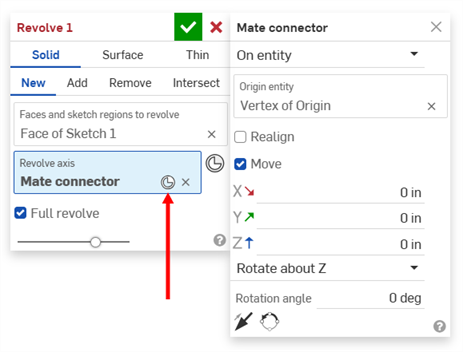
Klicken Sie auf das Symbol „Verknüpfungsverbindung“, um eine implizite Verknüpfungsverbindung im Grafikbereich zu erstellen.
- Wählen Sie aus den folgenden Optionen aus:
- New - Create a new solid
- Add - Add to an existing solid
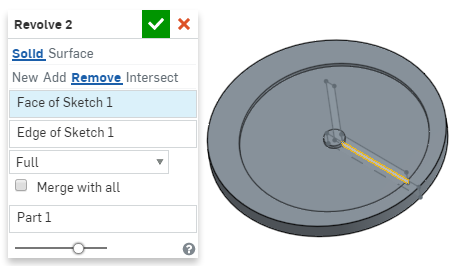
- Entfernen: etwas von einem vorhandenen Volumenkörper subtrahieren
- Schneiden: zum Beibehalten des Schnittpunkts von zwei (oder mehr) Volumenkörpern
- Wählen Sie einen Endtyp aus. Standardmäßig ist Vollständig rotieren ausgewählt, wodurch die Auswahl um 360 Grad um die Achse gedreht wird. Um einen anderen Endtyp für die Rotation anzugeben, wählen Sie das Kontrollkästchen Vollständig rotieren ab und dann eine der folgenden Optionen aus:
- Blind: bis zu einem festgelegten Winkel (wie im Feld „Rotierwinkel“ eingegeben).
- Klicken Sie optional auf das Symbol für Toleranzoptionen (
 ) und dann auf das Dropdown-Pfeilsymbol (
 ) links neben dem Parameter, um die Genauigkeit der Toleranz und den Typ festzulegen. Weitere Informationen finden Sie unter Toleranzoptionen.
- Klicken Sie optional auf das Symbol für Toleranzoptionen (
- Bis nächste: bis zur nächsten Fläche oder den nächsten Flächen in der angegebenen Richtung (kann kein definitives Ende des Vorgangs errechnet werden, schlägt die lineare Austragung fehl)
- Bis Fläche: bis zu der unendlichen Fläche, die der ausgewählten Fläche oder Ebene zugrunde liegt
- Bis Bauteil: bis zum nächsten Bauteil oder zur nächsten Oberfläche in der festgelegten Richtung
- Bis Scheitelpunkt: bis zum ausgewählten Punkt (Scheitelpunkt) oder bis zur (impliziten oder expliziten) Verknüpfungsverbindung. Klicken Sie auf , um implizite Verknüpfungsverbindungen auszuwählen.
Klicken Sie, sobald eine Verknüpfungsverbindung ausgewählt ist, im Dialogfenster auf das Symbol für „Verknüpfungsverbindung“ (unten hervorgehoben), um ein Dialogfenster zu öffnen, mit dem die Verknüpfungsverbindung bearbeitet werden kann:
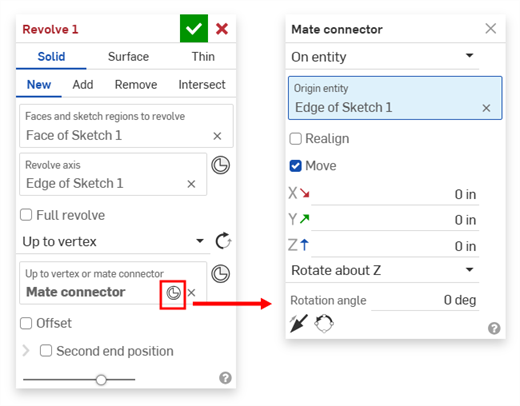
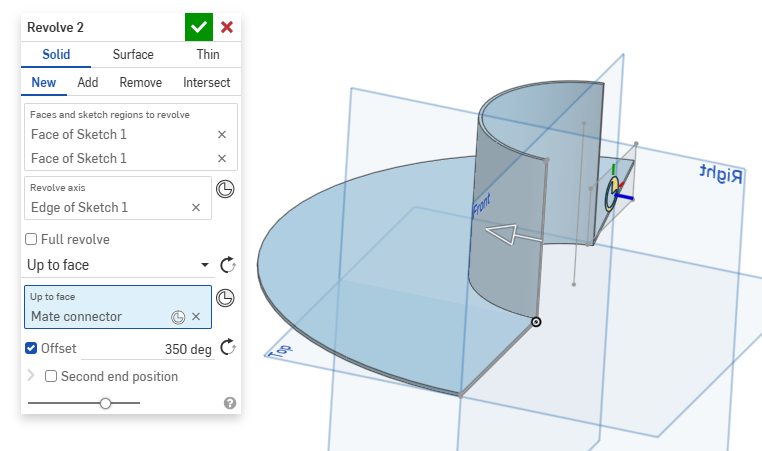
Die Optionen „Bis nächste“, „Bis Fläche“, „Bis Bauteil“ (einschließlich Oberflächen) und „Bis Scheitelpunkt“ unterstützen alle Rotationen mit einem Versatz um eine bestimmte Anzahl von Grad.
Wenn bei den Optionen „Bis nächste“, „Bis Bauteil“ (oder „Bis Oberfläche“) und „Bis Scheitelpunkt“ ein Versatz zur Angabe eines Rotationsabstands aktiviert ist, ist die Rotation um den festgelegten Abstand kürzer als das Bauteil, die Fläche, der Scheitelpunkt oder das nächste Element.
Der Versatz kann umgekehrt werden, indem Sie auf das Symbol Versatz umkehren (
 ) klicken.
Weitere Informationen finden Sie unter Beispiele für Endtypen.
- Blind: bis zu einem festgelegten Winkel (wie im Feld „Rotierwinkel“ eingegeben).
- Wählen Sie bei Bedarf den „Zusammenführungsbereich“ (oder „Mit allen zusammenführen“ aus), um Bauteile oder Oberflächen auszuwählen, mit denen das neue (zusätzliche) Bauteil bzw. die neue (zusätzliche) Oberfläche zusammengeführt werden soll. Weitere Informationen finden Sie unter Zusammenführungsbereich.
- Klicken Sie auf
 .
.
Schritte zum Erstellen von Oberflächen
Gehen Sie in der Symbolleiste „Skizze“ oder „Feature“ wie folgt vor:
- Klicken Sie auf .
- Wählen Sie den Erstellungstyp Oberfläche aus:
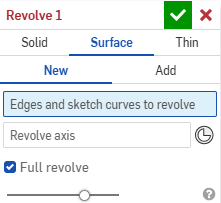
Onshape merkt sich die Auswahl (Volumenkörper, Oberfläche oder Dünn) und öffnet bei nachfolgenden Operationen das Dialogfenster mit der zuletzt ausgewählten Option.
- Wählen Sie aus den folgenden Optionen aus:
- Neu: Erstellen Sie eine neue Oberfläche.
- Hinzufügen: Fügen Sie eine vorhandene Oberfläche hinzu.
- Wählen Sie Kanten oder eine Skizze zum Drehen aus.
- Aktivieren Sie das Feld Rotationsachse und klicken Sie anschließend auf die Achse oder die (implizite oder explizite) Verknüpfungsverbindung, um die rotiert werden soll.
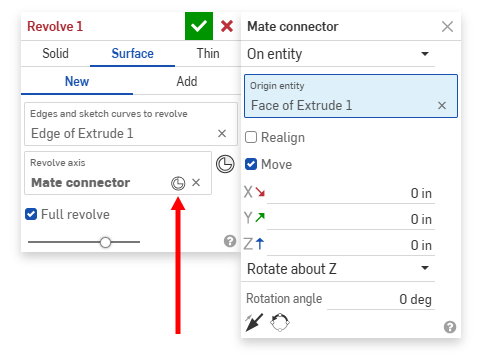
Klicken Sie nach dem Auswählen einer Verknüpfungsverbindung im Dialogfenster auf das Symbol für Verknüpfungsverbindung (siehe roter Pfeil unten), um ein Dialogfenster zu öffnen, mit dem die Verknüpfungsverbindung bearbeitet werden kann:
- Wählen Sie einen Endtyp aus. Standardmäßig ist Vollständig rotieren ausgewählt, wodurch die Auswahl um 360 Grad um die Achse gedreht wird. Um einen anderen Endtyp für die Rotation anzugeben, wählen Sie das Kontrollkästchen Vollständig rotieren ab und dann eine der folgenden Optionen aus:
- Blind: bis zu einem festgelegten Winkel (wie im Feld „Rotierwinkel“ eingegeben).
- Klicken Sie optional auf das Symbol für Toleranzoptionen () und dann auf das Dropdown-Pfeilsymbol () links neben dem Parameter, um die Genauigkeit der Toleranz und den Typ festzulegen. Weitere Informationen finden Sie unter Toleranzoptionen.
- Klicken Sie optional auf das Symbol für Toleranzoptionen (
- Bis nächste: bis zur nächsten Fläche oder den nächsten Flächen in der angegebenen Richtung (kann kein definitives Ende des Vorgangs errechnet werden, schlägt die lineare Austragung fehl)
- Bis Fläche: bis zu der unendlichen Fläche, die der ausgewählten Fläche oder Ebene zugrunde liegt
- Bis Bauteil: bis zum nächsten Bauteil oder zur nächsten Oberfläche in der festgelegten Richtung
- Bis Scheitelpunkt: bis zum ausgewählten Punkt (Scheitelpunkt) oder bis zur (impliziten oder expliziten) Verknüpfungsverbindung. Klicken Sie auf , um implizite Verknüpfungsverbindungen auszuwählen.
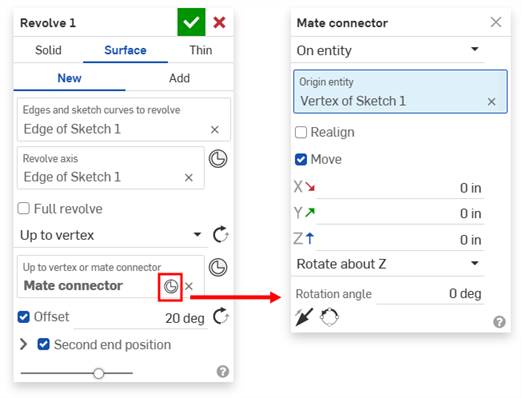
Klicken Sie, sobald eine Verknüpfungsverbindung ausgewählt ist, im Dialogfenster auf das Symbol für „Verknüpfungsverbindung“ (unten hervorgehoben), um ein Dialogfenster zu öffnen, mit dem die Verknüpfungsverbindung bearbeitet werden kann:
Die Optionen „Bis nächste“, „Bis Fläche“, „Bis Bauteil“ (einschließlich Oberflächen) und „Bis Scheitelpunkt“ unterstützen alle Rotationen mit einem Versatz um eine bestimmte Anzahl von Grad.
Wenn bei den Optionen „Bis nächste“, „Bis Bauteil“ (oder „Bis Oberfläche“) und „Bis Scheitelpunkt“ ein Versatz zur Angabe eines Rotationsabstands aktiviert ist, ist die Rotation um den festgelegten Abstand kürzer als das Bauteil, die Fläche, der Scheitelpunkt oder das nächste Element.
Der Versatz kann umgekehrt werden, indem Sie auf das Symbol Versatz umkehren (
) klicken.Weitere Informationen finden Sie unter Beispiele für Endtypen.
- Blind: bis zu einem festgelegten Winkel (wie im Feld „Rotierwinkel“ eingegeben).
- Wählen Sie bei Bedarf Zusammenführungsbereich (oder Mit allen zusammenführen aus), um Oberflächen auszuwählen, mit denen die neue (zusätzliche) Oberfläche zusammengeführt werden soll. Weitere Informationen finden Sie im Folgenden unter Zusammenführungsbereich.
- Klicken Sie auf .
Schritte zum Erstellen einer Rotation mit Dünn-Feature
Gehen Sie in der Symbolleiste „Skizze“ oder „Feature“ wie folgt vor:
- Klicken Sie auf .
- Wählen Sie den Erstellungstyp Dünn aus:
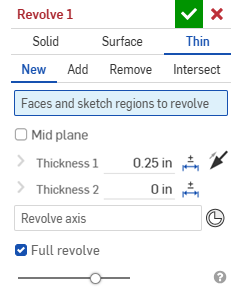
Onshape merkt sich die Auswahl (Volumenkörper, Oberfläche oder Dünn) und öffnet bei nachfolgenden Operationen das Dialogfenster mit der zuletzt ausgewählten Option.
- Wählen Sie aus den folgenden Optionen aus:
- Neu: zum Erstellen eines neuen Volumenkörpers
- Hinzufügen: zu einem vorhandenen Volumenkörper hinzufügen
- Entfernen: von einem vorhandenen Volumenkörper subtrahieren
- Schneiden: zum Beibehalten des Schnittpunkts von zwei (oder mehr) Volumenkörpern
- Wählen Sie die Flächen oder den Skizzenbereich aus, den Sie drehen möchten.
- Do one of the following:
- Um eine Rotation mit symmetrischer Dicke zu erstellen, aktivieren Sie die Option Mittige Ebene und geben dann den Wert für die Dicke ein.
Klicken Sie optional auf das Symbol für Toleranzoptionen (
) und dann auf das Dropdown-Pfeilsymbol () links neben dem Parameter, um die Genauigkeit der Toleranz und den Typ festzulegen. Weitere Informationen finden Sie unter Toleranzoptionen.
- Um individuelle Dicken anzugeben, deaktivieren Sie die Option Mittige Ebene. Geben Sie dann die Dicke 1 und die Dicke 2 ein. Klicken Sie auf den Pfeil Wand umkehren, um die Dicke 1 zu Dicke 2 umzukehren.
Klicken Sie optional auf das Symbol für Toleranzoptionen (
) und dann auf das Dropdown-Pfeilsymbol () links neben dem Parameter, um die Genauigkeit der Toleranz und den Typ festzulegen. Weitere Informationen finden Sie unter Toleranzoptionen.
- Um eine Rotation mit symmetrischer Dicke zu erstellen, aktivieren Sie die Option Mittige Ebene und geben dann den Wert für die Dicke ein.
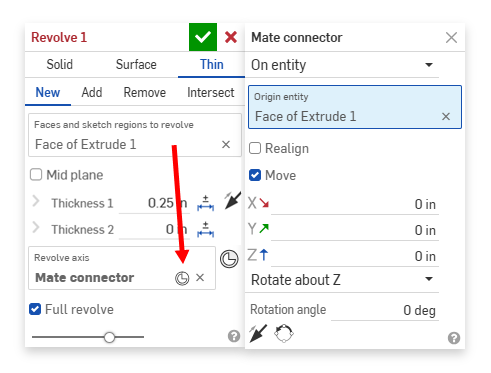
- Aktivieren Sie das Feld Rotationsachse und klicken Sie anschließend auf die Achse oder die (implizite oder explizite) Verknüpfungsverbindung, um die rotiert werden soll.
Klicken Sie nach dem Auswählen einer Verknüpfungsverbindung im Dialogfenster auf das Symbol für Verknüpfungsverbindung (siehe roter Pfeil unten), um ein Dialogfenster zu öffnen, mit dem die Verknüpfungsverbindung bearbeitet werden kann:
- Wählen Sie einen Endtyp aus. Standardmäßig ist Vollständig rotieren ausgewählt, wodurch die Auswahl um 360 Grad um die Achse gedreht wird. Um einen anderen Endtyp für die Rotation anzugeben, wählen Sie das Kontrollkästchen Vollständig rotieren ab und dann eine der folgenden Optionen aus:
- Blind: bis zu einem festgelegten Winkel (wie im Feld „Rotierwinkel“ eingegeben).
- Klicken Sie optional auf das Symbol für Toleranzoptionen () und dann auf das Dropdown-Pfeilsymbol () links neben dem Parameter, um die Genauigkeit der Toleranz und den Typ festzulegen. Weitere Informationen finden Sie unter Toleranzoptionen.
- Klicken Sie optional auf das Symbol für Toleranzoptionen (
- Bis nächste: bis zur nächsten Fläche oder den nächsten Flächen in der angegebenen Richtung (kann kein definitives Ende des Vorgangs errechnet werden, schlägt die lineare Austragung fehl)
- Bis Fläche: bis zu der unendlichen Fläche, die der ausgewählten Fläche oder Ebene zugrunde liegt
- Bis Bauteil: bis zum nächsten Bauteil oder zur nächsten Oberfläche in der festgelegten Richtung
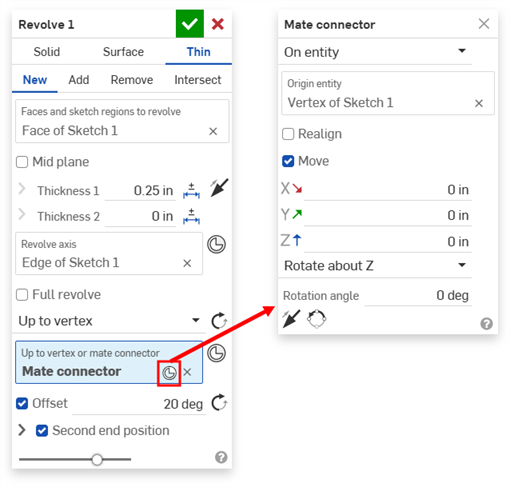
- Bis Scheitelpunkt: bis zum ausgewählten Punkt (Scheitelpunkt) oder bis zur (impliziten oder expliziten) Verknüpfungsverbindung. Klicken Sie auf , um implizite Verknüpfungsverbindungen auszuwählen.
Klicken Sie, sobald eine Verknüpfungsverbindung ausgewählt ist, im Dialogfenster auf das Symbol für „Verknüpfungsverbindung“ (unten hervorgehoben), um ein Dialogfenster zu öffnen, mit dem die Verknüpfungsverbindung bearbeitet werden kann:
Die Optionen „Bis nächste“, „Bis Fläche“, „Bis Bauteil“ (einschließlich Oberflächen) und „Bis Scheitelpunkt“ unterstützen alle Rotationen mit einem Versatz um eine bestimmte Anzahl von Grad.
Wenn bei den Optionen „Bis nächste“, „Bis Bauteil“ (oder „Bis Oberfläche“) und „Bis Scheitelpunkt“ ein Versatz zur Angabe eines Rotationsabstands aktiviert ist, ist die Rotation um den festgelegten Abstand kürzer als das Bauteil, die Fläche, der Scheitelpunkt oder das nächste Element.
Der Versatz kann umgekehrt werden, indem Sie auf das Symbol Versatz umkehren (
) klicken.Weitere Informationen finden Sie unter Beispiele für Endtypen.
- Blind: bis zu einem festgelegten Winkel (wie im Feld „Rotierwinkel“ eingegeben).
- Wählen Sie ggf. einen Zusammenführungsbereich aus (oder die Option Mit allen zusammenführen), um Volumenkörper auszuwählen, mit denen der neue (zusätzliche) Volumenkörper zusammengeführt werden soll. Weitere Informationen finden Sie unter Zusammenführungsbereich.
- Klicken Sie auf .
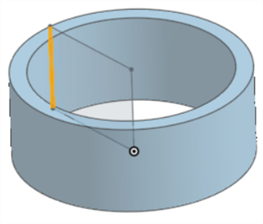
Rotieren: Neu/Hinzufügen
Neu: ein neues Material erstellen, das ein neues Bauteil ergibt.
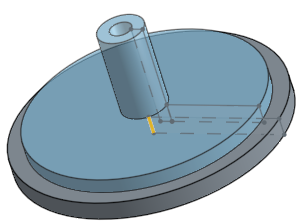
Hinzufügen: ein Material erstellen und es zum vorhandenen Material hinzufügen
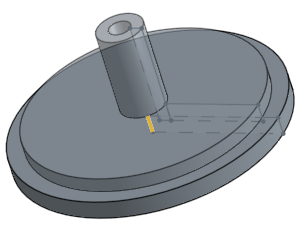
Beim Hinzufügen von Material können Sie dieses Material mit anderen Bauteilen zusammenführen, die seine Geometrie berühren oder schneiden:
- Wenn die Geometrie nur ein Bauteil berührt bzw. sich damit schneidet, wird dieses Bauteil automatisch zum Zusammenführungsbereich hinzugefügt.
- Wenn die Geometrie von mehreren Bauteilen berührt oder geschnitten wird, gibt es keine Eindeutigkeit. Sie müssen auswählen, welche Bauteile zusammengeführt werden sollen (den Zusammenführungsbereich).
- „Mit allen zusammenführen“ fügen Sie alle sich berührenden oder schneidenden Bauteile zum Zusammenführungsbereich hinzu. So lässt sich die Auswahl mehrerer sich berührender oder schneidender Bauteile abkürzen.
Wenn der boolesche Operator auf „Hinzufügen“, „Entfernen“ oder „Schneiden“ festgelegt ist und im Zusammenführungsbereich keine Angaben gemacht wurden, führt das Feature zu einem Fehler. Für „Neu“ ist kein Zusammenführungsbereich verfügbar, da „Neu“ keine boolesche Operation für das Ergebnis erstellt.
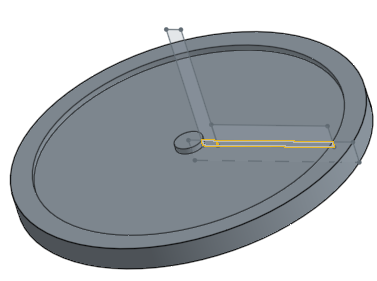
Rotieren: Entfernen
Material wegnehmen:
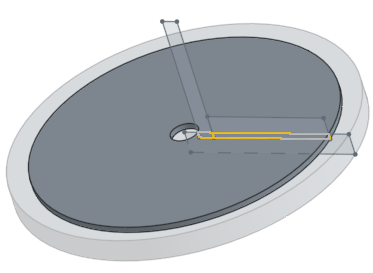
Rotieren: Schneiden
Material nur dort belassen, wo es Schnittpunkte gibt:
Beispiele für Endtypen
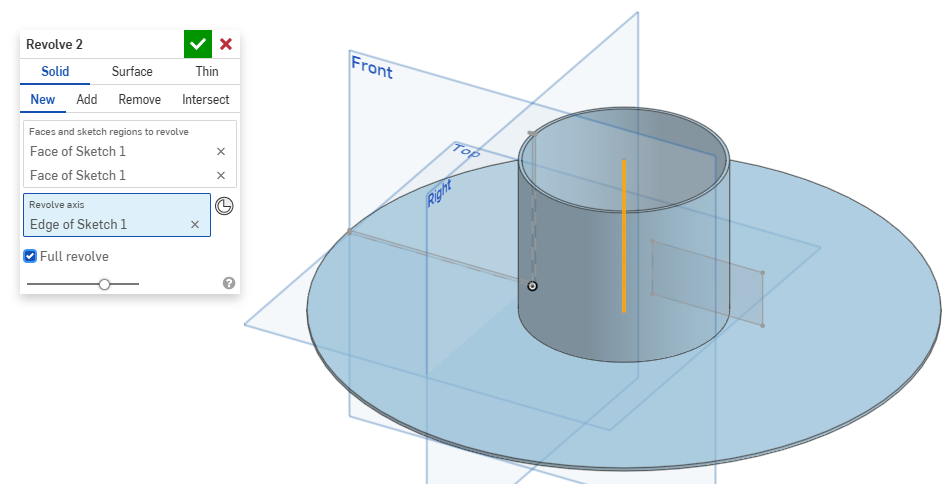
Vollständig rotieren
Drehung um 360 Grad um die Achse:
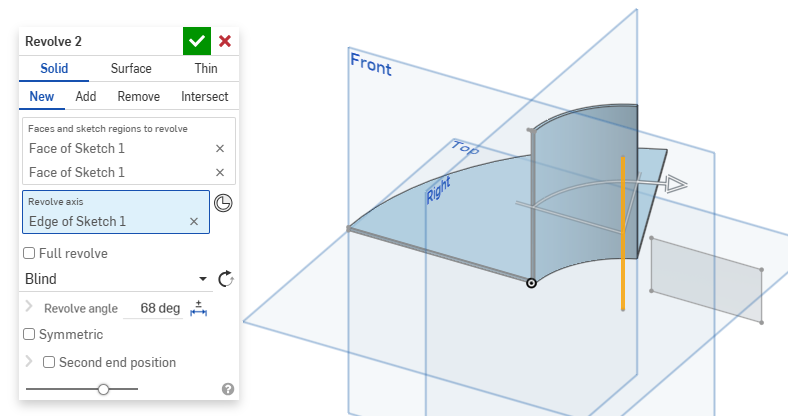
Blind
Drehung in eine Richtung in einem bestimmten Winkel:
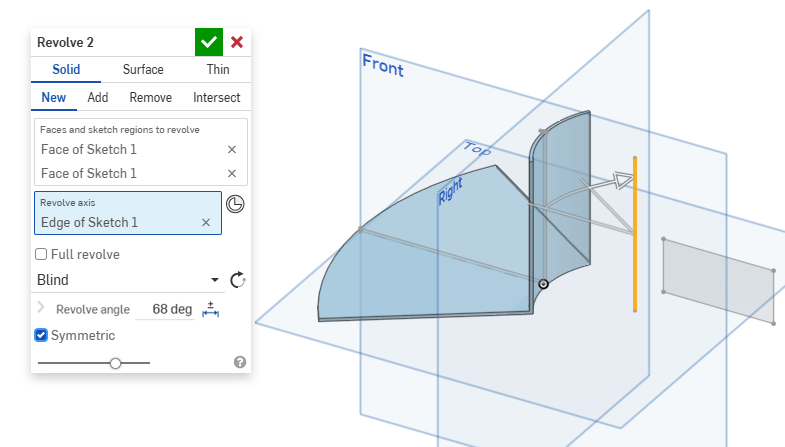
Blind, symmetrisch
Drehung in beide Richtungen mit demselben Winkel:
Projizieren Sie einen ausgewählten Bereich oder eine ebene Fläche um eine Achse oder eine (implizite oder explizite) Verknüpfungsverbindung. Erstellen Sie ein neues Bauteil oder bearbeiten Sie ein vorhandenes Bauteil, indem Sie Material hinzufügen oder entfernen bzw. Bauteile in ihrem Pfad schneiden. Sie können auch Bauteile oder Oberflächen erstellen.
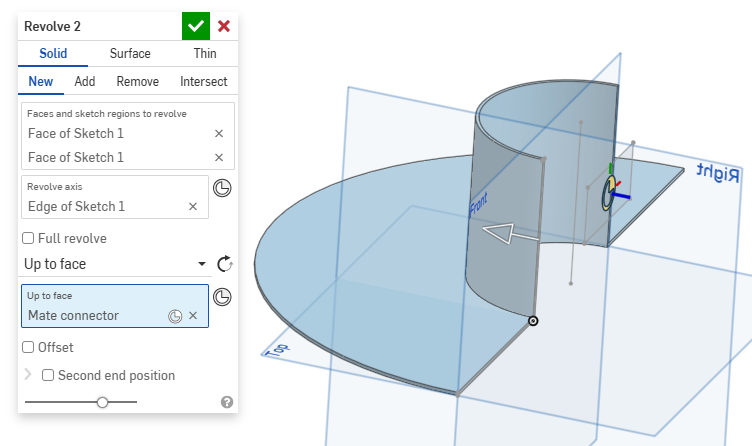
Hoch bis Element
Die Rotation erfolgt bis zu einer Fläche, einem Eckpunkt, einer Verknüpfungsverbindung, einem Bauteil oder bis zum nächsten Element.
Versetzen
Hiermit versetzen Sie das Ende um den angegebenen Abstand. Verfügbar für den Endtyp Hoch bis Element.
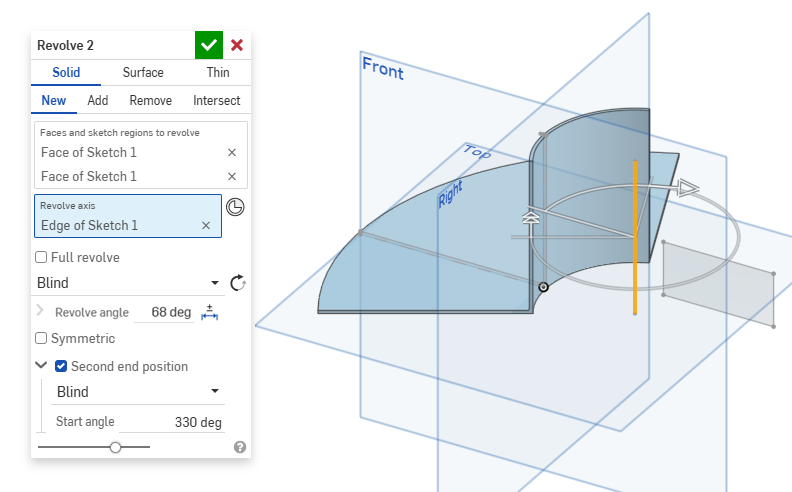
Zweite Endposition
Damit können Sie für bestimmte Winkel in zwei Richtungen rotieren. Verfügbar für die Endtypen Blind und Hoch bis Element.
Zusammenführungsbereich
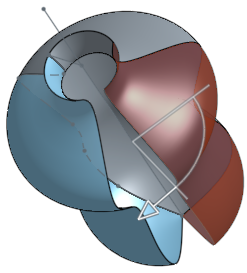
Der „Zusammenführungsbereich“ ist bei Bauteilen und Oberflächen verfügbar und ermöglicht die Auswahl eines bestimmten Bauteils oder einer Oberfläche, mit dem bzw. der das neu erstellte Bauteil oder die Oberfläche zusammengeführt werden soll. Standardmäßig ist „Alle zusammenführen“ ausgewählt. Sie können dieses Feld deaktivieren, um auf das Feld „Zusammenführungsbereich“ zuzugreifen. Wählen Sie dann das Bauteil oder die Oberfläche zum Zusammenführen aus. Oberflächen können nur mit Oberflächen und Bauteile mit Bauteilen zusammengeführt werden.
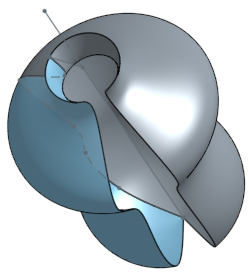
Zusammenführungsbereich: mit allen
Zusammenführung mit allen Bauteilen, die die Geometrie, die erstellt wird, berühren oder schneiden:
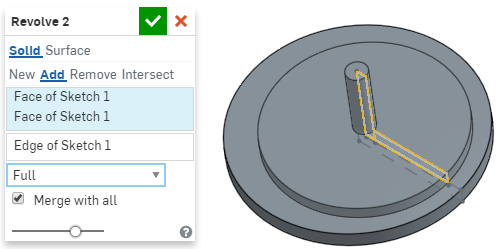
Zusammenführungsbereich: bestimmtes Bauteil
Zusammenführung mit dem ausgewählten Bauteil: